













 AIZdjęcie poglądowe: wygenerowane przez AI
🔔 Jak dodać powiadomienia push na stronę WordPress
Wchodzą Państwo do statystyk i widzą: ruch jest, ale większość odwiedzających wchodzi i nie wraca. Próbowali Państwo newsletterów e-mail, zapisują się pojedyncze osoby. Media społecznościowe wymagają czasu i pieniędzy na reklamę. A chciałoby się prostego kanału, który sprowadza ludzi z powrotem na stronę bez zbędnego wysiłku.
Taki kanał istnieje, to powiadomienia web push. Odwiedzający wchodzi na stronę, przeglądarka proponuje subskrypcję powiadomień i w ciągu sekundy zyskują Państwo subskrybenta. Bez formularzy, bez e-maila, bez rejestracji. A gdy publikują Państwo nowy wpis, subskrybent widzi powiadomienie, nawet jeśli przeglądarka jest zamknięta.
Dziś krok po kroku skonfigurujemy powiadomienia push w WordPress za pomocą serwisu OneSignal. To darmowa wtyczka z limitem do 10 000 subskrybentów, która działa z Chrome, Firefox, Edge, Opera i Safari. Od instalacji wtyczki do testowego powiadomienia, około 10 minut.
💡 Szybki przegląd:
- Zainstalować wtyczkę OneSignal z repozytorium WordPress.org bezpośrednio z panelu administracyjnego.
- Zarejestrować darmowe konto OneSignal i utworzyć aplikację Web Push.
- Skopiować App ID i API Key do ustawień wtyczki na stronie, powiadomienia zaczną działać natychmiast.
- Skonfigurować Safari: wygenerować Safari Web ID i wpisać go w konfiguracji.
Czym są powiadomienia push i dlaczego są potrzebne stronie WordPress
Powiadomienia push to krótkie komunikaty, które strona wysyła subskrybentowi bezpośrednio do przeglądarki lub na pulpit. W przeciwieństwie do wiadomości e-mail, które toną w skrzynce odbiorczej, push pojawia się na wierzchu okien i aplikacji, nie da się go przewinąć ani przeoczyć.
Główna zaleta dla strony WordPress: odwiedzający subskrybuje jednym kliknięciem, bez podawania e-maila i bez obowiązkowej rejestracji. Przeglądarka sama zapamiętuje subskrypcję, a Państwo zyskują kanał do ponownego przyciągania odbiorców.
Facebook i Pinterest wykorzystują push właśnie do re-engagementu, sprowadzają użytkowników z powrotem na stronę poprzez powiadomienia o nowej treści. Na zrzucie ekranu poniżej przykład, jak serwis społecznościowy wysyła powiadomienie o nowym wpisie.

Kilka liczb dla kontekstu, wszystkie z raportu branżowego SendX:
- Średni odsetek zgód na powiadomienia push, według danych SendX, wynosi 7-10%, co jest wynikiem wyższym niż typowa konwersja na subskrypcję e-mail.
- CTR powiadomień push jest 4-8 razy wyższy niż klikalność newsletterów e-mail, zgodnie z tym samym raportem.
- W przypadku stron e-commerce odsetek subskrypcji i CTR wynosi około 10%; w przypadku stron finansowych zgoda sięga 15%, a CTR, 30% (SendX).
- Średni odpływ subskrybentów, według statystyk SendX, to około 10% rocznie, co jest znacząco niższym wynikiem niż rezygnacje z subskrypcji e-mail.
Ale liczby to liczby, jak to zastosować? Przeanalizujmy realne scenariusze.
Jak wykorzystywać powiadomienia push w praktyce
Powiadomienia push to nie tylko zapowiedzi nowych wpisów. Oto cztery sprawdzone scenariusze dla strony WordPress:
- Powiadomienia alarmowe. Wyprzedaże błyskawiczne, uzupełnienie stanu magazynowego, wiadomości branżowe, wszystko, co trzeba przekazać natychmiast.
- Zaangażowanie. Powiadomienie o nowym wpisie, case study lub poradniku sprowadza czytelnika z powrotem na stronę w dniu publikacji.
- Retargeting. Odwiedzający porzucił koszyk, wysyłają Państwo przypomnienie przez push z bezpośrednim linkiem do niego.
- Utrzymanie. Spersonalizowane rabaty i kampanie reaktywacyjne dla subskrybentów, którzy dawno nie zaglądali.
Kluczowa kwestia: w przeciwieństwie do e-maila, powiadomienie push nie wymaga od odwiedzającego zapamiętywania ani wpisywania adresu. A w przeciwieństwie do SMS-a, jest to bezpłatne zarówno dla Państwa, jak i dla subskrybenta. Przejdźmy teraz do konfiguracji.
Krok 1: Instalacja wtyczki OneSignal
OneSignal, jeden z największych serwisów powiadomień push z darmowym planem do 10 000 subskrybentów webowych. Wtyczka znajduje się w oficjalnym repozytorium WordPress.org, zatem instalacja odbywa się przez panel administracyjny.
🔗 OneSignal na WordPress.org | 🔗 Demo na żywo
Proszę wejść do panelu administracyjnego WordPress i przejść do Wtyczki → Dodaj nową.

Proszę wpisać „OneSignal" w pasku wyszukiwania. Gdy wtyczka się pojawi, proszę kliknąć Zainstaluj teraz.

Po instalacji proszę kliknąć Aktywuj.

W bocznym menu panelu administracyjnego pojawi się nowa pozycja OneSignal Push, wtyczka jest gotowa do konfiguracji.

Jeśli na Państwa stronie nie ma jeszcze certyfikatu SSL, proszę go zainstalować przed kontynuowaniem. Powiadomienia push wymagają protokołu HTTPS: przeglądarki nie wyświetlają prośby o subskrypcję na stronach HTTP.
Proszę kliknąć OneSignal Push w menu, otworzy się strona ustawień.

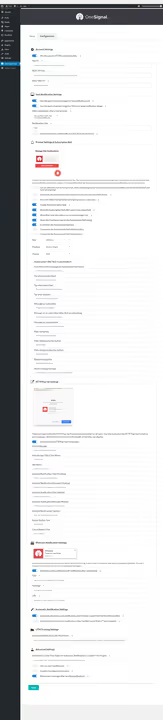
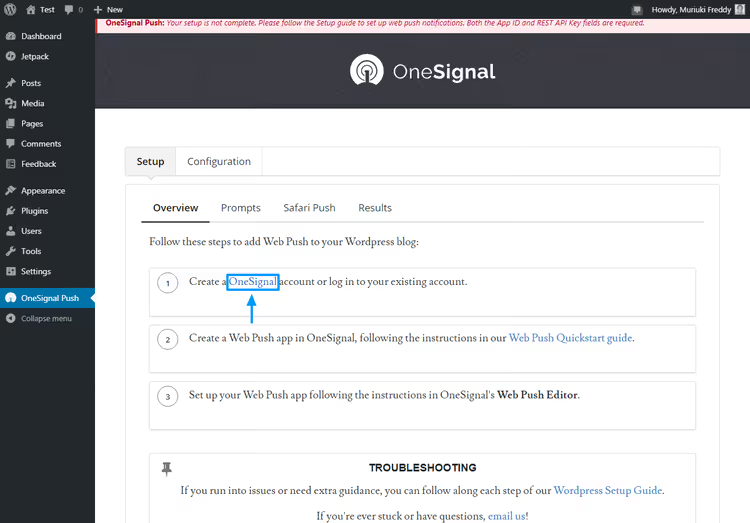
Na karcie Setup wtyczka pokazuje, co robić dalej. Obok znajduje się karta Configuration, gdzie później wstawimy klucze.
Teraz potrzebne jest konto OneSignal.
Krok 2: Rejestracja konta OneSignal
Na karcie Setup proszę kliknąć odnośnik OneSignal, otworzy się oficjalna strona serwisu.
Proszę nacisnąć przycisk Sign Up i wypełnić formularz: email, hasło, nazwa firmy. Można też zalogować się przez GitHub, Google lub Facebook.

Na stronie, która się otworzy, przywita Państwa prosty formularz, minimum pól, kilka sekund na wypełnienie.

Po rejestracji serwis poprosi o potwierdzenie adresu email.

Proszę wejść do skrzynki pocztowej i nacisnąć przycisk potwierdzenia.

Konto jest aktywowane. OneSignal zaproponuje samouczek po panelu, można go przejść lub pominąć.

Trafią Państwo na pusty panel, tutaj utworzymy pierwszą aplikację.

Krok 3: Tworzenie aplikacji Web Push
W panelu proszę nacisnąć przycisk Add App (lub New App, w zależności od wersji interfejsu).
W wyskakującym oknie proszę nadać aplikacji zrozumiałą nazwę, na przykład nazwę strony, i nacisnąć Create.

Na następnym ekranie proszę wybrać Web Push jako platformę i kliknąć Next.

Proszę wybrać zakładkę WordPress Plugin or Website Builder, a następnie WordPress.

Proszę wypełnić pola: nazwa witryny, URL, przesłać ikonę powiadomień (favicon witryny lub logo). Kliknąć Save.

Gotowe, aplikacja została utworzona. OneSignal pokaże dwa klucze, które należy przenieść na stronę.
Krok 4: Podłączenie aplikacji do WordPressa
Po zapisaniu aplikacji dashboard pokazuje App ID oraz API Key. To pomost między serwisem OneSignal a Pana/Pani witryną.

Proszę skopiować oba klucze. Wrócić do panelu administracyjnego WordPress, przejść do OneSignal Push → Configuration i wkleić App ID oraz API Key w odpowiednie pola.

Poniżej, na tej samej stronie, proszę skonfigurować zachowanie powiadomień: tekst prośby o subskrypcję, położenie okienka pop-up oraz automatyczną wysyłkę podczas publikacji nowego wpisu. Przewinąć w dół i kliknąć Save.

Od tego momentu powiadomienia push działają w Chrome, Firefox, Edge i Opera. Proszę sprawdzić: otworzyć witrynę w trybie incognito, przeglądarka powinna wyświetlić prośbę o subskrypcję.

Dziesięć minut i powiadomienia lecą. Pozostała jednak jedna przeglądarka, która wymaga osobnej konfiguracji.
Krok 5: Konfiguracja powiadomień push dla Safari
Safari na macOS i iOS używa własnego protokołu powiadomień push, Apple Push Notification Service. Aby powiadomienia docierały do użytkowników Safari, należy wygenerować Safari Web ID.
Proszę otworzyć dashboard OneSignal, kliknąć utworzoną aplikację i przejść do Settings.

W menu aplikacji proszę znaleźć pozycję Settings i kliknąć ją.

Proszę wybrać zakładkę Apple Safari.
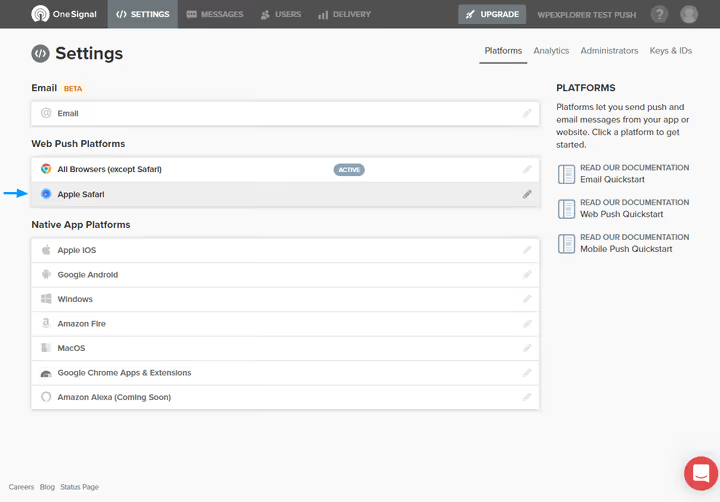
Proszę wypełnić formularz w wyskakującym oknie: nazwa witryny i URL. Kliknąć Save.

Karta Apple Safari odświeży się i pokaże status ACTIVE.
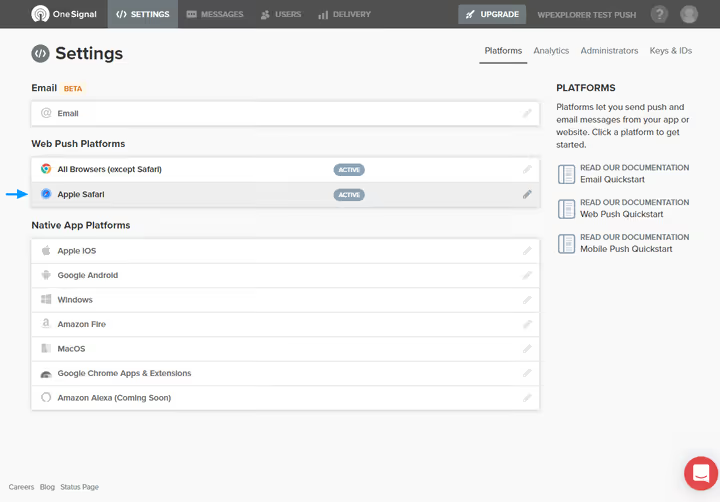
Proszę kliknąć kartę jeszcze raz, otworzy się okno z gotowym Safari Web ID.

Proszę skopiować ten identyfikator i wkleić go w pole Safari Web ID na karcie Configuration wtyczki w panelu administracyjnym WordPress. Kliknąć Save.
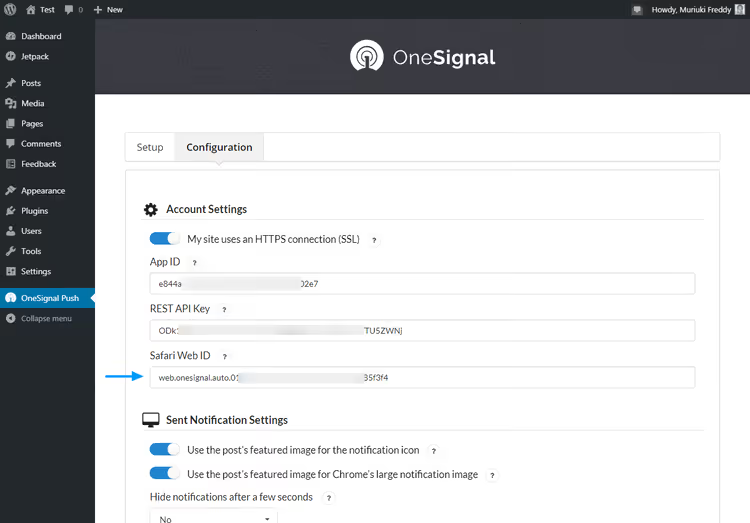
Teraz powiadomienia push docierają do wszystkich głównych przeglądarek: Chrome, Firefox, Edge, Opera i Safari. Bezpłatny plan OneSignal obejmuje do 10 000 subskrybentów internetowych i nieograniczoną liczbę subskrybentów mobilnych. Jeśli grupa odbiorców przekroczy ten limit, plany płatne zaczynają się od zaawansowanych funkcji segmentacji i testów A/B.
Wideo: konfiguracja powiadomień push w 8 minut
Jeśli woli Pan/Pani oglądać niż czytać, oto krótkie anglojęzyczne wideo z wizualnym przejściem przez wszystkie kroki.
⁉️🤔 Najczęściej zadawane pytania
Czy powiadomienia push działają na stronach HTTP?
Nie. Przeglądarki wymagają HTTPS dla Push API. Jeśli Pana/Pani strona jest jeszcze na HTTP, proszę zainstalować bezpłatny certyfikat SSL przez Let's Encrypt. Większość hostingów WordPress oferuje automatyczną instalację SSL za pomocą kilku kliknięć. Po włączeniu HTTPS prośba o subskrypcję pojawi się automatycznie.
Czy koniecznie trzeba używać OneSignal?
OneSignal to najpopularniejsza bezpłatna opcja z wtyczką do WordPress w oficjalnym repozytorium, ale nie jedyna. Alternatywy: PushEngage (ma bezpłatny plan do 2 500 subskrybentów, zaawansowana segmentacja), WonderPush (bezpłatnie do 1 000 subskrybentów, zgodny z RODO). Dla większości stron OneSignal w pełni zaspokaja potrzeby, szczególnie na początku.
Ile czasu zajmuje konfiguracja od zera?
Z naszego doświadczenia, 10-15 minut: instalacja wtyczki (2 min), rejestracja konta (3 min), utworzenie aplikacji i przeniesienie kluczy (5 min), konfiguracja Safari (3 min). Najdłużej trwa potwierdzenie e-maila, jeśli wiadomość trafi do spamu.
Czy można wysyłać powiadomienia tylko do części subskrybentów?
Tak. W panelu OneSignal tworzy Pan/Pani segmenty, na przykład według języka przeglądarki, geolokalizacji lub częstotliwości wizyt. W płatnym planie dostępna jest segmentacja behawioralna: subskrybenci, którzy kliknęli powiadomienie, otworzyli konkretną stronę, nie wchodzili przez N dni. Na początek podstawowe segmenty z bezpłatnego planu są wystarczające.
Czy wyskakujące prośby o subskrypcję nie odstraszą odwiedzających?
Przy odpowiedniej konfiguracji nie. W ustawieniach wtyczki OneSignal określa Pan/Pani, po ilu sekundach od wejścia pokazać prośbę i na których stronach. Zalecamy opóźnienie 10-15 sekund i wyświetlanie tylko na stronach postów, gdy odwiedzający już zobaczył treść i rozumie wartość subskrypcji. Agresywne wyświetlanie na wejściu obniża konwersję.
Co się stanie, jeśli przekroczę limit 10 000 subskrybentów w bezpłatnym planie?
Powiadomienia są nadal wysyłane do istniejących subskrybentów, ale nowi subskrybenci powyżej limitu nie są przyjmowani. Otrzyma Pan/Pani powiadomienie od OneSignal o osiągnięciu limitu, a to sygnał, aby przejść na płatny plan, który zaczyna się od 9 USD/mies. (ceny są aktualizowane na stronie z cennikiem).
Czy warto wdrażać powiadomienia push w 2026 roku
Powiadomienia push to kanał nie nowy, ale wciąż niedoceniany. Przy minimalnym wysiłku (10 minut konfiguracji i bezpłatna wtyczka) zyskuje Pan/Pani bezpośrednią linię komunikacji z odbiorcami, która nie zależy od algorytmów mediów społecznościowych i nie ginie w skrzynkach pocztowych.
Dla bloga na WordPress jest to szczególnie opłacalne: każdy nowy artykuł dociera do setek lub tysięcy subskrybentów w dniu publikacji, zamiast liczyć, że zauważą go w swoim feedzie. Jeśli jeszcze nie wdrożył Pan/Pani powiadomień push, proszę to zrobić dziś. Dziesięć minut teraz oszczędza godziny marketingu później.
Proszę próbować, testować format powiadomień i nie bać się eksperymentować z tekstem: krótki tytuł z intrygującą zapowiedzią konwertuje w przejścia lepiej niż sucha informacja. A jeśli pojawią się pytania dotyczące konfiguracji, proszę pisać w komentarzach.

Profesjonalny zespół autorów i redaktorów specjalizujących się w tworzeniu treści wysokiej jakości.