














🚀 Jak dodać stronę do Cloudflare — instrukcja krok po kroku na przykładzie ukraine.com.ua
Powolna strona traci odwiedzających szybciej, niż Pan/Pani myśli. Według danych Google, 53% użytkowników mobilnych opuszcza stronę, jeśli ładuje się dłużej niż trzy sekundy. Atak DDoS może zaś położyć nawet potężny serwer w ciągu kilku minut. Istnieje rozwiązanie, które zamyka oba problemy jednocześnie, do tego bezpłatnie. To Cloudflare.
Cloudflare to globalna sieć dostarczania treści (CDN), dostawca DNS i tarcza przeciw DDoS w jednym. Mając ponad 330 punktów obecności na całym świecie i klientów takich jak Nasdaq, DigitalOcean i Cisco, serwis od dawna jest standardem dla tych, którzy chcą przyspieszyć stronę i ochronić ją przed atakami. Darmowy plan z nielimitowaną przepustowością CDN, podstawową ochroną przed DDoS i bezpłatnym certyfikatem SSL pokrywa potrzeby większości właścicieli stron na WordPress, Grav i innych CMS.
W tym poradniku podłączymy stronę do Cloudflare krok po kroku, od rejestracji po konfigurację rekordów DNS. Jako żywy przykład weźmiemy hosting ukraine.com.ua: pokażemy, jak zmieniać serwery NS w jego panelu i przenosić rekordy DNS do Cloudflare. Jeśli Pana/Pani hosting jest inny, nie ma problemu, ogólna zasada jest taka sama, zmienia się tylko interfejs panelu administracyjnego.
💡 Szybki przegląd:
- Rejestrujemy się w Cloudflare i dodajemy domenę: system automatycznie skanuje bieżące rekordy DNS i dobiera optymalne ustawienia.
- Zmieniamy serwery NS u rejestratora domeny na serwery Cloudflare i czekamy na aktualizację, zwykle od godziny do doby.
- Przenosimy rekordy DNS (A, MX, CNAME) ze starego panelu do Cloudflare, włączamy proxy i sprawdzamy zielony status.
Czym jest Cloudflare i jakie zadania rozwiązuje
Cloudflare działa jako odwrotne proxy: ruch do Pana/Pani strony przechodzi przez jego serwery, gdzie zapytania są filtrowane ze szkodliwego ruchu, a statyczna treść jest buforowana i serwowana z najbliższego odwiedzającemu centrum danych. Rezultat: przyspieszenie ładowania 2-3 razy i ochrona przed atakami bez zmian w kodzie strony.
Kluczowe możliwości darmowego planu:
- CDN z nielimitowaną przepustowością. Buforuje statyczne zasoby (CSS, JS, obrazy) i serwuje je z najbliższego węzła sieci Cloudflare spośród ponad 330 punktów obecności, więc odwiedzający z Australii otrzymuje treść z Sydney, a nie z Kijowa.
- Ochrona przed DDoS. Cloudflare odpiera ataki warstw 3, 4 i 7 bez dodatkowej konfiguracji, wystarczy włączyć proxy (pomarańczowa chmurka), a serwis sam filtruje szkodliwy ruch.
- Bezpłatny certyfikat SSL. Nie trzeba konfigurować osobnego certyfikatu, Cloudflare wydaje uniwersalny certyfikat i automatycznie go odnawia.
- Szybki DNS. Autorytatywny DNS Cloudflare należy do najszybszych na świecie, czas odpowiedzi wynosi mniej niż 10 ms dla większości regionów.
- Ochrona przed botami. Darmowy tryb Bot Fight Mode blokuje lub rzuca wyzwanie podejrzanym botom w locie.
Ważny niuans: Cloudflare działa jako pełnoprawny serwis proxy, dlatego nie można jednocześnie używać go i premium DNS od Amazon Route 53, trzeba wybrać jedno.
Rejestracja w Cloudflare i dodawanie domeny
Proszę otworzyć cloudflare.com i kliknąć Sign Up. Wystarczy email i hasło, żadne dane płatnicze nie są potrzebne do darmowego planu.
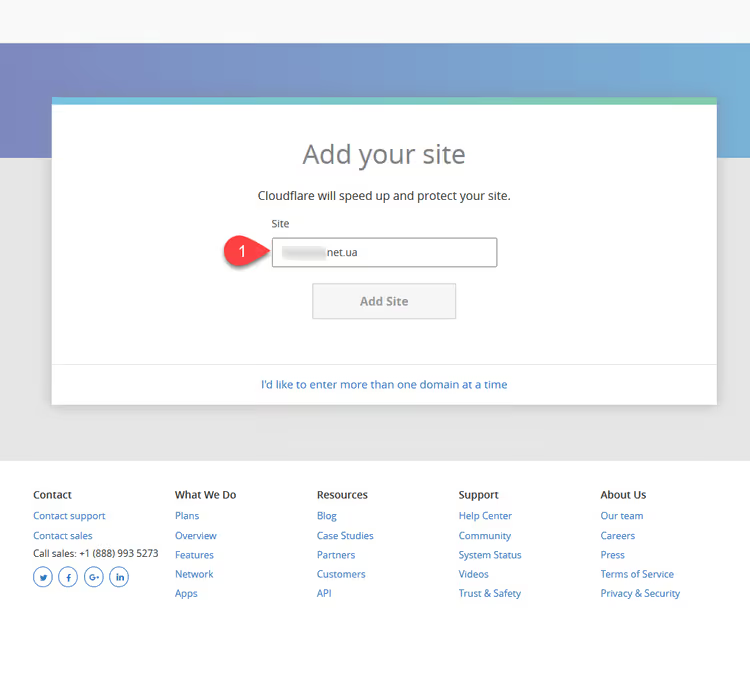
Zaraz po rejestracji trafi Pan/Pani na ekran dodawania strony. Wprowadzamy domenę (na przykład vashsite.com.ua) i klikamy Continue:
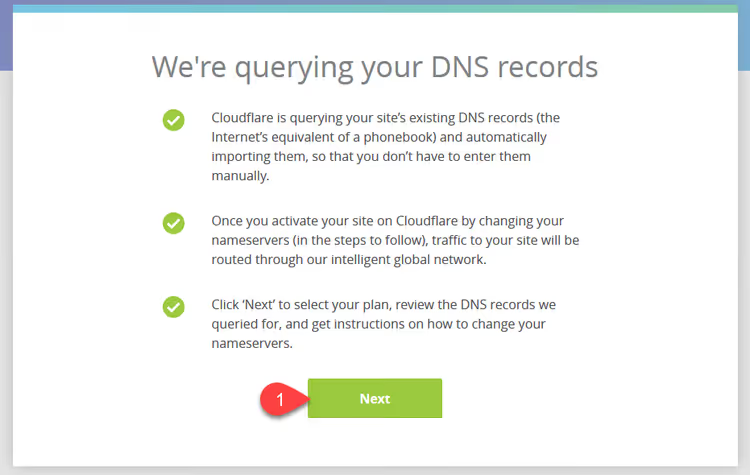
Cloudflare przeskanuje rekordy DNS Pana/Pani domeny, to automatyczny proces, który potrwa kilka sekund. System sam znajdzie rekordy A, MX i CNAME skonfigurowane u bieżącego dostawcy DNS.
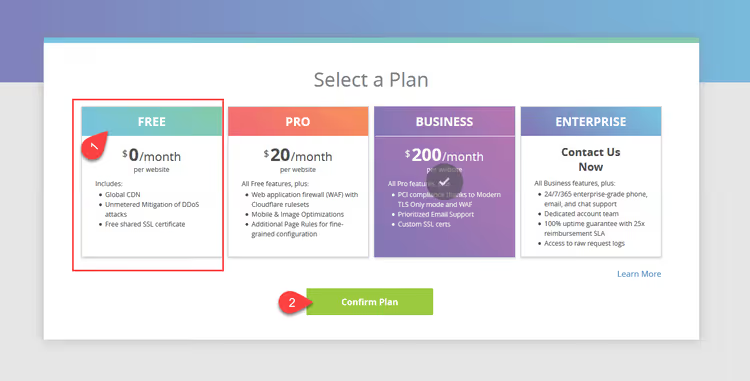
Następnie wybieramy plan taryfowy. Dla zdecydowanej większości stron wystarczy Free, nie wymaga karty, nie wygasa i zawiera CDN, ochronę DDoS i SSL. Klikamy Confirm Plan:
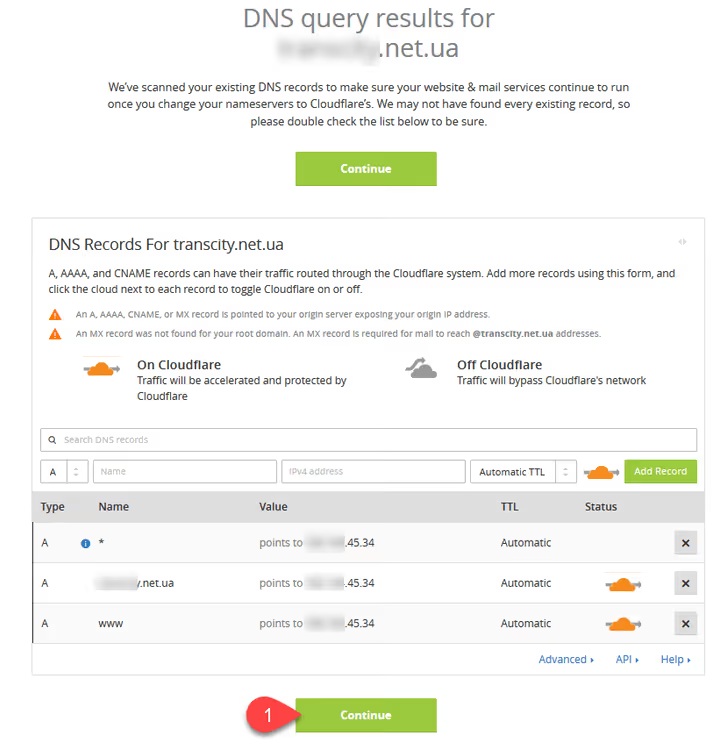
Na następnym ekranie Continue i dochodzimy do głównego kroku.
Zmieniamy serwery NS u rejestratora domeny
Cloudflare pokazuje dwie kolumny: po lewej Pana/Pani bieżące serwery NS, po prawej serwery Cloudflare (zazwyczaj alec.ns.cloudflare.com i dara.ns.cloudflare.com lub podobne). Pana/Pani zadaniem jest zastąpienie bieżących NS u rejestratora domeny serwerami Cloudflare.
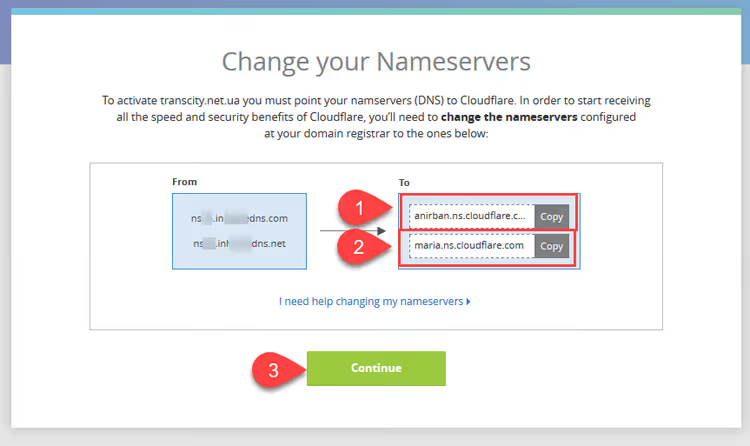
To, gdzie dokładnie zmienia się NS, zależy od tego, gdzie zarejestrowana jest domena. Może to być panel hostingu, strona rejestratora (Namecheap, GoDaddy, NIC.UA) lub osobny panel zarządzania domenami. Logika wszędzie jest taka sama: znajduje Pan/Pani sekcję zarządzania serwerami NS dla wybranej domeny i wpisuje dwa adresy dostarczone przez Cloudflare.
Zmiana NS na przykładzie hostingu ukraine.com.ua
Hosting ukraine.com.ua, jeden z najstarszych ukraińskich dostawców, według danych whtop.com utrzymuje pozycję nr 1 w Ukrainie. Przyjrzyjmy się zmianie NS w jego panelu, zasada ma zastosowanie również do innych hostingów.

Proszę wejść do panelu zarządzania hostingiem:

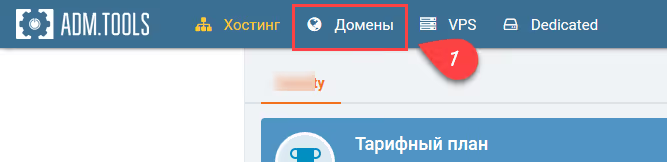
Proszę kliknąć „Domeny":
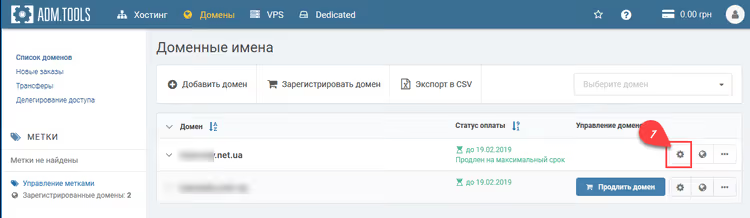
Na liście domen proszę kliknąć ikonę koła zębatego przy domenie, którą podpina Pan/Pani do Cloudflare:
Trafi Pan/Pani na stronę ustawień domeny:
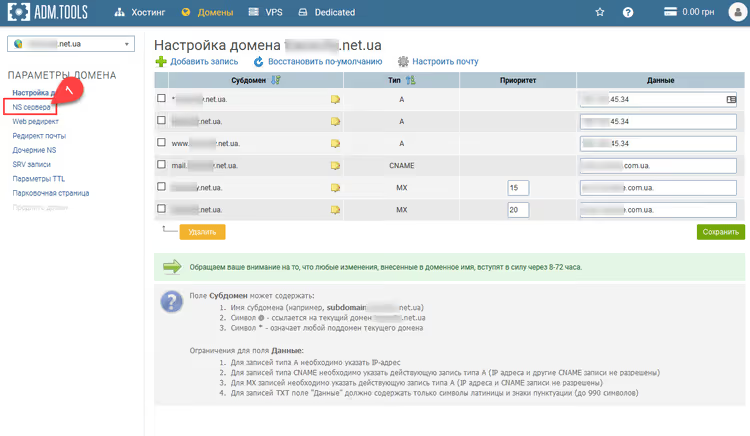
W lewym menu proszę wybrać „Serwery NS":
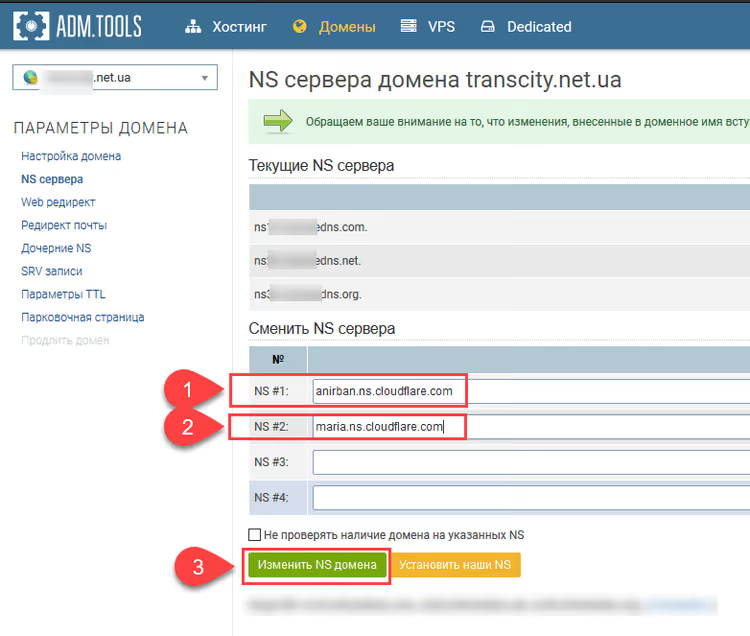
Proszę wkleić dwa NS-y Cloudflare w tej samej kolejności, w jakiej są podane w panelu Cloudflare, i kliknąć „Zmień NS domeny":
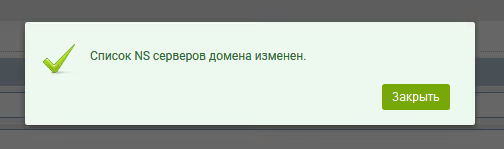
Gotowe, po stronie hostingu NS zostały zmienione. Wracamy do Cloudflare.
Czekamy na odświeżenie NS i potwierdzamy powiązanie
W Cloudflare proszę kliknąć Continue. Otworzy się strona, na której domena wyświetlana jest na czarnym pasku. Kolor, wskaźnik statusu: czarny oznacza, że nowe NS nie rozeszły się jeszcze po świecie.
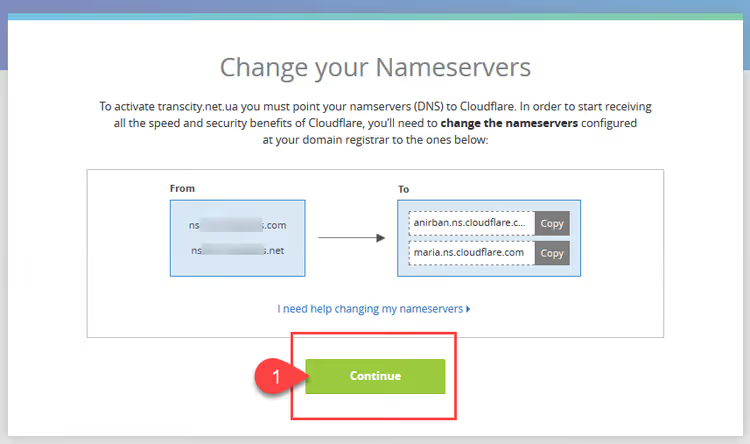
Bardzo ważna kwestia: proszę zapisać stare NS z lewego bloku, będą potrzebne później do przeniesienia rekordów MX. Bez nich nie da się odtworzyć rekordów poczty, chyba że wejdzie Pan/Pani ponownie do panelu hostingu.
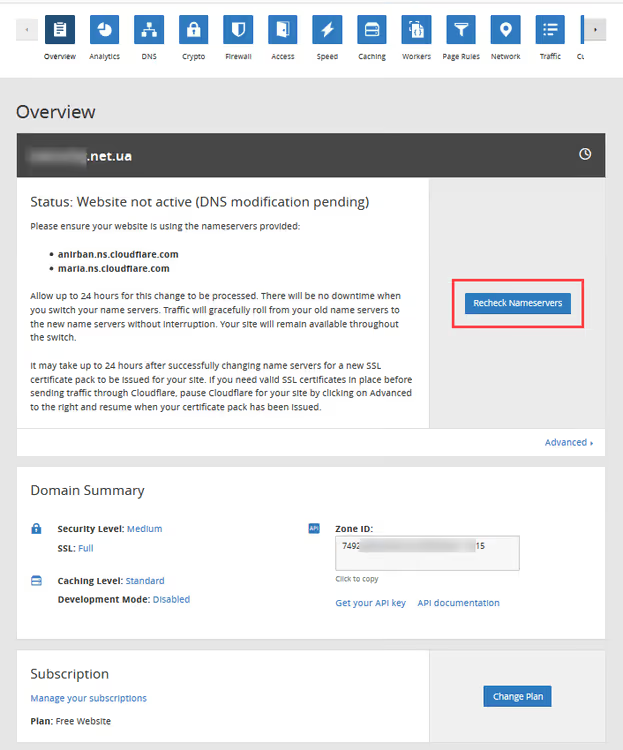
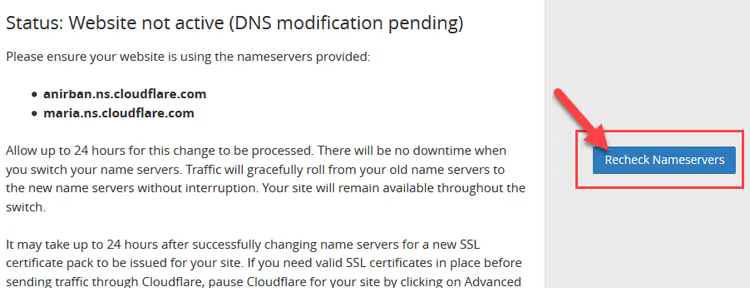
Aktualizacja NS trwa od godziny do doby, tyle potrzeba, aby nowe wpisy rozeszły się po serwerach DNS na całym świecie. Proszę co jakiś czas wchodzić i sprawdzać pasek z domeną:

Jeśli automatyczna aktualizacja nie następuje, proszę kliknąć przycisk Recheck Nameservers:
Gdy pasek zmieni kolor na zielony, domena jest przypisana, a Cloudflare przejął zarządzanie DNS.
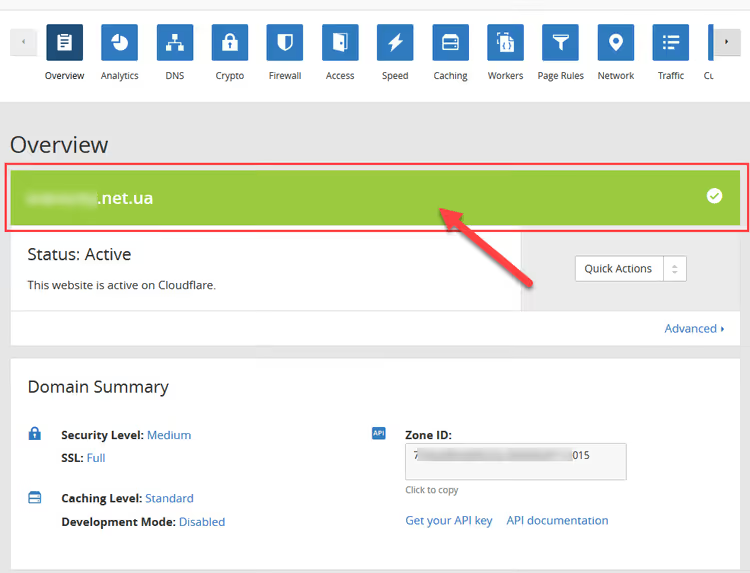
Przenosimy wpisy DNS z panelu hostingu do Cloudflare
Po przypisaniu domeny należy przenieść wszystkie wpisy DNS, A, MX, CNAME i inne, ze starego panelu do Cloudflare. Bez tego strona i poczta nie będą działać.
Dodajemy wpisy MX
Wpisy MX odpowiadają za pocztę, jeśli nie zostaną skonfigurowane, wiadomości na adresy w Pana/Pani domenie przestaną przychodzić. Dodajemy je w pierwszej kolejności.
Proszę kliknąć prawy blok typu wpisu:
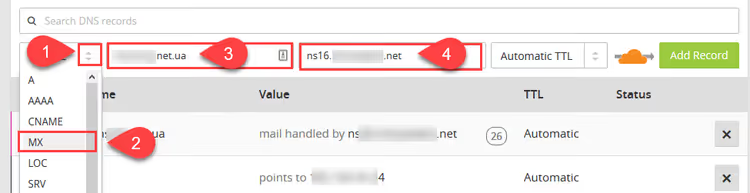
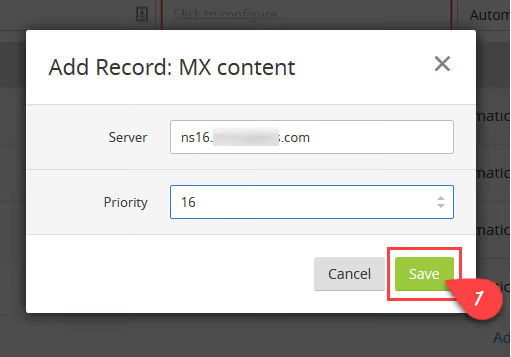
W polu Name proszę wpisać domenę, kliknąć Click to configure i wprowadzić stary NS, który został wcześniej zapisany. Priorytet ma znaczenie: jeśli stary NS zawierał w nazwie liczbę (na przykład mx16.ukraine.com.ua), to w polu MX ustawiamy priorytet 16. Proszę nacisnąć Save:
Przenosimy pozostałe wpisy
Po MX dodaje Pan/Pani wszystkie pozostałe wpisy: A (adres IP serwera), CNAME (subdomeny), TXT (SPF, DKIM dla poczty). Proszę klikać Add Record pojedynczo i wypełniać pola:

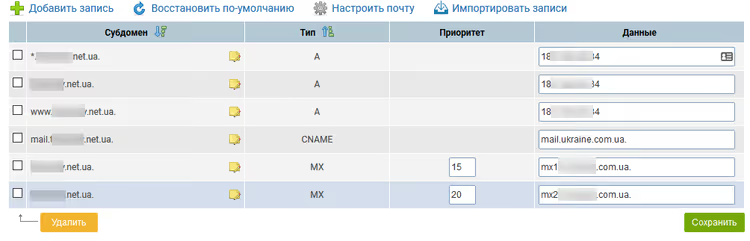
Aby niczego nie pominąć, proszę otworzyć wpisy DNS w panelu hostingu ukraine.com.ua (Domeny → koło zębate → strona ustawień) i przenosić każdy wiersz:
W Cloudflare wygląda to następująco:
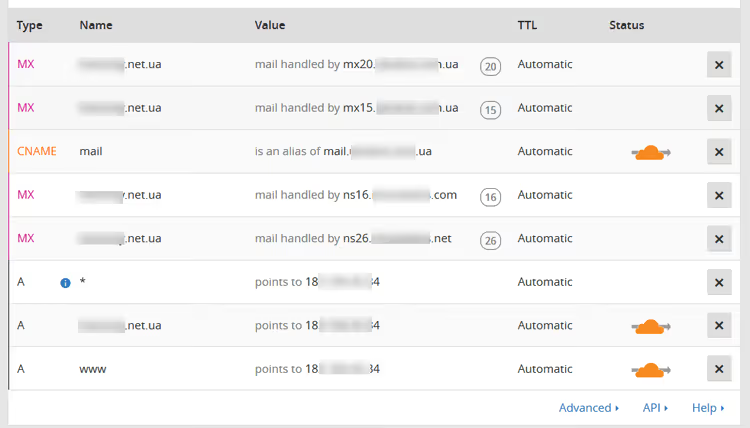
Po przeniesieniu wszystkich rekordów proszę sprawdzić, czy przy każdym widnieje pomarańczowa chmurka (proxy włączone): oznacza to, że ruch przechodzi przez CDN i ochronę Cloudflare. Dla rekordów A i CNAME wskazujących na Pana/Pani serwer jest to tryb optymalny. Rekordy MX i TXT proszę pozostawić z szarą chmurką (tylko DNS), w przeciwnym razie poczta przestanie działać.
EN-wideo na temat
Proszę obejrzeć praktyczną demonstrację podłączania strony do Cloudflare, od logowania na konto po weryfikację działania DNS:
⁉️🤔 Często zadawane pytania
Czy z Cloudflare można korzystać bezpłatnie bezterminowo?
Tak, bezpłatny plan Free nie ma ograniczenia czasowego i nie wymaga podania danych płatniczych. Obejmuje nielimitowany transfer CDN, podstawową ochronę DDoS warstw 3-7, bezpłatny certyfikat SSL i szybki DNS. Ograniczenia: do 3 reguł Page Rules, brak Argo Smart Routing i WAF z zarządzanymi regułami. Dla większości stron to wystarcza.
Ile czasu zajmuje pełna zmiana serwerów NS?
Od 1 do 24 godzin, zgodnie z dokumentacją Cloudflare, tyle potrzeba, aby rejestrator przekazał nowe NS do strefy głównej, a serwery DNS dostawców na całym świecie zaktualizowały pamięć podręczną. W praktyce domena „odpala się" w ciągu 2-4 godzin od zmiany NS u rejestratora.
Co zrobić, jeśli po podłączeniu do Cloudflare strona przestała się otwierać?
Przede wszystkim proszę sprawdzić, czy rekord A w Cloudflare wskazuje na prawidłowy adres IP Pana/Pani serwera. Jeśli IP jest poprawne, proszę tymczasowo przełączyć pomarańczową chmurkę na szarą (tryb „tylko DNS"), to wyłączy proxy i pokaże, czy problem leży po stronie Cloudflare, czy serwera. Proszę również upewnić się, że SSL/TLS w Cloudflare jest ustawiony w trybie Flexible lub Full, tryb Full (Strict) wymaga ważnego certyfikatu na serwerze.
Czy za certyfikat SSL trzeba płacić osobno?
Nie, Cloudflare wydaje bezpłatny uniwersalny certyfikat SSL automatycznie podczas dodawania domeny. Obejmuje on domenę główną i subdomeny pierwszego poziomu (
*.vashsite.com.ua), odnawia się automatycznie i działa w każdym planie, w tym Free.
Czy można wrócić do starych NS, jeśli Cloudflare się nie sprawdzi?
Tak, proces jest w pełni odwracalny. Proszę zalogować się do panelu rejestratora domeny i zastąpić NS od Cloudflare tymi, które były wcześniej (należy je zachować podczas zmiany). Po aktualizacji DNS (od godziny do doby) ruch ominie Cloudflare i trafi bezpośrednio na Pana/Pani serwer.
Czy warto podłączyć Cloudflare właśnie u siebie
Jeśli ma Pan/Pani stronę na WordPressie, Grav lub dowolnym innym CMS i chce Pan/Pani przyspieszyć ładowanie bez kłopotów z optymalizacją kodu, Cloudflare Free załatwia to zadanie praktycznie od ręki. Podłączenie zajmuje najwyżej 15-20 minut aktywnych działań plus czas oczekiwania na aktualizację NS. Nie ma miesięcznej opłaty, a korzyść w postaci przyspieszenia i ochrony DDoS otrzymuje Pan/Pani natychmiast.
W przypadku projektów komercyjnych o wysokich wymaganiach bezpieczeństwa warto spojrzeć na plany Pro i Business (odpowiednio 20 USD/mies. i 200 USD/mies.): dodają one Web Application Firewall z zarządzanymi regułami, priorytetowe wsparcie i rozszerzone możliwości cache'owania. Jednak start zawsze ma sens od Free, dla większości stron jego możliwości są wystarczające, a przejście na płatny plan odbywa się kilkoma kliknięciami, gdy zajdzie taka potrzeba.
Proszę spróbować już teraz: rejestracja na oficjalnej stronie Cloudflare jest bezpłatna, a pierwsze rezultaty w zakresie szybkości zobaczy Pan/Pani już po kilku godzinach od zmiany NS.

Profesjonalny zespół autorów i redaktorów specjalizujących się w tworzeniu treści wysokiej jakości.