














🗄️ Jak podłączyć Dysk Google do biblioteki multimediów WordPress: pełny poradnik
Magazyn hostingu nie jest z gumy. Wcześniej czy później obrazy, filmy i pliki PDF zjadają całą dostępną przestrzeń, a WordPress zaczyna zwalniać. Panel administracyjny ładuje się po 10 sekund, kopie zapasowe ważą gigabajty, a rachunki za hosting rosną.
Można bez końca optymalizować obrazki i czyścić bibliotekę mediów. Istnieje jednak mądrzejsza droga: przenieść pliki do chmury. Dysk Google daje 15 GB za darmo, a to wystarcza większości witryn na lata. Pliki pozostają przy tym dostępne bezpośrednio z biblioteki mediów WordPress, tak jakby leżały na serwerze.
Opisujemy, jak podłączyć Dysk Google do biblioteki mediów WordPress na dwa sposoby: przez bezpłatną wtyczkę (prosto) oraz przez ręczną konfigurację Google API (pełna kontrola).
💡 Jak podłączyć Dysk Google do biblioteki mediów WordPress
- Prześlij obrazy na Dysk Google i umieść je w osobnym folderze dla plików multimedialnych witryny.
- Udostępnij folder („Dostępny dla wszystkich, którzy mają link"), aby pliki były publicznie odczytywane.
- Uzyskaj bezpośredni link do każdego obrazu przez ID pliku na Dysku Google.
- Zainstaluj wtyczkę External files in Media Library oraz dodatek do Dysku Google.
- Autoryzuj połączenie i wybierz pliki z Dysku, pojawią się one w bibliotece mediów WordPress.
- Wstawiaj obrazy do postów jak zwykłe pliki multimedialne, fizycznie przechowując je w chmurze.
Po co przenosić pliki multimedialne na Dysk Google
Standardowa biblioteka mediów WordPress przechowuje wszystko na serwerze. Dopóki plików jest mało, nie ma problemów. Kiedy jednak liczba idzie w setki i tysiące, zaczynają się trudności.
Dostawcy hostingu ograniczają przestrzeń nawet w taryfach „bez limitu". W drobnym druku prawie zawsze zapisane są ograniczenia: co do całkowitej liczby plików (inode) lub rozmiaru bazy danych. Obrazy i filmy są głównymi konsumentami jednego i drugiego.
Przepustowość serwera również nie jest nieskończona. Każde pobranie obrazka zużywa bandwidth. Jeśli ktoś wstawi hotlink do Pana/Pani obrazu, ruch się podwaja. Na tanim hostingu kończy się to albo dodatkowym rachunkiem, albo tymczasowym zablokowaniem witryny.
Dysk Google rozwiązuje oba problemy:
- Pliki są przechowywane w chmurze Google, a nie na Pana/Pani serwerze. 15 GB za darmo, obrazy do 2048×2048 pikseli nie są wliczane do limitu.
- Ruch idzie przez infrastrukturę Google, Pana/Pani hosting nie bierze udziału w łańcuchu.
- Do plików na Dysku można dać dostęp zespołowi, a redaktorzy będą mogli przesyłać obrazy bez wchodzenia do panelu administracyjnego WordPress.
Jest też minus: Dysk Google nie generuje miniatur obrazów automatycznie, w przeciwieństwie do wbudowanej biblioteki mediów. Jeśli motyw używa kilku rozmiarów, trzeba będzie albo przesyłać je ręcznie, albo użyć wtyczki, która potrafi tworzyć miniatury w locie.
Krok 1: Podłączenie przez bezpłatną wtyczkę External files in Media Library
Najprostszy sposób, by zaprzyjaźnić WordPress z Dyskiem Google, to wtyczka External files in Media Library. Jest bezpłatna, aktywnie aktualizowana i obsługuje dziesiątki zewnętrznych źródeł: Dysk Google, AWS S3, Dropbox, FTP, a nawet inne witryny WordPress.
Wtyczka dodaje w bibliotece mediów nową pozycję: „Dodaj plik zewnętrzny". Wstawia Pan/Pani link do pliku na Dysku Google, a ten pojawia się w bibliotece na równi ze zwykłymi przesłanymi plikami. Można wstawiać do postów, używać w galeriach, a nawet importować do WooCommerce jako obrazy produktów.
Co ważne: do podłączenia Dysku Google trzeba zainstalować dodatkową wtyczkę serwisową od tego samego dewelopera: „External files from Google Drive in Media Library". Dodaje ona Dysk Google do listy dostępnych źródeł i pozwala przeglądać foldery bezpośrednio z panelu administracyjnego.
Kolejność działań:
- Zainstaluj i aktywuj External files in Media Library.
- Zainstaluj i aktywuj dodatek do Dysku Google.
- Przejdź do Media → Add External Files, wybierz Google Drive i autoryzuj połączenie.
- Po autoryzacji zobaczy Pan/Pani strukturę folderów Dysku Google bezpośrednio w panelu administracyjnym WordPress.
- Wybierz pliki i kliknij „Dodaj", pojawią się one w bibliotece mediów.
Wtyczka obsługuje również masowy import katalogów oraz automatyczną synchronizację według harmonogramu. Pliki można zarówno linkować (pozostają na Dysku), jak i fizycznie importować na serwer, wybór należy do Pana/Pani.
Krok 2: Ręczna konfiguracja przez Google Cloud Console
Jeśli woli Pan/Pani pracę bezpośrednio z Google API, oto instrukcja krok po kroku. Ta metoda wymaga więcej działań, ale daje pełną kontrolę nad tym, co i jak jest podłączane.
Wcześniej dla tego scenariusza istniała popularna wtyczka Google Drive WP Media, ale została zamknięta w lutym 2025 roku z powodu luki w zabezpieczeniach i nie była aktualizowana od ponad 9 lat. Proszę jej nie używać, to niebezpieczne. Opisany poniżej proces konfiguracji Google API jest uniwersalny i pasuje do każdej nowoczesnej wtyczki integracyjnej.
Krok 1: Utwórz projekt w Google Cloud Console
Proszę przejść do Google Cloud Console i utworzyć nowy projekt. Proszę nazwać go tak, aby później nie pomylić z innymi, na przykład według domeny witryny.
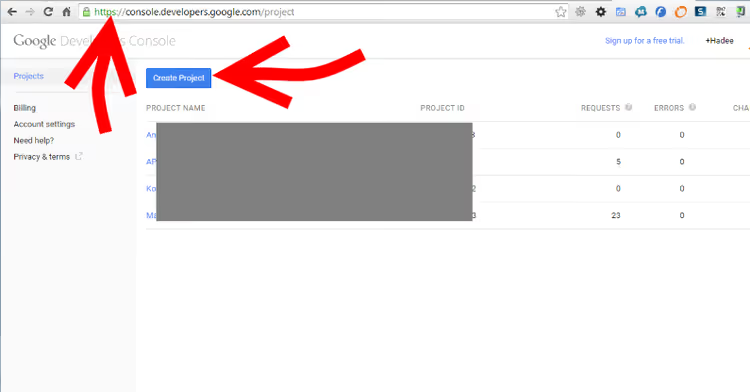
Jeśli jest Pan/Pani w konsoli po raz pierwszy, proszę kliknąć „Create Project" i wpisać nazwę. Dla każdej witryny lepiej tworzyć osobny projekt, w ten sposób izoluje Pan/Pani dostępy i w razie problemów ucierpi tylko jedna witryna, a nie wszystkie naraz.
Krok 2: Włączenie Drive API
Po utworzeniu projektu proszę otworzyć menu boczne → APIs & Services → Library. Proszę znaleźć „Google Drive API" i kliknąć Enable.
Krok 3: Utworzenie danych logowania konta usługi
Proszę przejść do APIs & Services → Credentials → Create Credentials → Service Account. Proszę nadać kontu nazwę i zapisać.
System zaproponuje pobranie pliku JSON z kluczem prywatnym, proszę zapisać go w bezpiecznym miejscu. Ten plik będzie potrzebny wtyczce do uzyskania dostępu do Dysku.
Proszę skopiować do notatnika dwie wartości: Client ID oraz Email konta usługi. Będą one potrzebne podczas konfiguracji wtyczki.
Krok 4: Przesłanie klucza na Dysk Google
Proszę otworzyć Dysk Google, utworzyć osobny folder (na przykład „Google API Keys") i przesłać do niego plik JSON z kluczem prywatnym.
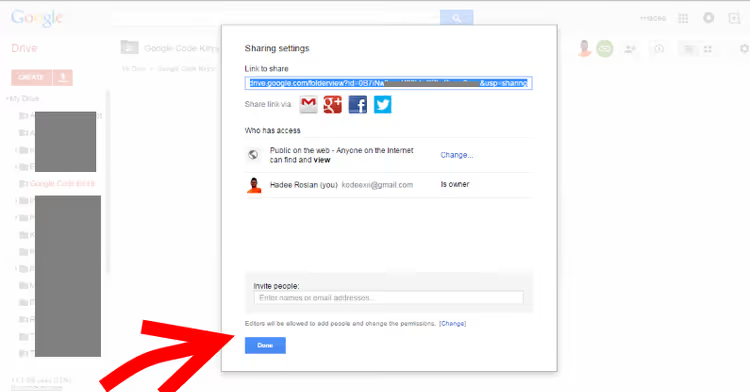
Proszę skonfigurować udostępnianie folderu, „Public on the web" (publicznie w internecie). Jest to potrzebne, aby wtyczka mogła odczytać klucz.
Proszę otworzyć panel „Details" (szczegóły), znaleźć link do folderu w sekcji Hosting i skopiować go. Następnie proszę kliknąć prawym przyciskiem myszy plik klucza wewnątrz folderu i skopiować bezpośredni link do pliku. Proszę zapisać go w tym samym notatniku.
Krok 5: Konfiguracja wtyczki
W panelu administracyjnym WordPress proszę przejść do Media → Google Drive WP Media (lub analogicznej sekcji używanej wtyczki) i wypełnić pola:
- Client ID, z Google Cloud Console
- Service Account Email, email konta usługi
- Private Key URL, bezpośredni link do pliku JSON na Dysku Google
Proszę kliknąć „Zapisz". Jeśli wszystkie dane są poprawne, wtyczka połączy się z Dyskiem Google.
Krok 6: Utworzenie folderu na pliki multimedialne WordPress
W interfejsie wtyczki proszę utworzyć nowy folder na Dysku Google, na przykład yourdomain-WPMedia. Wszystkie pliki przesyłane przez wtyczkę będą trafiać właśnie tutaj.
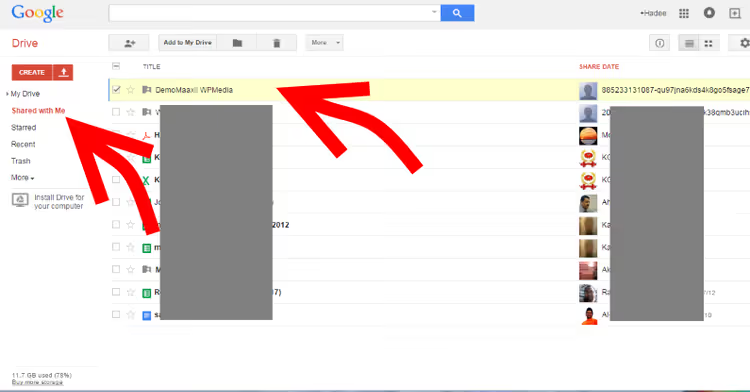
Opcjonalnie można utworzyć kilka folderów dla różnych typów treści i wybierać odpowiedni podczas przesyłania.
Krok 7: Przesyłanie plików
Teraz wszystko jest gotowe. Aby przesłać obraz lub dokument:
- Proszę otworzyć Media → Google Drive WP Media → Upload.
- Proszę wybrać pliki z komputera.
- Opcjonalnie proszę dodać opis.
- Proszę zaznaczyć „Add to media library" (dodaj do biblioteki mediów).
- Proszę kliknąć „Upload to Google Drive".
Plik trafi na Dysk Google i jednocześnie pojawi się w bibliotece mediów WordPress. Podczas edycji wpisu można korzystać ze standardowego przycisku „Add Media", pliki przesłane na Dysk są widoczne w ogólnej bibliotece.
Jeśli włączy Pan/Pani opcję „Google Drive as default media location", wszystkie standardowe przesyłanie przez bibliotekę mediów będzie automatycznie zapisywane na Dysku Google, a osobne narzędzie do przesyłania nie będzie potrzebne.
Ograniczenia: miniatury nie są tworzone
To podejście ma istotny niuans. Standardowa biblioteka multimediów WordPress podczas przesyłania obrazu automatycznie tworzy 3-4 miniatury w różnych rozmiarach. Wtyczki działające przez Dysk Google tego nie robią, obraz jest przechowywany w jednym, oryginalnym rozmiarze.
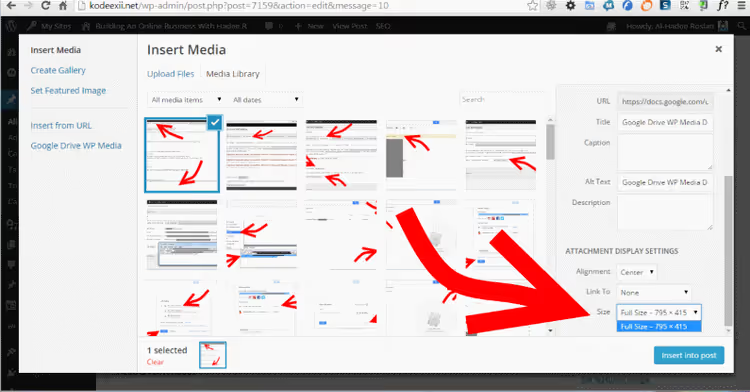
Jeśli Pana/Pani motyw aktywnie korzysta z miniatur (na przykład w siatce postów lub sliderze), są dwa wyjścia:
- Przygotowywać obrazy wcześniej w potrzebnych rozmiarach i przesyłać je ręcznie.
- Użyć wtyczki, która potrafi generować miniatury w locie, na przykład WP Media Folder od JoomUnited z dodatkiem chmurowym Google Drive. Jest płatna, ale całkowicie rozwiązuje problem: zarówno synchronizacja z Dyskiem, jak i miniatury działają od razu po instalacji.
Instrukcja wideo
Jeśli wygodniej jest oglądać niż czytać, oto wizualny poradnik podłączania Dysku Google do biblioteki multimediów WordPress:
⁉️🤔 Często zadawane pytania
Czy przechowywanie obrazów strony na Dysku Google jest bezpieczne?
Tak, pod warunkiem że poprawnie skonfigurował Pan/Pani dostęp. Folder z plikami musi być publicznie dostępny do odczytu, ale prywatny klucz API (plik JSON) należy przechowywać w osobnym, zabezpieczonym folderze. Bezpieczeństwo Dysku Google to bezpieczeństwo Pana/Pani konta Google. Proszę włączyć uwierzytelnianie dwuskładnikowe, nie przekazywać hasła osobom trzecim, a dla strony używać osobnego konta serwisowego z minimalnymi niezbędnymi uprawnieniami.
Co się stanie z obrazami, jeśli Dysk Google stanie się niedostępny?
Obrazy tymczasowo nie załadują się na stronie, zamiast nich pokażą się teksty alternatywne lub symbole zastępcze. Zdarza się to rzadko (Dysk Google ma uptime na poziomie 99,9%+), ale warto się zabezpieczyć: proszę trzymać lokalne kopie zapasowe krytycznych obrazów lub używać proxy CDN, które buforuje pliki. Masowe awarie Dysku Google zdarzają się nie częściej niż raz na kilka lat i zwykle trwają minuty, a nie godziny.
Czy można używać Dysku Google do wideo na WordPress?
Technicznie tak, ale w praktyce jest to niewygodne. Dysk Google nie jest zoptymalizowany do streamingu: wideo ładuje się wolno, nie ma adaptacyjnego bitrate, a odtwarzacz wygląda obco. Do wideo lepiej używać YouTube lub Vimeo, one zarówno streamują szybko, jak i dają wbudowany odtwarzacz. Dysk Google jest natomiast idealny do obrazów, plików PDF, archiwów ZIP i dokumentów.
Czy jest sposób, aby automatycznie synchronizować folder Dysku Google z biblioteką multimediów?
Tak, oba opisane sposoby to obsługują. External files in Media Library potrafi synchronizować się zgodnie z harmonogramem, wskazuje Pan/Pani interwał, a wtyczka sama pobiera nowe pliki z Dysku Google do biblioteki multimediów. WP Media Folder również obsługuje synchronizację dwukierunkową: przesłał Pan/Pani plik na Dysk, pojawia się w bibliotece multimediów, usunął Pan/Pani w bibliotece, usuwa się i na Dysku. Przy dużych wolumenach External files in Media Library jest wygodniejszy: obsługuje WP CLI do masowego importu.
Dlaczego nie należy używać starej wtyczki Google Drive WP Media?
Wtyczka została zamknięta na WordPress.org w lutym 2025 roku z oznaczeniem „Security Issue". Nie była aktualizowana przez 9 lat, testowano ją tylko do WordPress 4.7.33 i zawiera nieusunięte luki. Zainstalowanie takiej wtyczki na nowoczesnej stronie to prosta droga do włamania. 46 opinii w repozytorium nie jest powodem, by ryzykować bezpieczeństwem. Proszę zastąpić ją wtyczką External files in Media Library lub WP Media Folder.
Co instalować na stronie w 2026 roku
Ostateczny wybór zależy od tego, ile plików Pan/Pani przesyła i czy potrzebne są miniatury.
Jeśli strona jest niewielka, a miniatury nie są krytyczne, proszę wybrać External files in Media Library. Bezpłatna, aktywnie aktualizowana, obsługuje mnóstwo źródeł, a Dysk Google podłącza się w 5 minut przez wtyczkę serwisową. Dla 90% zadań to wystarczy z nawiązką.
Jeśli motyw jest ściśle powiązany z miniaturami i przesyła Pan/Pani dziesiątki obrazów tygodniowo, proszę przyjrzeć się WP Media Folder. Jest płatna, ale oszczędza godziny ręcznej pracy z rozmiarami i synchronizacją. Dodatek chmurowy podłącza Dysk Google automatycznie, bez ręcznej mitręgi z kluczami API.
A starą wtyczkę Google Drive WP Media proszę usunąć, jeśli jeszcze ją Pan/Pani ma. Dziewięć lat bez aktualizacji i zamknięcie z powodu luki to wyrok ostateczny.
I najważniejsze: którąkolwiek wtyczkę Pan/Pani wybierze, proszę skonfigurować uwierzytelnianie dwuskładnikowe Google dla głównego konta. Magazyn w chmurze jest tak bezpieczny, jak dobrze chronione jest Pana/Pani konto Google.

Profesjonalny zespół autorów i redaktorów specjalizujących się w tworzeniu treści wysokiej jakości.