














🔄 Jak ponownie zainstalować WordPress bez utraty treści: 4 sprawdzone metody 2026
Strona na WordPress padła po kolejnej aktualizacji. Biały ekran, błąd bazy danych lub pętla przekierowań. Wyłączył Pan wtyczki przez FTP, zresetował .htaccess, wyczyścił cache. Nic nie pomogło.
Wtedy pozostaje jedna droga: przeinstalować WordPress. Standardowymi narzędziami robi się to w dwie minuty bez utraty treści. Poniżej cztery działające metody: od wbudowanego przycisku po pełny reset przez cPanel.
💡 Szybki przegląd:
- Przed każdą reinstalacją wykonujemy pełną kopię zapasową bazy danych i plików, to zabezpieczenie na wypadek nieprzewidzianej awarii
- Metoda 1: przycisk w Dashboard → Updates, najprostszy sposób na podmianę plików rdzenia z zachowaniem treści
- Metoda 2: komenda WP-CLI
wp core download --skip-content --forcedla serwerów z dostępem SSH - Metoda 3: ręczna podmiana przez FTP, gdy panel administracyjny jest niedostępny, a hosting nie obsługuje WP-CLI
- Metoda 4: pełne usunięcie przez cPanel lub wtyczkę do resetowania strony do czystej instalacji
- Bonusowa metoda przez wtyczkę WP Reset do selektywnego resetowania z ochronnymi snapshotami
Kiedy reinstalacja WordPress jest uzasadniona
Reinstalacja nie jest panaceum na każdy błąd. W dziewięciu przypadkach na dziesięć problem rozwiązuje się punktowo: resetem .htaccess, wyłączeniem konfliktowej wtyczki lub przywróceniem po włamaniu. Są jednak sytuacje, w których wymiana rdzenia jest rozsądnym krokiem:
- Wyczerpał Pan wszystkie inne metody diagnostyki, a błąd nadal występuje. Rdzeń mógł ulec uszkodzeniu podczas nieudanej automatycznej aktualizacji lub po ataku.
- Potrzebny jest czysty poligon testowy. Twórcy motywów i wtyczek przeinstalowują WordPress stale, aby przywrócić stan początkowy.
- Strona zmienia profil na nową tematykę. Łatwiej wdrożyć czysty WordPress i przenieść potrzebne treści niż czyścić pozostałości po starej stronie.
Główna zasada dla każdej metody: proszę wykonać pełną kopię zapasową. Baza danych osobno, pliki osobno. Nawet jeśli metoda jest „bezpieczna i nie narusza treści", kopia zapasowa to Pana ubezpieczenie.
Metoda 1: reinstalacja z panelu administracyjnego
Najszybszy sposób, o którym wiele osób nie wie: WordPress potrafi przeinstalować się samodzielnie prosto z panelu administracyjnego. Żadnych klientów FTP ani terminali.
Proszę przejść do Dashboard → Updates (w polskiej wersji Kokpit → Aktualizacje). Na górze strony, przed listą wtyczek i motywów, zobaczy Pan przycisk Re-install version X.X (w polskim interfejsie Zainstaluj ponownie wersję X.X):

Proszę go kliknąć. WordPress pobierze świeżą dystrybucję bieżącej wersji i zastąpi wszystkie pliki rdzenia. Po kilku sekundach zobaczy Pan ekran powitalny:
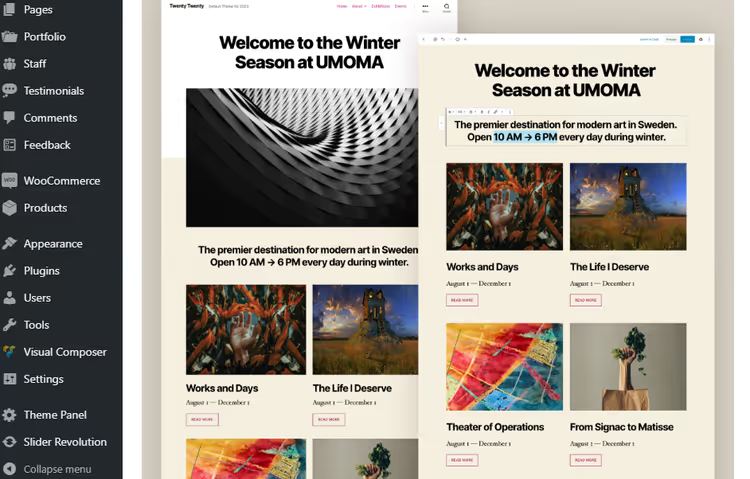
Ważne: ta metoda dotyczy tylko plików rdzenia. Motywy, wtyczki, biblioteka mediów, treści i ustawienia w bazie danych pozostają nienaruszone. W istocie jest to zautomatyzowana podmiana wp-admin i wp-includes z zabezpieczeniem przed przypadkowym nadpisaniem wp-content.
Jeśli przycisku nie ma, najprawdopodobniej WordPress nie może wykryć dostępności aktualizacji z powodu blokowania połączeń wychodzących przez hosting. Proszę przejść do metod 2 lub 3.
Metoda 2: reinstalacja przez WP-CLI
WP-CLI to interfejs wiersza poleceń WordPress do zarządzania stroną bez przeglądarki. Wbudowany w większość nowoczesnych hostingów (SiteGround, Kinsta, Cloudways, WP Engine), dostępny przez SSH.
Jeśli zna Pan terminal, reinstalacja rdzenia sprowadza się do jednej komendy:
1 wp core download --skip-content --force
Flaga --skip-content pomija pobieranie domyślnych motywów i wtyczek (Twenty Twenty-Five, Akismet), a --force nadpisuje istniejące pliki rdzenia. Po wykonaniu wszystkie pliki systemowe WordPress zostaną zastąpione świeżymi, a Pana folder wp-content pozostanie nienaruszony.
To jest podmiana plików. Jeśli potrzebuje Pan przeinstalować WordPress z ponownym utworzeniem tabel bazy danych (rzadki przypadek resetu do ustawień fabrycznych z zachowaniem treści), komenda wygląda następująco:
1 wp core install --skip-content --force
Różnica: core download jedynie aktualizuje pliki na dysku. core install dodatkowo tworzy tabele w bazie danych, ale z flagą --skip-content nie rusza istniejących postów i stron.
Przed uruchomieniem proszę się upewnić, że WP-CLI jest zainstalowane i widzi Pana/Pani stronę:
1 wp --info
Polecenie wyświetli wersję PHP, wersję WP-CLI oraz ścieżkę do konfiguracji. Jeśli zobaczy Pan/Pani komunikat command not found, WP-CLI nie jest skonfigurowane na serwerze. Proszę przejść do metody FTP.
Metoda 3: ręczna ponowna instalacja przez FTP
Klasyczny sposób. Działa na każdym hostingu, wymaga jedynie dostępu FTP i 10 minut czasu. Sedno: zastąpić wszystkie pliki rdzenia WordPress świeżą kopią, nie ruszając folderu wp-content.
Krok 1: pobieramy świeży WordPress
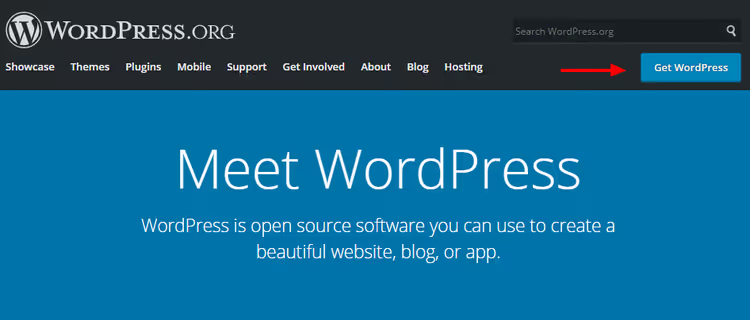
Proszę wejść na wordpress.org/download i pobrać najnowszą wersję. W chwili pisania tego tekstu jest to WordPress 6.5+, archiwum około 25 MB:
Krok 2: usuwamy folder wp-content z archiwum
Proszę rozpakować ZIP na komputerze. W środku znaleźć folder wp-content i go usunąć:
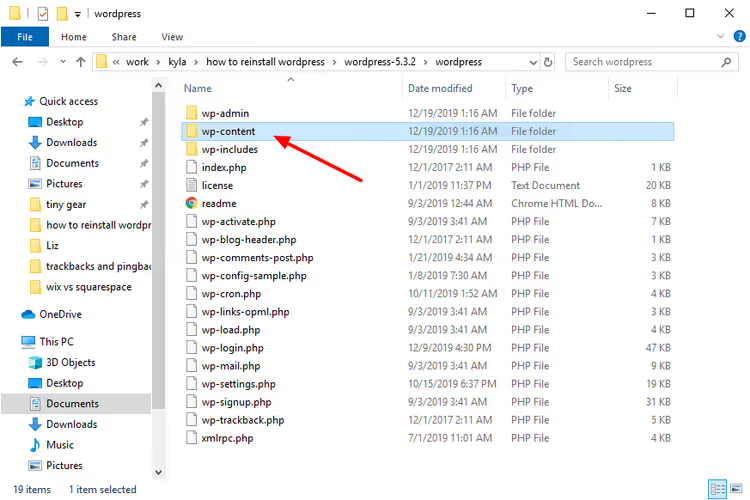
To kluczowy krok. Jeśli prześle Pan/Pani wp-content z dystrybucji, nadpisze on Pana/Pani roboczy folder z motywami, wtyczkami i przesłanymi plikami. Straci Pan/Pani wszystkie ustawienia wyglądu i część treści. Usunięcie wp-content gwarantuje, że na serwer trafią wyłącznie pliki rdzenia.
Krok 3: łączymy się z serwerem przez FTP
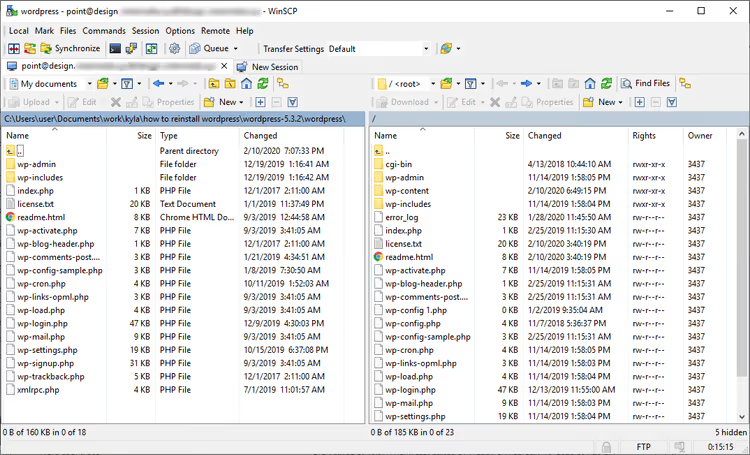
Proszę użyć dowolnego klienta FTP: WinSCP (darmowy, Windows), FileZilla (wieloplatformowy) lub Cyberduck (macOS). Dane do połączenia (host, login, hasło) zazwyczaj przychodzą w wiadomości e-mail od hostingu podczas rejestracji:
Krok 4: przesyłamy pliki na serwer
W kliencie FTP proszę przejść do folderu głównego strony (zazwyczaj public_html, www lub htdocs). Proszę zaznaczyć wszystkie pliki z rozpakowanego archiwum WordPress (oprócz usuniętego wp-content) i przeciągnąć je na serwer:
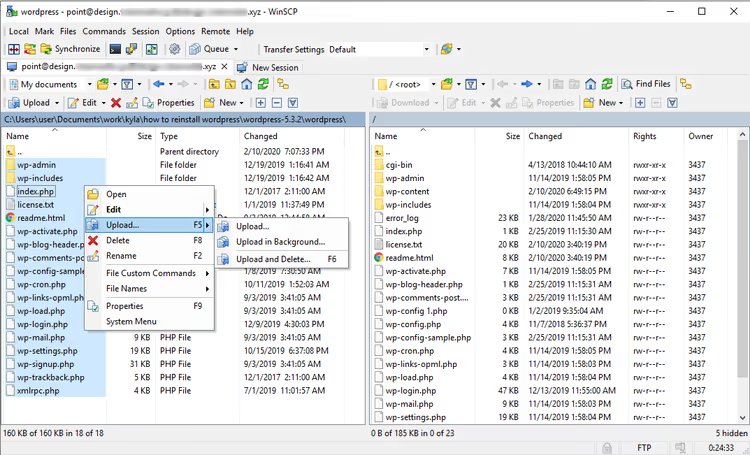
Klient FTP zapyta, czy nadpisać istniejące pliki. Proszę się zgodzić, zastępuje Pan/Pani obecne pliki rdzenia świeżą wersją:

Proszę poczekać na zakończenie pobierania. Następnie proszę otworzyć stronę w przeglądarce. Jeśli ekran powitalny WordPressa się nie pojawił, oznacza to, że rdzeń został ponownie zainstalowany pomyślnie, a treść pozostała na swoim miejscu.
Metoda 4: pełny reset WordPressa
Czasami ponowna instalacja rdzenia nie rozwiązuje problemu. Potrzebna jest całkowicie czysta strona: bez starych postów, bez błędnych ustawień w bazie danych, bez pozostałości po dziesięciu wtyczkach. To radykalny scenariusz.
Ostrzeżenie: ta metoda usuwa wszystko. Jeśli potrzebna jest choćby część treści, proszę najpierw wyeksportować dane do pliku XML.
Eksport treści przed resetem
W panelu administracyjnym WordPressa proszę przejść do Tools → Export (Narzędzia → Eksport):

Proszę wybrać All content (Cała zawartość) i kliknąć Download Export File (Pobierz plik eksportu):

Otrzymany plik XML proszę zapisać na komputerze. Po ponownej instalacji będzie można go zaimportować przez Tools → Import (Narzędzia → Import).
Usunięcie strony przez cPanel
Większość hostingów oferuje autoinstalator WordPressa (Softaculous, Fantastico, Installatron). Za jego pomocą można również usunąć stronę.
W cPanelu proszę znaleźć sekcję Softaculous Apps Installer i kliknąć ikonę WordPressa:

Na następnym ekranie proszę przewinąć w dół do listy zainstalowanych stron, znaleźć tę właściwą i kliknąć czerwony krzyżyk (Remove):

Proszę potwierdzić usunięcie, klikając przycisk Remove Installation na dole strony:

Po usunięciu stara strona znika całkowicie: baza danych, pliki, ustawienia. Można od razu zainstalować czysty WordPress przez ten sam autoinstalator i zaimportować zapisany plik XML.
Bonus: resetowanie przez wtyczkę WP Reset
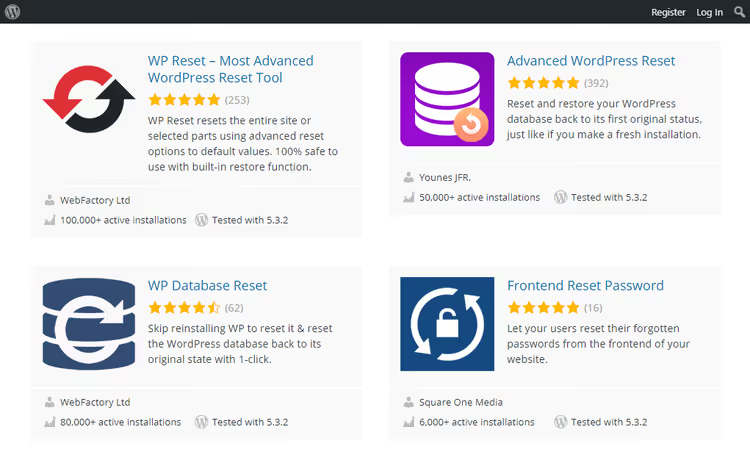
Jeśli nie chce się Państwu zajmować FTP i cPanel, a panel administracyjny wciąż jest dostępny, zadanie rozwiązuje WP Reset na WordPress.org. Bezpłatna wtyczka z ponad 300 000 aktywnych instalacji i oceną 4.8 na 5.
WP Reset potrafi resetować witrynę selektywnie: można wyzerować tylko ustawienia motywu, tylko tabele bazy danych, tylko transjenty lub wszystko naraz. Ma wbudowaną funkcję snapshotów: przed resetem wtyczka automatycznie tworzy punkt przywracania, do którego można się wycofać.
Wtyczki, motywy i pliki biblioteki mediów nie są przez WP Reset usuwane. Wtyczka dezaktywuje je i czyści bazę danych. Po resecie otrzymują Państwo czysty WordPress z tymi samymi wtyczkami i motywami, ale bez treści, ustawień użytkownika i nagromadzonych w bazie śmieci.
Alternatywa, Advanced WordPress Reset na WordPress.org, to bardziej granularne narzędzie dla tych, którzy potrzebują zresetować tylko pojedyncze elementy: na przykład usunąć wszystkie wpisy określonego typu lub wyczyścić bibliotekę mediów.
Porównanie metod: którą wybrać
| Metoda | Zachowuje treść | Wymaga dostępu do panelu admina | Poziom trudności | Czas | |---|---|---|---| | Panel admina (Dashboard → Updates) | Tak | Tak | Minimalny | 30 sekund | | WP-CLI | Tak | Nie (wymagany SSH) | Średni | 1 minuta | | FTP (ręczna podmiana) | Tak | Nie | Średni | 5-10 minut | | cPanel (pełne usunięcie) | Nie | Nie | Średni | 3-5 minut | | WP Reset (wtyczka) | Nie | Tak | Minimalny | 1 minuta |
Krótki film poglądowy: autor pokazuje główne sposoby ponownej instalacji WordPressa na rzeczywistej witrynie, od przycisku w panelu admina po pełny reset. Dobre uzupełnienie dla tych, którzy wolą oglądać niż czytać.
⁉️🤔 Często zadawane pytania
Czy stracę treść podczas ponownej instalacji przez panel admina?
Nie. Metoda przez Dashboard → Updates → Zainstaluj ponownie teraz podmienia wyłącznie pliki rdzenia WordPressa: foldery
wp-adminiwp-includes, pliki główne takie jakindex.php. Wszystkie posty, strony, pliki mediów i ustawienia są przechowywane w bazie danych i folderzewp-content, nie są one naruszane. Przed ponowną instalacją i tak proszę zrobić backup: automatyczne procesy czasem zachowują się nieprzewidywalnie.
Co zrobić, jeśli panel admina jest niedostępny, a SSH nie ma?
Jedyna opcja: metoda 3 przez FTP. Proszę pobrać świeży WordPress z wordpress.org, usunąć folder
wp-contentz archiwum i wgrać pozostałe pliki na serwer z nadpisaniem. To zastąpi uszkodzony rdzeń i z dużym prawdopodobieństwem przywróci dostęp do panelu admina. Dostęp FTP jest na każdym hostingu, dane do połączenia można znaleźć w panelu sterowania.
Czy można ponownie zainstalować WordPressa bez utraty pozycji SEO?
Przy użyciu metod 1, 2 lub 3, tak. Adresy URL, struktura bezpośrednich odnośników, meta-tytuły i treść nie zmieniają się. Wyszukiwarki nie zauważą ponownej instalacji: pliki rdzenia są dla nich niewidoczne. Pełny reset (metoda 4) usuwa wszystko, włącznie z postami i stronami. Po nim SEO trzeba będzie budować od nowa. Jeśli wyeksportowali Państwo treść do XML i zaimportowali z powrotem, adresy URL mogą się zmienić. Proszę skonfigurować przekierowania 301 ze starych adresów.
Jak często należy profilaktycznie przeinstalowywać WordPressa?
Wcale. Ponowna instalacja to nie środek profilaktyczny. Dla zdrowia witryny wystarczy regularnie aktualizować rdzeń, motywy i wtyczki, dbać o backupy i używać minimalnego zestawu sprawdzonych wtyczek. Ponowna instalacja to narzędzie do rozwiązania konkretnego problemu, a nie rytuał konserwacyjny.
Czym WP Reset różni się od Advanced WordPress Reset?
WP Reset jest zorientowany na pełny lub prawie pełny reset witryny z ochronnymi snapshotami i możliwością wycofania. Ma ponad 300 000 aktywnych instalacji. Advanced WordPress Reset to bardziej niszowe narzędzie do granularnego usuwania: można usunąć tylko wpisy określonego typu, tylko rewizje, tylko transjenty. Proszę wybrać WP Reset do resetowania całej witryny, a Advanced WordPress Reset do chirurgicznego czyszczenia pojedynczych encji.
Co robić dalej, jeśli nic nie pomogło
Przeszli Państwo wszystkie cztery metody, a witryna wciąż leży. Tak bywa. Problem jest więc głębszy niż uszkodzone pliki rdzenia: uszkodzona baza danych, konflikt na poziomie serwera (moduły PHP, mod_security) lub głęboki atak hakerski z backdoorami poza katalogiem WordPressa.
Kolejność działań jest następująca. Najpierw proszę skontaktować się z pomocą techniczną hostingu, podając konkretny opis symptomów i to, co już Państwo wypróbowali. Dobry support (SiteGround, Kinsta, WP Engine) często rozwiązuje takie problemy po swojej stronie w 15-20 minut. Jeśli hosting nie pomaga, proszę zaangażować developera do audytu serwera i bazy danych.
I najważniejsze: gdy witryna znów zacznie działać, proszę skonfigurować automatyczne backupy. Raz dziennie, z przechowywaniem co najmniej za ostatnie 7 dni. To zamienia każdy fatalny błąd z katastrofy w irytujące półgodzinne opóźnienie. Wtyczki takie jak UpdraftPlus na WordPress.org lub BlogVault robią to bez Państwa udziału.
Proszę wybrać metodę odpowiednią do swojej sytuacji, zrobić backup i działać. WordPress wybacza prawie wszystko, z wyjątkiem lekceważenia kopii zapasowych.

Profesjonalny zespół autorów i redaktorów specjalizujących się w tworzeniu treści wysokiej jakości.