














📊 12 Melhores plugins do WordPress para visualização de dados em 2026
Ninguém lê números secos em tabelas. Os utilizadores percorrem uma coluna de métricas, bocejam e vão embora, mesmo que esses números representem semanas do seu trabalho. O cérebro humano processa informação visual 60 000 vezes mais depressa do que texto, mas a maioria dos sites WordPress ainda sobrecarrega os visitantes com paredes de dados não processados.
O problema não são os dados. O problema é a apresentação.
Boas notícias: para transformar estatísticas aborrecidas em gráficos, diagramas e infografias claros, não precisa de contratar um designer nem de programar SVG à mão. Os plugins de visualização de dados fazem esse trabalho por si, diretamente no painel de administração do WordPress, muitas vezes sem uma única linha de código. Compilámos 12 ferramentas comprovadas: desde soluções leves e gratuitas a poderosas suítes premium com integração com o Google Sheets e dados em tempo real.
💡 Visão geral rápida:
- Escolha um plugin para a sua tarefa
- Compare os líderes por tipos de gráfico, fontes de dados e preço
- Instale e configure a ferramenta certa
Tabela comparativa: todos os plugins em resumo
Plugin | Tipos de gráfico | Fontes de dados | Versão gratuita | Premium a partir de |
|---|---|---|---|---|
TablePress | Tabelas | Entrada manual, importação CSV/Excel | ✅ | Grátis |
Visualizer | 15 tipos (linha, barras, circular, geo) | CSV, Google Sheets, API | ✅ (4 tipos) | 99 €/ano |
wpDataTables | Todos os básicos + Google Charts | Excel, CSV, Google Sheets, MySQL | ✅ | $55/ano |
POWr Graph | 6 tipos | Entrada manual | ✅ | $5,99/mês |
Ninja Charts | Mais de 10 tipos (chart.js) | Entrada manual, CSV | ✅ | $39/ano |
iChart | 6 tipos (barras, linha, circular, polar) | Entrada manual | ✅ | $19/ano |
M Chart | Mais de 10 tipos (Highcharts) | CSV, folha de cálculo | ✅ | Grátis |
UberChart | 10 tipos | Entrada manual, Excel, Google Sheets | ❌ | $20 |
DW Chart | Mais de 10 tipos | Entrada manual, Google Viz API | ❌ | $20 |
iList Pro | Infografias, modelos | Entrada manual | ❌ | $25 |
Responsive Charts | 7 tipos (HTML5) | Entrada manual | ❌ | $15 |
Superb Tables | Tabelas, gráficos | Entrada manual, CSV | ✅ | $46/ano |
1. TablePress

O TablePress é o ponto de partida se precisa de tabelas normais, sem animação e interatividade complexa, mas com resultados previsíveis. O plugin está instalado em mais de 800 000 sites e mantém uma classificação de 5 estrelas no wordpress.org, não por causa do marketing, mas porque simplesmente funciona.
A edição acontece através de uma interface de folha de cálculo familiar, como o Excel, só que dentro do WordPress. As fórmulas são suportadas: pode somar colunas, calcular médias, calcular percentagens. Para dados mais complexos, existe ordenação, filtragem e paginação, tudo pronto a usar.
Principal vantagem: barreira zero à entrada. Copie os dados do Google Sheets, cole no TablePress, adicione o shortcode [table id=1] e a tabela está na página. Sem HTML.
Prós:
- Grátis, sem anúncios e sem upsell
- Importação/exportação CSV, Excel, HTML, JSON
- Fórmulas nas células (SOMA, MÉDIA, SE e outras)
- Ordenação e filtragem para os visitantes do site
- Comunidade ativa e extensões (DataTables)
Contras:
- Apenas tabelas, sem gráficos ou diagramas
- O design padrão é básico e requer personalização com CSS
- Sem ligação em tempo real a bases de dados externas
Preço: grátis.
🔗 TablePress no WordPress.org | 🔗 Demonstração ao vivo
2. Visualizer

O Visualizer é o construtor de gráficos mais versátil para WordPress. O plugin é construído sobre a Google Visualization API e a biblioteca Datatables.net: os gráficos são renderizados através de SVG/HTML5, pesam muito pouco mesmo com conjuntos de dados pesados e não tornam a página lenta.
A versão gratuita oferece 4 tipos de gráfico (linha, barras, circular, tabelas). Isto é suficiente para 80% das tarefas de um blog ou site corporativo. A versão Pro desbloqueia todos os 15 tipos: mapas geográficos, cronologias, diagramas de bolhas e de árvore. Os dados são extraídos de CSV, Google Sheets ou introduzidos manualmente.
Vantagem adicional: sincronização. Associe um gráfico a uma folha de cálculo do Google e, quando atualizar os dados na folha, o gráfico no site é reconstruído automaticamente. Não precisa de voltar a carregar o CSV todas as semanas.
Prós:
- SVG/HTML5, gráficos nítidos em retina e não consomem tráfego
- Importação a partir de CSV, Google Sheets, Excel
- Editor ao vivo com pré-visualização das alterações em tempo real
- Exportação de gráficos para PNG/PDF/SVG
- Pro: 15 tipos, sincronização, gráficos privados
Contras:
- Versão gratuita limitada a 4 tipos de gráfico
- Interface não é a mais intuitiva, os principiantes precisam de uma hora para aprender
- A licença Pro é anual, não é vitalícia
Preço: grátis (4 tipos); Pro, a partir de 99 €/ano para 1 site (preço atual no site do Visualizer).
🔗 Visualizer no WordPress.org | 🔗 Site do Visualizer Pro
3. WpDataTables

wpDataTables, a escolha para quem considera as tabelas e gráficos comuns demasiado limitados. O plugin cria tabelas e gráficos a partir de Excel, CSV, Google Sheets, JSON, XML, arrays PHP e diretamente de bases de dados MySQL. É a única ferramenta nesta análise com ligação direta e em tempo real a dados de servidor.
Fluxo de trabalho: carregar a fonte, configurar colunas com filtros e ordenação, inserir o shortcode na página. O resultado é uma tabela interativa com pesquisa, paginação, células codificadas por cores e a possibilidade de editar valores diretamente no frontend.
O módulo integrado do Google Charts permite criar gráficos de linhas, barras, circulares e combinados com base nos mesmos dados. A tabela e o gráfico coexistem na mesma página e atualizam-se de forma síncrona.
Vantagens:
- Ligação a MySQL, Excel, CSV, Google Sheets, JSON, XML
- Tabelas editáveis no frontend (funções e permissões configuráveis)
- Google Charts integrado, sem necessidade de plugin separado
- Formatação condicional (destaque de células por regras)
- Design responsivo de raiz
Desvantagens:
- Curva de aprendizagem acentuada, não é para «configurar e esquecer»
- A licença Pro é anual
- Em alojamento partilhado, tabelas grandes podem carregar lentamente
Preço: versão Lite gratuita no wordpress.org; Pro, a partir de $55/ano para 1 site (wpdatatables.com/pricing).
🔗 wpDataTables no WordPress.org | 🔗 Site oficial
4. POWr Graph

POWr Graph, um membro da família de plugins POWr (Form Builder, Popup, Gallery e mais de 50 outros módulos). Esta é a entrada mais simples no mundo dos gráficos para quem não quer lidar com configurações.
Escolhe-se um tipo de gráfico: barras, linhas, circular, dispersão ou áreas, e preenche-se uma grelha de valores. O plugin escolhe automaticamente as cores, a escala e os rótulos dos eixos. O resultado é incorporado via shortcode em qualquer artigo ou página. O gráfico é responsivo: tem bom aspeto em computador e em visualização móvel.
A versão gratuita cobre os cenários básicos. A versão Pro adiciona tipos de letra personalizados, logótipos e marcas de água, mas para começar é excessivo.
Vantagens:
- Interface extremamente simples, qualquer pessoa consegue usar
- Gráficos responsivos
- 6 tipos de gráfico na versão gratuita
- Não requer conhecimentos de código
Desvantagens:
- Grelha de dados limitada na versão gratuita
- Funcionalidades Pro (remoção de marca de água, tipos de letra personalizados) por subscrição
- O estilo fica atrás do Visualizer e do wpDataTables
Preço: gratuito; Pro, a partir de $5,99/mês (preços POWr).
5. Ninja Charts

Ninja Charts, um plugin gratuito da equipa WPManageNinja (autores do popular FluentCRM). Baseado em chart.js: renderização através de HTML5 Canvas, gráficos nítidos em ecrãs retina, animações de scroll suaves.
O plugin suporta mais de 10 tipos de gráficos: barras, linhas, circular, anel, área polar e radar. Os dados são introduzidos manualmente através do painel de administração ou importados de CSV. O shortcode é inserido em qualquer artigo ou página. Configurações mínimas: escolha o tipo, cores e etiquetas, obtenha um gráfico.
A versão Pro ($39/ano) adiciona importação do Google Sheets, filtros personalizados e suporte prioritário. Para um blogue ou página de destino, a versão gratuita é mais do que suficiente.
Vantagens:
- chart.js, renderização Canvas rápida
- Mais de 10 tipos de gráficos
- Importação de CSV
- Versão gratuita sem marcas de água nem anúncios
Desvantagens:
- Sem sincronização em tempo real com dados externos
- Pro ($39/ano) para Google Sheets e filtros
- Menos opções de personalização do que o Visualizer
Preço: gratuito; Pro, $39/ano (Ninja Charts no WPManageNinja).
🔗 Ninja Charts no WordPress.org
6. IChart

iChart, um construtor de gráficos leve, com um percurso curto da instalação ao gráfico finalizado. Seis tipos: barras, linhas, circular, área polar, anel e radar. Para cada um, configure cores, rótulos dos eixos e legenda através da interface visual de administração.
Funcionalidade principal: pré-visualização integrada. Altere os parâmetros e veja imediatamente o resultado, sem mudar para o frontend. O shortcode pronto é copiado para o artigo ou página com um clique. Os dados são introduzidos apenas manualmente; a importação de CSV não está disponível, mesmo na versão Pro. A versão Pro remove a marca iChart e adiciona widgets geo e widgets covid (preço indicado abaixo). A licença paga funciona perpetuamente: se deixar de pagar, o plugin não se desliga, apenas as atualizações desaparecem.
Vantagens:
- Pré-visualização instantânea do gráfico no admin
- 6 tipos de gráficos
- A licença Pro não se desliga quando a subscrição termina
- Interface simples
Desvantagens:
- Apenas introdução manual de dados (sem importação de CSV)
- 6 tipos de gráficos, menos do que os concorrentes
- Design da interface algo datado
Preço: gratuito; Pro, $19/ano (iChart no WordPress.org).
7. M Chart

O M Chart utiliza a biblioteca Highcharts. Isto significa que os gráficos produzidos são de nível profissional: animações suaves, escalas adaptativas, dicas de contexto e suporte para mais de 10 tipos de gráficos sem pagar um cêntimo pela licença.
Os dados são introduzidos através de uma tabela tipo folha de cálculo integrada no admin. Após a configuração, o plugin gera um shortcode e o gráfico fica pronto. A importação e exportação de CSV é suportada: pode preparar os dados no Google Sheets, exportar para CSV e fornecê-los ao M Chart.
Nuance importante: para funcionar, precisa de um segundo plugin, o M Chart Highcharts Library (também gratuito, instala-se com um clique). Sem ele, os gráficos não serão renderizados. Isto não é um bug, mas sim a arquitetura: o núcleo está separado da biblioteca de renderização.
Vantagens:
- Highcharts, renderização profissional com animações
- Mais de 10 tipos de gráficos: linhas, barras, circular, polar, anel
- Importação e exportação de CSV
- Gratuito, sem anúncios
Desvantagens:
- Requer a instalação de um segundo plugin (M Chart Highcharts Library)
- Interface de gestão de dados: folha de cálculo sem fórmulas
- Comunidade pequena, poucos tutoriais online
Preço: gratuito.
8. UberChart
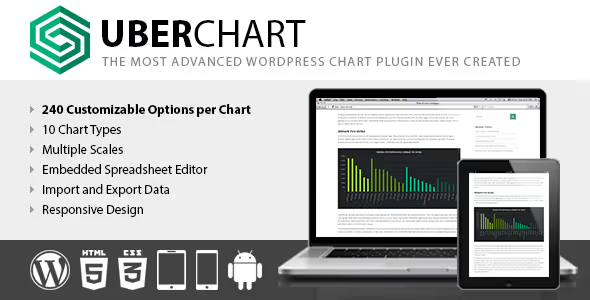
UberChart, um plugin premium do CodeCanyon (Envato), e o seu trunfo: profundidade de personalização. Um gráfico tem 240 parâmetros: cor de preenchimento, estilo de fonte, espessura da linha, velocidade de animação, definições de eixos e escalas. Se precisa que o gráfico pareça parte do design único do seu site, e não um "google chart" padrão, esta é a sua ferramenta.
Dez tipos de gráficos (linhas, barras, circular, área, radar) cobrem as necessidades padrão. Os dados podem ser introduzidos no editor de folha de cálculo integrado ou carregados a partir do Excel, Open Office e Google Sheets.
O preço é um pagamento único, sem subscrições anuais (página do UberChart no CodeCanyon). Para um projeto pontual, é mais rentável do que o Visualizer Pro anual.
Vantagens:
- 240 parâmetros de personalização por gráfico
- 10 tipos de gráficos
- Importação do Excel, Open Office, Google Sheets
- Pagamento único (preço abaixo), sem subscrição
Desvantagens:
- Interface não é a mais moderna
- Sem sincronização em tempo real com fontes externas
- Suporte e atualizações pelo modelo Envato (6 meses incluídos no preço)
Preço: pagamento único (CodeCanyon).
🔗 UberChart no CodeCanyon (página do produto)
9. DW Chart
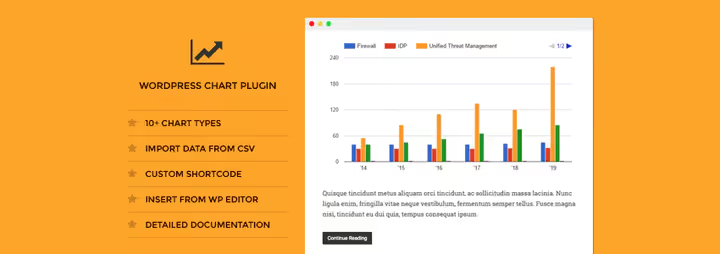
DW Chart, outro plugin premium do CodeCanyon focado na API Google Visualization. Mais de dez tipos de gráficos: barras, circular, geográficos (mapas), árvore e combinação. Os dados são introduzidos manualmente através do admin; a importação de fontes externas não está disponível.
O plugin é totalmente responsivo e incorpora-se numa página com um shortcode. Para sites pequenos onde precisa de visualizar 5 a 10 métricas e esquecer o assunto, é uma opção bastante viável (página do DW Chart no CodeCanyon).
O DW Chart não recebe atualizações desde 2019. Funciona na versão atual do WordPress, mas não há garantias de compatibilidade com versões futuras. Se o adquirir, teste-o em staging.
Vantagens:
- Mais de 10 tipos de gráficos, incluindo mapas geográficos
- API Google Visualization, renderização estável
- Design responsivo
- Pagamento único (preço abaixo)
Desvantagens:
- Sem atualizações desde 2019
- Apenas introdução manual de dados
- Sem versão de demonstração antes da compra
Preço: pagamento único (CodeCanyon).
🔗 DW Chart no CodeCanyon (página do produto)
10. IList Pro

iList Pro, um plugin para infografias, não para gráficos no sentido clássico. Foi concebido para a formatação visual de listas, comparações e instruções passo a passo: mais de 80 modelos prontos a usar e mais de 800 Google Fonts numa única interface.
O plugin gera shortcodes e pode inserir infografias em qualquer parte de um artigo ou página. O editor de backend é simples: escolheu o modelo, preencheu os campos, publicou. Não é necessário programar.
A ferramenta adequa-se a marketers de conteúdo que queiram diversificar artigos com blocos visuais sem abrir o Canva ou o Figma. Mas se precisa de gráficos numéricos com eixos X/Y, escolha o Visualizer ou o wpDataTables.
Vantagens:
- Mais de 80 modelos de infografia
- Mais de 800 Google Fonts
- Gerador de shortcodes, insira em qualquer parte da página
- Pagamento único ($25)
Desvantagens:
- Não constrói gráficos numéricos (barras/linhas/circular)
- Os modelos parecem datados em comparação com o Canva
- Apenas introdução manual de conteúdo
Preço: $25, pagamento único (CodeCanyon).
11. Responsive Charts
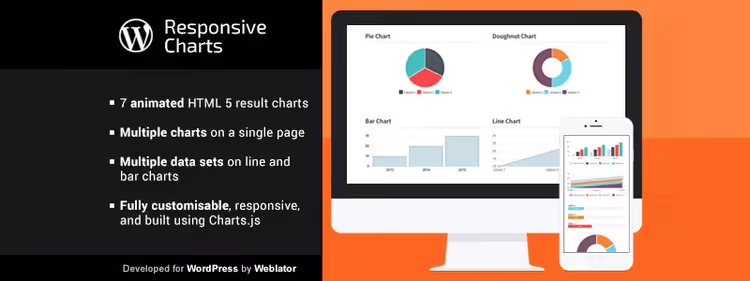
Responsive Charts, um plugin premium compacto (preço indicado abaixo), que faz exatamente o que promete: gráficos HTML5 animados e responsivos. Sete tipos: barras, circular, linhas, áreas, anel, circular e área polar. Todos animam ao fazer scroll.
Pode colocar vários gráficos numa página, o plugin não entra em conflito consigo próprio. Configuração de cores, tamanhos e legendas através da interface de administração, sem código.
Ponto negativo: sem importação de dados. Cada valor é introduzido manualmente. Para uma tabela de 50 linhas é aborrecido. Mas para 5 a 7 métricas numa landing page, é rápido e barato.
Prós:
- Gráficos HTML5 animados
- 7 tipos de gráficos
- Vários gráficos numa página
- Muito barato (preço indicado abaixo)
Contras:
- Sem importação de dados
- Apenas tipos de gráficos básicos
- Comunidade pequena
Preço: pagamento único (CodeCanyon).
🔗 Responsive Charts no CodeCanyon (página do produto)
12. Superb Tables

O Superb Tables (anteriormente Data Tables Generator da Supsystic) cobre a necessidade de «tabela + gráfico no mesmo pacote». O plugin cria tabelas com ordenação, pesquisa e paginação e, sobre os mesmos dados, constrói gráficos: barras, circular, linhas.
A versão gratuita inclui: linhas e colunas ilimitadas, pesquisa global na tabela, editor CSS para personalização da aparência. A versão Pro ($46/ano, preços Supsystic) adiciona campos editáveis, histórico de alterações, exportação para PDF e layouts de impressão.
Do TablePress, o plugin distingue-se por ter gráficos de raiz, sem necessidade de instalar uma segunda ferramenta para visualizar os mesmos dados. E do wpDataTables, pelo preço mais baixo e simplicidade.
Prós:
- Tabelas + gráficos num só plugin
- Linhas e colunas ilimitadas na versão gratuita
- Pesquisa global e ordenação
- Editor CSS para personalização
Contras:
- Versão Pro para campos editáveis e exportação (preço indicado abaixo)
- Pode ficar lento em tabelas grandes
- Menos tipos de gráficos do que o Visualizer
Preço: gratuito; Pro, $46/ano (Superb Tables na Supsystic).
🔗 Superb Tables no WordPress.org
⁉️🤔 Perguntas frequentes
Preciso de saber programar para trabalhar com plugins de visualização?
Não. Todos os plugins nesta análise funcionam através da interface visual do administrador do WordPress. Preenche os dados num editor de folha de cálculo, escolhe o tipo de gráfico e configura as cores, o código é gerado automaticamente. Para a maioria dos cenários (blogue, landing page, site corporativo), o TablePress para tabelas e o Visualizer para gráficos são suficientes, ambos configuráveis sem código. Se precisar de ajustar cores ou tipos de letra individuais, o editor de CSS está disponível no Superb Tables e no UberChart.
Qual o plugin a escolher para grandes volumes de dados?
Se tiver mais de 1000 linhas, veja o wpDataTables. Liga-se diretamente ao MySQL e processa dezenas de milhares de registos com paginação e filtros sem degradação da velocidade. O TablePress lida pior com esses volumes: a partir de 5000 linhas, o backend começa a ficar lento. Para dados muito grandes (mais de 100 mil linhas), o wpDataTables Pro suporta processamento do lado do servidor, as consultas à base de dados são executadas de forma assíncrona.
Em que é que o Visualizer difere do wpDataTables?
O Visualizer é sobretudo focado em gráficos (15 tipos, incluindo mapas geográficos e linhas temporais). O wpDataTables é focado em tabelas com gestão avançada de dados, onde os gráficos são um módulo adicional. Se os seus dados já estiverem em MySQL, escolha o wpDataTables. Se só precisa de construir um gráfico bonito a partir de um CSV, escolha o Visualizer. Em termos de preço, o Visualizer Pro é mais caro, mas o wpDataTables exige um maior conhecimento inicial (os valores exatos estão nos cartões dos plugins acima).
Posso usar vários plugins de visualização em simultâneo?
Sim. Os plugins não entram em conflito: pode construir tabelas com o TablePress, gráficos com o Visualizer e infografias com o iList Pro no mesmo site. O único risco: duplicação de bibliotecas JS (duas versões do chart.js), mas, na prática, isso raramente causa problemas se os plugins carregarem os scripts através do wp_enqueue. Dica: ao usar 2 ou mais plugins, ative a cache e o carregamento diferido (lazy load) para scripts através do WP Rocket ou do Autoptimize.
Um plugin não é atualizado há vários anos, posso instalá-lo?
Com cautela. Desta análise, o DW Chart não é atualizado desde 2019, mas funciona na versão atual do WordPress. Se escolher um plugin desses, teste-o em staging com o WP_DEBUG ativado. A falta de atualizações nem sempre significa «está avariado», por vezes a funcionalidade está simplesmente completa. Para um site comercial, recomendamos plugins com suporte ativo: Visualizer, wpDataTables, TablePress.
Os plugins gratuitos ficam muito atrás dos pagos?
Nem sempre. O TablePress (gratuito) oferece quase todas as funcionalidades do wpDataTables Pro para tabelas básicas. O M Chart (gratuito) renderiza gráficos através do Highcharts, a mesma biblioteca usada em dashboards bancários. A diferença nota-se em cenários específicos: ligação em tempo real à base de dados, exportação para PDF, formatação condicional. Para começar, utilize o conjunto TablePress + Visualizer Free + M Chart, que cobrirá a grande maioria das necessidades.
O que instalar no seu site: resumo final
Doze plugins comprovados para visualização de dados no WordPress, desde tabelas simples a dashboards de BI com ligação em tempo real à base de dados. Não existe um «melhor» universal: a escolha depende do que está exatamente a visualizar e para quem.
Se precisa de tabelas simples sem gráficos, instale o TablePress. Gratuito, fiável e sem necessidade de aprendizagem.
Se precisa de diagramas e gráficos, o Visualizer (especialmente o Pro, com 15 tipos e sincronização com o Google Sheets). O ponto ideal na relação preço/funcionalidades.
Se trabalha com grandes conjuntos de dados ou ligação a MySQL, wpDataTables. Terá de dedicar uma noite à configuração, mas depois as tabelas e os gráficos atualizam-se sozinhos.
Se o orçamento é limitado, monte um conjunto de TablePress + M Chart + Ninja Charts. Todos gratuitos e, para um blogue com 5 a 10 gráficos, é mais do que suficiente.
E a regra principal: uma página, um gráfico-chave. Não transforme um artigo num painel de nave espacial. O utilizador veio à procura de significado, não de animações de eixos.

Uma equipa profissional de escritores e editores especializados na criação de conteúdo de qualidade.