













 IAImagem ilustrativa gerada por IA
🖼 36 Melhores compressores de imagem gratuitos para Windows em 2026
Um ficheiro RAW de uma DSLR pesa 25 MB. Três dias de filmagem consomem metade de um disco. O email corta anexos nos 10 MB, e o editor do site queixa-se de que um PNG demora três segundos a carregar.
Um compressor de desktop resolve isto sem compromissos: os ficheiros ficam consigo, sem limites, sem necessidade de internet. Reunimos 36 utilitários gratuitos para Windows, desde um EXE portátil de 200 KB até visualizadores com otimização em lote.
💡 Visão geral rápida:
- Utilitário portátil numa pen USB, sem instalação: Compressed (205 KB) ou VJC (221 KB)
- Processamento em lote de centenas de ficheiros numa só passagem: FastStone Photo Resizer, ImBatch, Light Image Resizer
- Pré-visualização em tempo real «antes e depois»: RIOT, Caesium
- Compressão diretamente a partir do Explorador do Windows: SendTo-Convert, JPEG Compressor (SourceForge)
- Abrir e comprimir sem analisar definições: FILEminimizer Pictures, Mass Image Compressor
Tabela comparativa: top 12 por parâmetros-chave
Programa | Modo lote | Formatos de entrada | Versão portátil | Tamanho | Integração com o Explorador |
|---|---|---|---|---|---|
Caesium | ✅ | JPG, PNG, BMP, TIFF, WebP | ✅ | ~8 MB | ❌ |
IrfanView | ✅ | Mais de 50 formatos | ✅ | ~3 MB | ❌ |
FastStone Image Viewer | ✅ | Mais de 30 formatos | ✅ | ~7 MB | ❌ |
RIOT | ✅ | JPG, PNG, GIF, BMP, TIFF | ✅ | ~3 MB | Plugin para IrfanView/GIMP |
FILEminimizer Pictures | ✅ | JPG, PNG, GIF, BMP, TIFF | ❌ | ~5 MB | ❌ |
PhotoScape | ✅ | JPG, PNG, GIF, BMP, TIFF | ❌ | ~20 MB | ❌ |
Light Image Resizer | ✅ | Mais de 15 formatos | ❌ | ~5 MB | ✅ |
ImBatch | ✅ | Mais de 30 formatos | ✅ | ~16 MB | ❌ |
FastStone Photo Resizer | ✅ | Mais de 20 formatos | ✅ | ~5 MB | ❌ |
Pixillion Image Converter | ✅ | Mais de 20 formatos | ❌ | ~3 MB | ❌ |
SendTo-Convert | ❌ | JPG, GIF, BMP, PNG, TIFF | ❌ | ~1 MB | ✅ |
Compressed | ❌ | JPG, BMP, PNG | ✅ | ~205 KB | ❌ |
1. FILEminimizer Pictures

Um utilitário da Balesio com uma mecânica extremamente simples: adicione ficheiros, clique em «Optimize Files» e obtenha cópias comprimidas. Suporta JPG, PNG, GIF, BMP, TIFF e EMF. Pode escolher compressão padrão ou personalizada e definir regras de renomeação. A Balesio lançou a versão 3.0; o site oficial está operacional.
Vantagens:
- Configuração mínima, até um principiante consegue usar
- Modo lote sem limitações
Desvantagens:
- Sem suporte para WebP e AVIF
- Apenas formatos padrão
Preço: Grátis
2. File Sizer

Um compressor universal da NCH Software para imagens, áudio e vídeo em simultâneo. Comprime imagens através de arrastar e largar: arraste um ficheiro e obtenha o resultado. A compressão de imagem aqui é uma função de apoio, não a principal.
Vantagens:
- Multiformato: foto, áudio e vídeo numa só janela
- Arrastar e largar sem cliques extra
Desvantagens:
- A interface está visualmente desatualizada
- A compressão de imagem não é a especialização principal
Preço: Grátis
🔗 Descarregar do site da NCH Software
3. Pixillion Image Converter
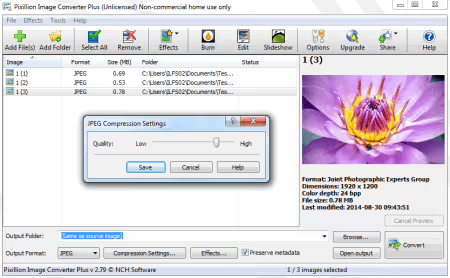
Uma ferramenta da NCH Software para converter e comprimir fotos. Passe as fotografias da câmara pelo Pixillion e obtenha JPEG otimizados sem perda percetível. Grátis para uso não comercial.
Vantagens:
- Boa qualidade JPEG sem artefactos visíveis
- Conversão em lote entre formatos
Desvantagens:
- Apenas para uso pessoal na versão gratuita
- A interface não é atualizada há anos
Preço: Grátis (para fins pessoais)
4. EezPix
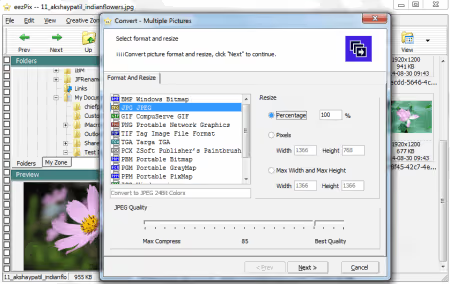
Um visualizador multifuncional com um assistente passo a passo: além da compressão, pode recortar, rodar e alterar a resolução. A versão gratuita está limitada a 10 imagens por passagem. O projeto foi abandonado, o site do programador está indisponível, mas o utilitário funciona no Windows moderno.
Vantagens:
- Assistente passo a passo, sem necessidade de instruções
- Recorte e rotação numa só janela
Desvantagens:
- Limite de 10 ficheiros por passagem na versão gratuita
- Projeto abandonado, site oficial indisponível
Preço: Grátis (com limitação)
5. RIOT (Radical Image Optimization Tool)
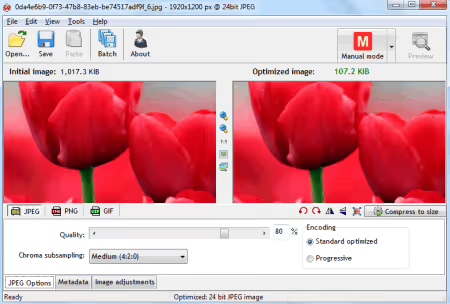
Um dos melhores otimizadores gratuitos, com pré-visualização dupla em tempo real: original à esquerda, versão comprimida à direita. Mova o controlo de qualidade e veja imediatamente a diferença. Integra-se como plugin no IrfanView, XnView e GIMP.
Vantagens:
- Pré-visualização em tempo real «antes e depois»
- Integração como plugin com IrfanView, XnView, GIMP
Desvantagens:
- Interface da era do Windows XP
- Exporta apenas para JPG, PNG e GIF
Preço: Grátis
6. JPEG 2000 Compressor
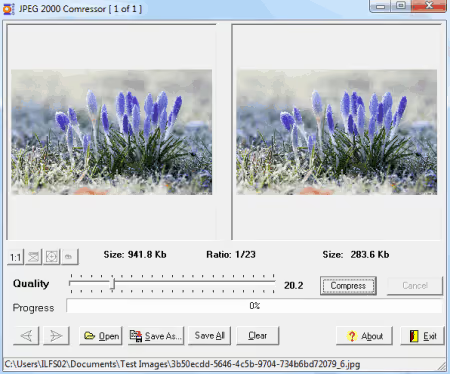
Uma ferramenta de nicho para converter para o formato JPEG 2000 (.jp2). A compressão é ajustada com um controlo deslizante e existe modo batch através de «Save All». O algoritmo JP2 é mais eficiente do que o JPEG clássico, mas o formato não é suportado por todos os visualizadores. Utilize-o apenas se o JP2 for explicitamente necessário: imagiologia médica, pré-impressão, arquivos.
Vantagens:
- Modo batch através de «Save All»
- JP2 comprime de forma mais eficiente do que o JPEG normal
Desvantagens:
- Apenas saída JP2, compatibilidade limitada
- O JPEG 2000 nunca se tornou um padrão de massas na web
Preço: Grátis
7. Voralent Antelope
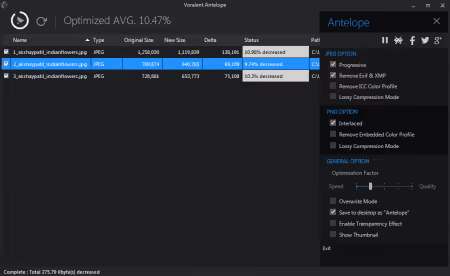
Um otimizador leve: arraste os ficheiros, defina as configurações, prima Optimize. Pode guardar para uma pasta separada ou substituir os originais. Disponível em versão portátil, funciona sem instalação. O site do programador está indisponível, o projeto está abandonado, mas a build funciona no Windows 10 e 11.
Vantagens:
- Versão portátil sem deixar rastos no sistema
- Mecânica de trabalho simples
Desvantagens:
- Projeto abandonado, sem suporte
- Configurações de compressão mínimas
Preço: Grátis
8. Caesium
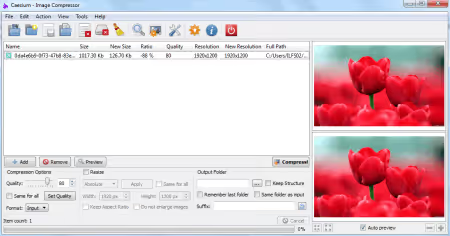
Um compressor moderno com código aberto. A versão 2.8.5 foi lançada em setembro de 2025, o projeto está em desenvolvimento ativo. Trabalha com JPG, BMP, TIFF, PNG e WebP, tem pré-visualização e processamento em batch.
Vantagens:
- Código aberto, desenvolvimento ativo
- Interface moderna com suporte a WebP
Desvantagens:
- Sem saída AVIF
- Exportação limitada a um conjunto básico de formatos
Preço: Grátis (Open Source)
🔗 Site oficial do Caesium | 🔗 Caesium no GitHub
9. Mass Image Compressor
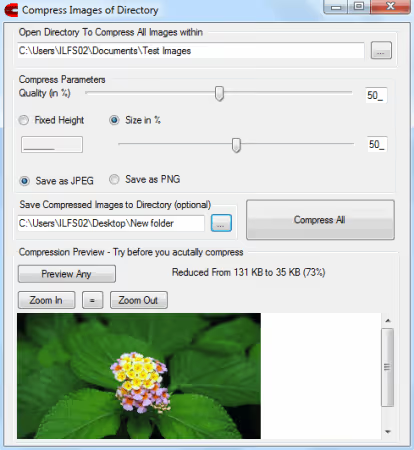
Uma ferramenta batch minimalista: defina a percentagem de qualidade e o tamanho máximo por lado, escolha JPG ou PNG, execute. Os ficheiros comprimidos são guardados numa pasta separada, os originais não são alterados. O projeto não é atualizado, mas funciona.
Vantagens:
- Guarda cópias, os originais ficam seguros
- Ocupa praticamente nenhum espaço em disco
Desvantagens:
- Apenas saída JPG e PNG
- O projeto não é atualizado
Preço: Grátis
10. One Simple Image Compressor
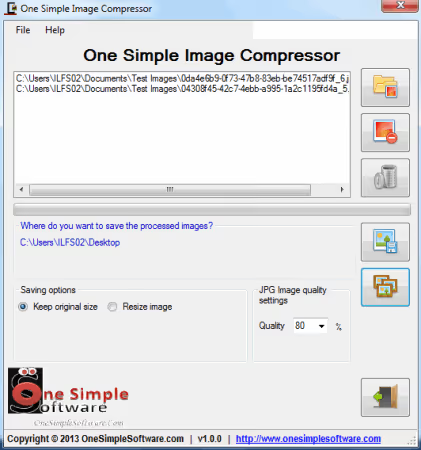
Um compressor extremamente simples: carregue JPG, GIF, BMP ou PNG, escolha a qualidade através do controlo deslizante, indique a pasta de destino e prima «Process Batch». A interface tem quatro elementos: impossível fazer confusão.
Vantagens:
- Elementos de interface mínimos
- Controlo deslizante de qualidade claro e com números
Desvantagens:
- Configurações mais grosseiras do que as da concorrência
- Apenas formatos básicos
Preço: Grátis
🔗 Descarregar One Simple Image Compressor
11. Compressed
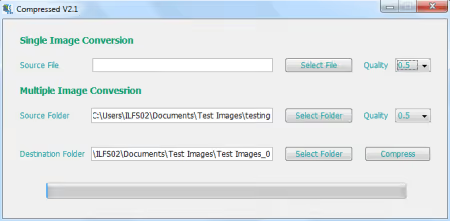
Uma pequena utilidade, 205 KB num único ficheiro EXE. Não requer instalação. Aceita JPG, BMP e PNG, comprime com qualidade ajustável. Ideal para uma pen USB de administração de emergência: ocupa menos espaço do que a própria foto a comprimir.
Vantagens:
- 205 KB, mais pequeno do que a foto processada
- Portátil, sem instalação e sem vestígios no registo
Desvantagens:
- Apenas três formatos de entrada
- Sem modo de processamento em lote
Preço: Grátis
12. PhotoRazor
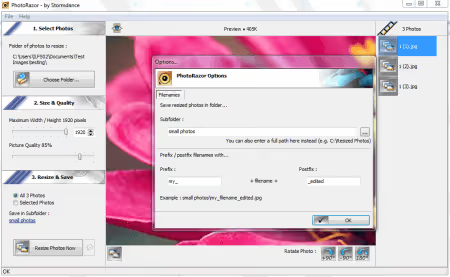
Um programa da Stormdance com um processo simples de três passos: escolha a foto, defina o tamanho e a qualidade, prima «Resize Photos Now». Também permite rodar imagens. Pensado para um cenário doméstico: reduzir a foto antes de enviar por email. O site do programador está periodicamente indisponível.
Vantagens:
- Três passos desde o arranque até ao ficheiro final
- Função de rotação integrada
Desvantagens:
- Não adequado para processamento profissional
- O site do programador é de difícil acesso
Preço: Grátis
13. JPEG Compressor (SourceForge)
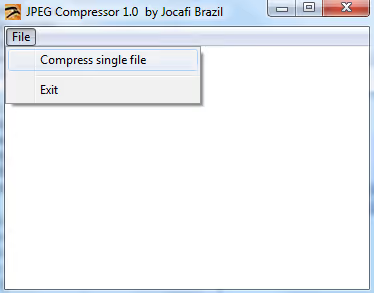
Integra-se no menu de contexto do Windows: selecione imagens no Explorador, clique com o botão direito, escolha «Compress» e os ficheiros são comprimidos. Funciona sem abrir uma janela separada. Reduz forçosamente ficheiros maiores do que uma determinada resolução.
Vantagens:
- Integração total no menu de contexto do Explorador
- Compressão instantânea sem abrir um programa
Desvantagens:
- Redução forçada de imagens grandes, não pode ser desativada
- Zero definições de qualidade
Preço: Grátis
🔗 JPEG Compressor no SourceForge
14. PngOptimizer
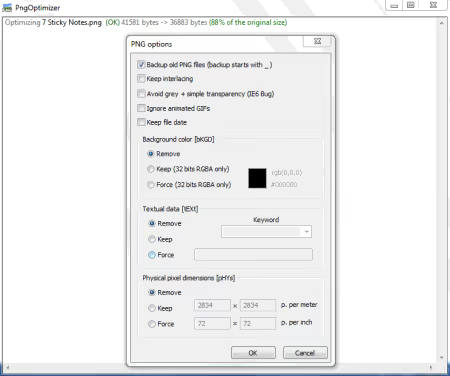
Um utilitário especializado para limpar PNG: remove metadados, camadas ocultas, paletas não utilizadas e outros elementos que incham o ficheiro. Entrada PNG, BMP, TGA e GIF, saída PNG limpo. Cria cópias de segurança dos originais, converte imagens a partir da área de transferência.
Vantagens:
- Limpa o PNG de lixo oculto, reduz radicalmente o tamanho
- Cópia de segurança automática dos originais
Desvantagens:
- Apenas saída em PNG
- Ferramenta especializada, não serve para o JPEG do dia a dia
Preço: Grátis
🔗 Site oficial do PngOptimizer
15. Jpeg Compressor (Farhad Kargaran)
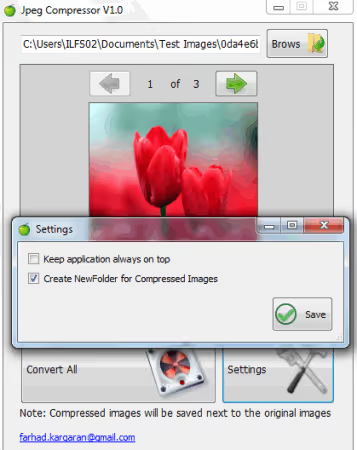
173 KB num único EXE. Aceita JPG, JPEG, BMP, PNG, ICO e TIFF: arraste os ficheiros para a janela e obtenha JPEG comprimido. Portátil, funciona a partir de uma pen USB sem direitos de administrador. Lê até ficheiros ICO, o que é raro em micro-utilitários. Projeto abandonado.
Vantagens:
- Tamanho microscópico, 173 KB
- Lê ficheiros ICO
Desvantagens:
- Apenas saída em JPEG
- Projeto abandonado
Preço: Grátis
16. JPEG Resampler
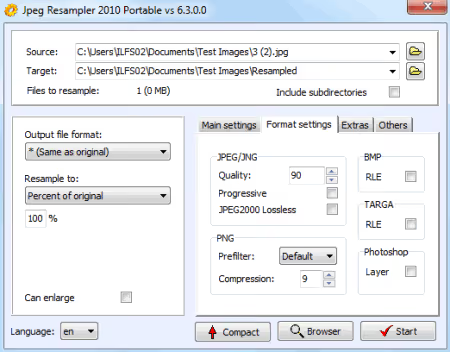
Um utilitário para recomprimir fotografias digitais com ajuste de qualidade e formato. Suporta os principais formatos gráficos. Muda o idioma da interface em tempo real. Um simples controlo deslizante determina o equilíbrio entre tamanho e qualidade. O site do programador está periodicamente indisponível, mas o programa funciona no Windows moderno.
Vantagens:
- Mudança de idioma da interface sem reiniciar
- Conversão entre formatos juntamente com a compressão
Desvantagens:
- Interface minimalista, sem pré-visualização
- Site do programador periodicamente indisponível
Preço: Grátis
🔗 Site oficial do JPEG Resampler
17. ImageSizer
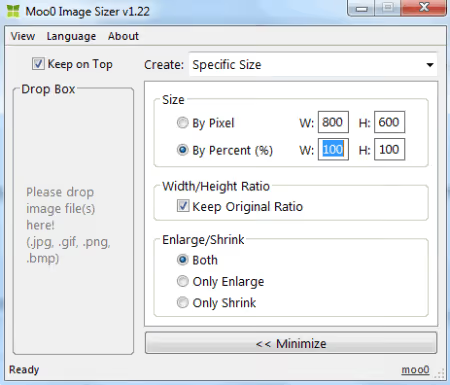
Um programa da Moo0 com o seu característico design limpo. Altere o tamanho através da largura, altura ou percentagem, a imagem é comprimida sem perda visível de qualidade. Suporta JPG, GIF, PNG e BMP, funciona para redução e ampliação. Uma interface agradável e rara entre os compressores gratuitos.
Vantagens:
- Design limpo e descomplicado da Moo0
- Compressão e ampliação numa só ferramenta
Desvantagens:
- Apenas quatro formatos
- Atualizações são raras
Preço: Grátis
🔗 Site oficial do Moo0 ImageSizer
18. JPEG Reducer
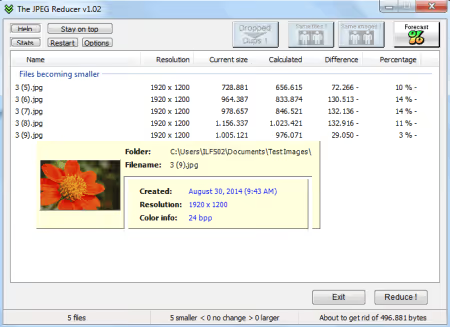
Uma utilidade para reduzir JPEG: arraste as imagens para a janela e o tamanho é reduzido. Inclui pesquisa de duplicados. O site do programador está indisponível, projeto abandonado. Importante: o JPEG Reducer sobrescreve os originais sem aviso. Antes de o iniciar, copie os ficheiros para uma pasta separada.
Vantagens:
- Pesquisa de imagens duplicadas
- Interface minimalista
Desvantagens:
- Sobrescreve os ficheiros de origem sem cópia de segurança e sem aviso
- Projeto abandonado
Preço: Grátis
19. IrfanView
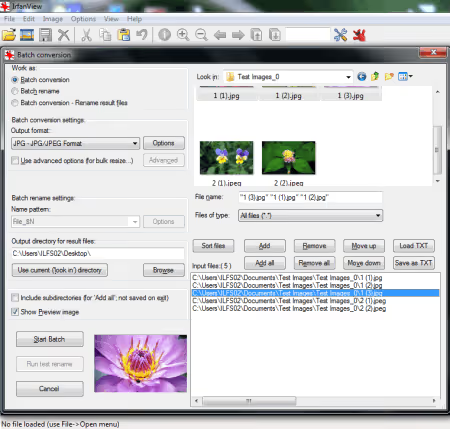
Um visualizador lendário que abre mais de 50 formatos gráficos. Através de Ficheiro → Conversão/Renomeação em lote, comprime centenas de ficheiros de cada vez. A profundidade de cor, a qualidade JPEG, a resolução e o formato de saída são configuráveis.
Vantagens:
- Mais de 50 formatos, dezenas de definições de otimização
- Versão portátil, plugins, integração com o RIOT
Desvantagens:
- Interface dos anos 2000, visualmente desatualizada
- Um principiante precisa de uma hora para dominar as definições de lote
Preço: Grátis (para uso não comercial)
20. Image Tools
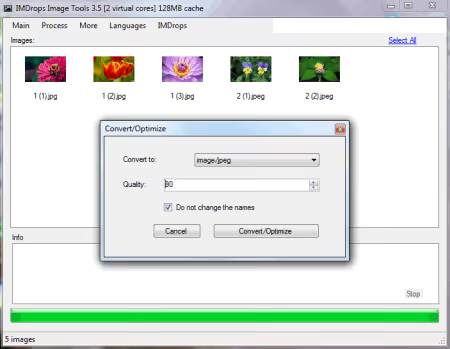
Um conversor de lote com otimização: adicione ficheiros via Ctrl+E, escolha Processar → Converter/Otimizar, defina a pasta, a qualidade e o formato. Entrada e saída: BMP, JPEG, TIFF, GIF, PNG e EMF. Funciona visivelmente mais rápido devido a um motor simples.
Vantagens:
- Alta velocidade de processamento
- Atalhos de teclado para um trabalho rápido
Desvantagens:
- Distribuição apenas através do CNET
- O projeto não é atualizado
Preço: Grátis
21. Image Optimizer ImOp
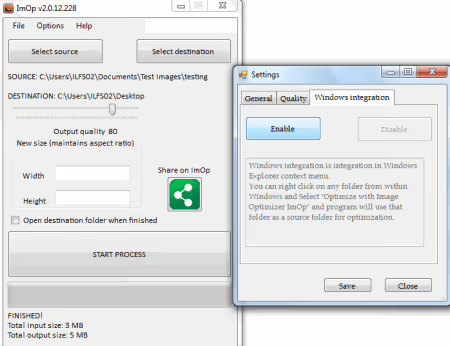
Um otimizador simples com lógica de dois painéis: escolha a pasta de origem e de destino, a qualidade, prima «Iniciar Processo». Pode ser integrado no menu de contexto do Explorador para tarefas repetitivas.
Vantagens:
- Integração com o menu de contexto do Windows
- Interface clara de dois painéis
Desvantagens:
- Distribuído apenas através do CNET
- O projeto parece abandonado
Preço: Grátis
22. Imagine
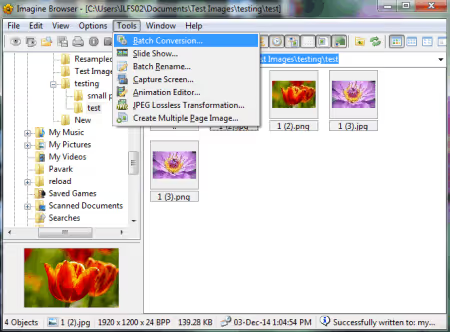
Um visualizador e conversor com função de otimização em lote. Preserva as proporções durante a compressão sem perdas. Suporta animação e formatos raros. A função principal é a visualização, a compressão é secundária.
Vantagens:
- Animação e formatos raros
- Preserva as proporções por defeito
Desvantagens:
- A compressão é uma função de apoio, não a principal
- A interface não está traduzida para russo
Preço: Grátis
23. Photo Resizer
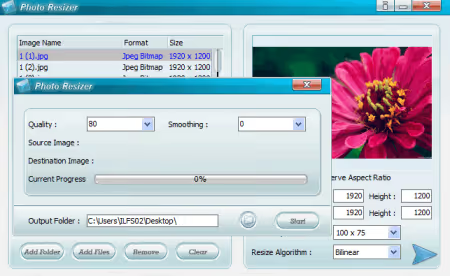
Um redimensionador de lote com compressão: adicione ficheiros ou pastas inteiras, escolha o tamanho da lista ou defina-o manualmente, escolha o algoritmo de interpolação (Bilinear, Bicúbico, Vizinho mais Próximo), defina a qualidade e execute.
Vantagens:
- Adição de pastas inteiras com imagens
- Seleção do algoritmo de interpolação
Desvantagens:
- Duas janelas separadas para as definições
- Distribuído apenas através do CNET
Preço: Grátis
24. FastStone Image Viewer
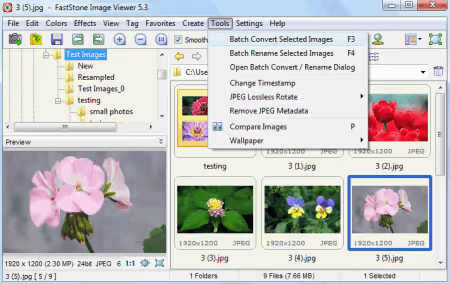
Um dos melhores visualizadores para Windows com um conversor de lote integrado. Interface estilo Explorador: árvore de pastas à esquerda, pré-visualização à direita. Selecione as imagens, prima F3 ou Ferramentas → Converter em Lote, e obtenha um ajuste fino da compressão com pré-visualização.
Vantagens:
- Interface semelhante ao Explorador, orientação instantânea
- Conversão em lote em dois cliques durante a visualização
Desvantagens:
- Código fonte fechado
- Apenas para uso pessoal e educativo
Preço: Grátis (para uso pessoal)
🔗 Site oficial do FastStone Image Viewer
25. FastStone Photo Resizer
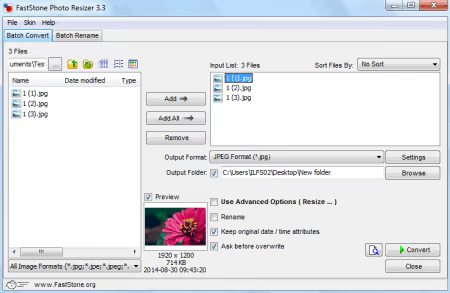
Uma versão leve do FastStone, concebida para processamento em lote. Escolha a pasta, marque os ficheiros, prima Converter. Além da compressão, permite renomear em lote. Disponível em versão portátil no site oficial.
Vantagens:
- Versão portátil no site oficial
- Renomeação em lote como bónus
Desvantagens:
- Menos formatos do que o Image Viewer principal
- Apenas para Windows
Preço: Grátis (para uso pessoal)
🔗 Site oficial do FastStone Photo Resizer
26. DS Picture Optimizer
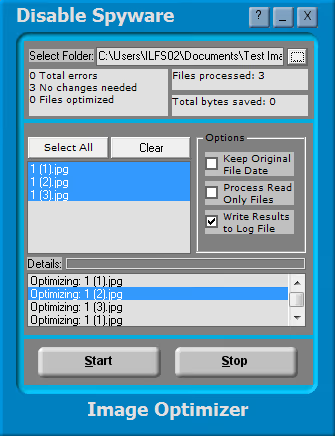
Um otimizador de JPG simples: escolha a pasta, marque os ficheiros, prima Start. Após a conclusão, mostra quantos megabytes foram poupados. Processa ficheiros com o atributo «só de leitura» sem necessidade de remover manualmente os atributos. Estatísticas de resultado visíveis, não apenas «concluído».
Vantagens:
- Estatísticas visíveis do espaço poupado
- Processamento de ficheiros só de leitura sem ações adicionais
Desvantagens:
- Apenas JPEG
- Distribuído através do CNET
Preço: Grátis
27. PhotoScape
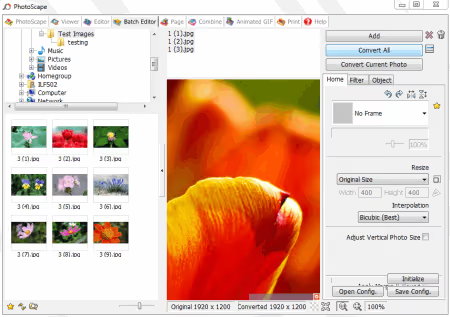
Um popular editor de fotografia «tudo-em-um». Para compressão, existem dois caminhos: Editor para fotos individuais e Batch Editor para lotes. No Batch Editor, escolha os ficheiros, prima «Convert All», defina a qualidade. Como bónus: molduras, filtros, colagens, animação GIF. Os criadores lançaram uma versão moderna, PhotoScape X (v4.3, junho de 2026), que é ativamente atualizada.
Vantagens:
- Editor completo com compressão incluída
- Versão moderna PhotoScape X para Windows 10/11
Desvantagens:
- Cerca de 20 MB, mais pesado do que a maioria dos compressores puros
- A interface é sobrecarregada para a tarefa «apenas comprimir»
Preço: Grátis
28. Light Image Resizer
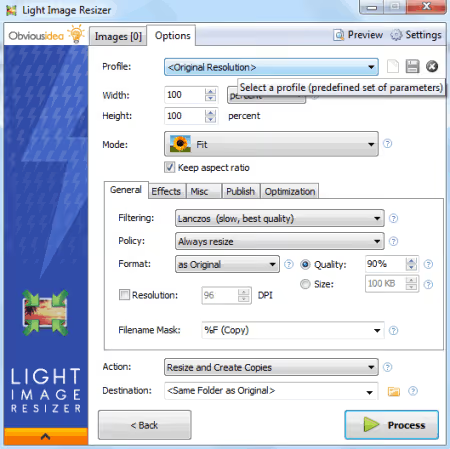
Uma poderosa ferramenta de lote da ObviousIdea com suporte para mais de 15 formatos, incluindo os raros JP2, PPM, EMF e WMF. Assistente passo a passo: adicione ficheiros ou pasta, configure, prima Process. Pré-visualização antes do processamento. Versão 7.6.3, atualizada em 2026.
Vantagens:
- Suporte para formatos exóticos (JP2, EMF, WMF)
- Pré-visualização antes da compressão efetiva
- Ativamente atualizada em 2026
Desvantagens:
- Grátis apenas para uso pessoal
- O assistente passo a passo torna o processo mais lento para utilizadores experientes
Preço: Grátis (para fins pessoais)
🔗 Site oficial do Light Image Resizer
29. Bulk Image Resize Manager
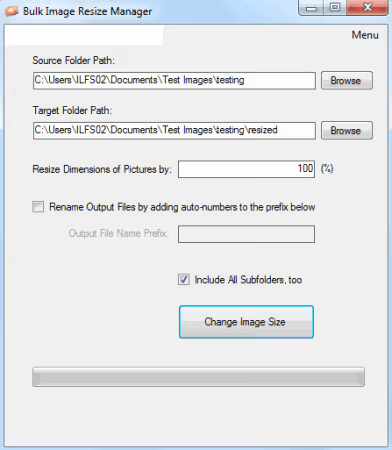
Guarda cópias comprimidas numa subpasta «resized», sem tocar nos originais. Existe uma opção para comprimir sem redimensionar: reduz o peso do ficheiro mantendo as dimensões originais em píxeis.
Prós:
- Originais intactos, cópias numa subpasta separada
- Compressão sem alterar a resolução, se desejado
Contras:
- Conjunto mínimo de definições
- Distribuído apenas através da CNET
Preço: Grátis
30. Free Image Resizer
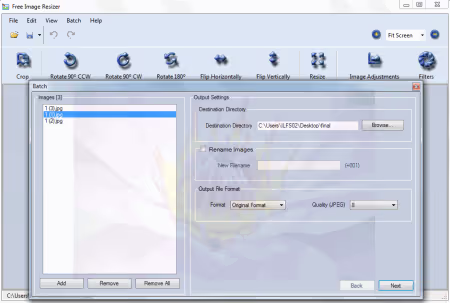
Um redimensionador de lote leve com compressão. Através do menu Batch, adicione ficheiros, escolha a pasta e a qualidade. Adicionalmente: rotação, inversão e renomeação dos ficheiros de saída.
Prós:
- Rotação e renomeação numa única passagem de lote
- Distribuição pequena
Contras:
- Apenas formatos básicos
- Definições de qualidade sem valores numéricos
Preço: Grátis
31. ImBatch
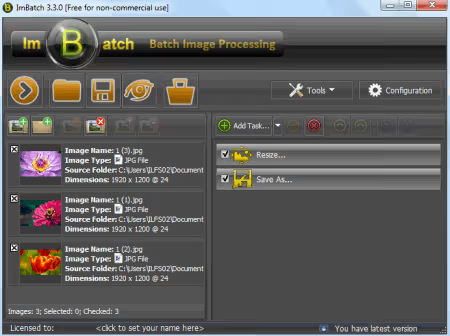
O processador de lote mais flexível da coleção. Sistema de tarefas: adicione ficheiros, construa uma cadeia de operações (redimensionamento, compressão, renomeação, marca de água) e execute com um clique. A versão 7.6.4 foi lançada em março de 2026.
Prós:
- Pipeline de tarefas com sequência personalizável
- Mais de 30 formatos, ativamente atualizado
Contras:
- ~16 MB, mais pesado do que a maioria dos análogos
- Curva de aprendizagem para o pipeline de tarefas
Preço: Grátis
32. VJC (Visual JPEG Compression)
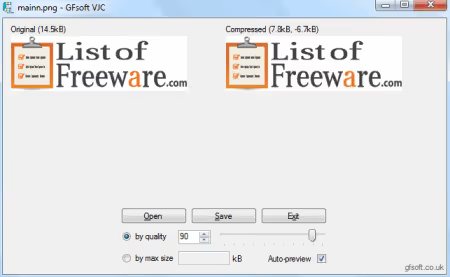
Um programa minúsculo, 221 KB. Abre BMP, GIF, PNG e TIFF, converte para JPEG comprimido. Controlo deslizante de qualidade e pré-visualização ao vivo com a indicação do tamanho final mesmo por baixo da janela. Vê o tamanho em kilobytes antes de guardar: conveniente quando precisa de atingir um limite específico.
Prós:
- Pré-visualização ao vivo com tamanho em kilobytes
- Ultraleve, 221 KB
Contras:
- Apenas saída JPEG
- Sem modo de lote
Preço: Grátis
33. Smith Image Converter
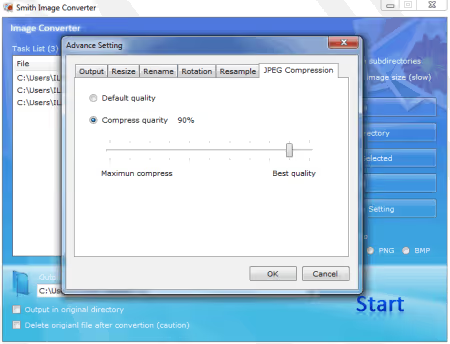
Um conversor e compressor: JPG, PNG e BMP na entrada e na saída. A compressão é configurada através do separador «JPEG Compression» nas Definições Avançadas, com controlo deslizante ou introdução manual. Pode definir uma pasta de saída separada. O projeto estava alojado no CodePlex (plataforma encerrada), o utilitário está disponível através da CNET.
Prós:
- Afinação fina do nível de compressão JPEG
- Pastas de entrada e saída separadas
Contras:
- Apenas três formatos
- Projeto já não é desenvolvido
Preço: Grátis
34. Advanced Batch Image Converter
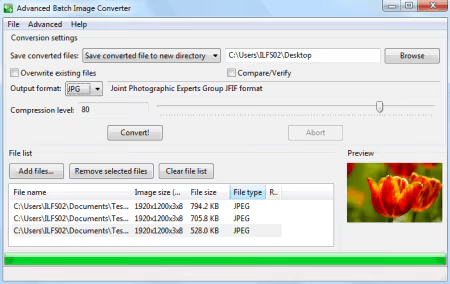
Um conversor com código-fonte aberto: adicione ficheiros, escolha o formato de saída, use o controlo deslizante para definir o nível de compressão, Convert. Existe uma opção para sobrescrever os originais e escolher uma pasta separada. Suficiente para trabalho em lote pouco exigente.
Prós:
- Código-fonte aberto, pode ser verificado
- Ações mínimas para obter o resultado
Contras:
- Projeto não atualizado
- Apenas formatos básicos
Preço: Grátis (Open Source)
🔗 Advanced Batch Image Converter no SourceForge
35. SendTo-Convert
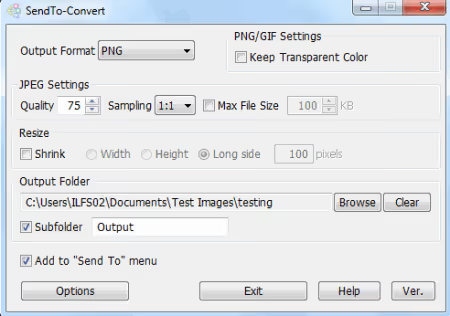
Um utilitário que reside no menu «Enviar para» do Explorador. Configure uma vez: formato, qualidade e pasta. A compressão passa a ser chamada com um clique direito em qualquer ficheiro selecionado. Entrada: JPG, GIF, BMP, PNG e TIFF, saída: JPG, GIF, BMP, PNG. Configure uma vez, use durante anos.
Prós:
- Integração profunda no menu «Enviar para»
- Configure uma vez, funciona sem abrir o programa
Contras:
- A configuração inicial requer tempo
- O projeto não é atualizado
Preço: Grátis
36. PearlMountain Image Resizer
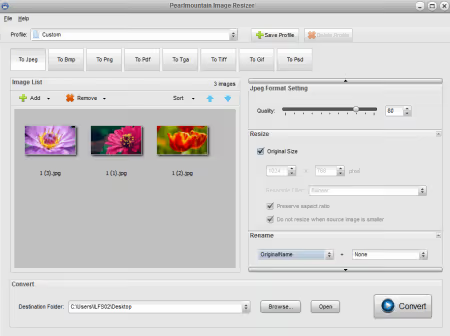
Um redimensionador-compressor da PearlMountain Software. Adicione ficheiros, defina a qualidade com o controlo deslizante, prima Convert. A principal funcionalidade: guardar predefinições personalizadas. Conveniente para cenários típicos: «pré-visualização para email», «compressão para site», «qualidade de arquivo». Interface clara com poucos botões.
Vantagens:
- Guardar predefinições para diferentes cenários
- Interface clara com poucos botões
Desvantagens:
- Apenas funções básicas de compressão
- Distribuído através do Softpedia
Preço: Grátis
🔗 PearlMountain Image Resizer no Softpedia
A compressão de imagens não é uma tarefa em que queira perder tempo. Um bom utilitário de desktop faz isto em segundo plano: atire os ficheiros, prima um botão, siga em frente.
Este vídeo mostra o fluxo de trabalho no Caesium: da instalação ao processamento em lote e comparação de tamanhos antes e depois.
⁉️🤔 Perguntas frequentes
A compressão JPEG é irreversível?
Sim, a compressão JPEG com perdas é irreversível: cada passagem repetida adiciona artefactos. Trabalhe sempre com uma cópia, não com o original. Para armazenar ficheiros de origem sem perdas, utilize PNG ou TIFF com compressão LZW: estes restauram pixel a pixel.
Porque é que o modo de lote é importante?
O processamento manual de 100 capturas de ecrã demora uma hora. A função de lote no FastStone Photo Resizer ou no ImBatch comprime as mesmas cem em 15 a 20 segundos. Se processa mais de cinco imagens de cada vez, o modo de lote é uma necessidade, não um luxo.
Em que é que um compressor de desktop é melhor do que um serviço online como o TinyPNG?
Uma ferramenta offline não carrega ficheiros para um servidor de terceiros, funciona sem internet e não tem limite no número ou tamanho dos ficheiros. Para documentos confidenciais e grandes volumes, apenas desktop. O TinyPNG é conveniente para a otimização pontual de um ou dois PNG, não para uma pasta com 200 fotos.
Como escolher um programa para a minha tarefa?
Para compressão pontual, um utilitário de arrastar e largar é suficiente: Compressed (205 KB) ou VJC. Precisa de processamento em lote regular: FastStone Photo Resizer ou Light Image Resizer. Trabalhar com RAW e formatos raros: IrfanView com o plugin RIOT. A integração com o Explorador é importante: SendTo-Convert ou JPEG Compressor (SourceForge).
Porque é que há poucas ferramentas com suporte para WebP e AVIF na lista?
A maioria dos programas foi desenvolvida na era do domínio do JPEG e PNG. O Caesium (versão 2.8.5) suporta WebP. Para trabalhar com AVIF, procure o Squoosh (web) ou o ImageMagick (CLI). Utilitários de desktop gratuitos com saída AVIF ainda são raros.
O que instalar no Windows em 2026
Uma ferramenta para todos os casos: IrfanView com o plugin RIOT. Para trabalho puramente em lote: FastStone Photo Resizer (mais simples) ou ImBatch (mais flexível, atualizado em 2026). Para compressão com uma interface moderna e WebP: Caesium. Formatos não padronizados: Light Image Resizer.
- Integração com o Explorador: SendTo-Convert
- EXE portátil para pen drive: Compressed (205 KB) ou VJC (221 KB)
- Precisa de pré-visualização «antes e depois»: RIOT ou Caesium
A regra principal: teste a compressão em cópias. O JPEG não perdoa erros e uma cópia de segurança poupa nervos. Que ferramenta utiliza? Escreva nos comentários.

Uma equipa profissional de escritores e editores especializados na criação de conteúdo de qualidade.