














🚀 7 Soluções para transferir grandes volumes de dados para o Google Drive em 2026
Quando precisa de migrar centenas de gigabytes de ficheiros de trabalho para o Google Drive, em vez de apenas um par de apresentações, os uploads normais pelo browser tornam-se um estrangulamento. A ligação cai aos 80%, os limites de velocidade do ISP, as próprias restrições do Google Drive, e fica a ver a barra de progresso do upload pelo terceiro dia consecutivo.
O problema agrava-se se precisar de migrar dados não só do seu computador, mas também de outra cloud (Dropbox, OneDrive, S3) ou de armazenamento empresarial. A transferência manual através do seu disco local neste cenário significa tráfego duplicado e tempo desperdiçado. Felizmente, existem mais ferramentas para migração direta entre clouds do que parece, e algumas delas não exigem qualquer intervenção sua após a configuração inicial.
Abaixo estão 7 soluções comprovadas para transferir grandes volumes de dados para o Google Drive: desde os serviços oficiais da Google a utilitários de terceiros e ferramentas open source de grande capacidade. Cada uma foi testada em cenários reais de migração e classificada por conveniência para diferentes situações.
💡 Visão geral rápida:
- Serviços oficiais da Google (Storage Transfer, BigQuery, Transfer Appliance) para migrações empresariais com orçamento, suporte a agendamento e cenários offline
- MultCloud, Cloudsfer e CloudFuze, intermediários de cloud com interface web: migração sem código, dezenas de clouds suportadas, preços flexíveis
- Rclone, uma ferramenta open source poderosa para quem precisa de controlo total, encriptação e automação por scripts
- No final, um breve guia sobre como transferir ficheiros entre diferentes contas do Google Drive sem descarregar para o PC
1. Google Storage Transfer Service

O serviço oficial da Google para mover dados para o Google Cloud Storage é essencialmente um tapete rolante industrial para ficheiros. Suporta a transferência de milhares de milhões de objetos e centenas de terabytes a partir do Amazon S3, Azure Blob, origens HTTP/HTTPS e armazenamento local.
A principal vantagem é obter controlo total sobre o processo. A transferência é configurada como uma operação única ou uma migração recorrente agendada, com filtragem de ficheiros por prefixos e datas. Para grandes organizações, este é o padrão de facto: a migração é registada, os metadados são preservados e, quando a ligação cai, a transferência é retomada a partir do ponto de interrupção.
Mas há um senão: a configuração requer conhecimentos sólidos da Google Cloud Console e de como trabalhar com permissões IAM. A interface não é para principiantes; um erro de digitação na configuração do bucket pode enviar dados para o local errado. E o preço é elevado: paga pelas operações de objetos mais por gigabyte-hora de armazenamento durante a migração.
Vantagens:
- Escala industrial, milhares de milhões de ficheiros e petabytes de dados;
- Validação de integridade integrada (MD5/SHA) após cada objeto;
- Agendamento flexível e sincronização incremental;
- Integração perfeita com o resto do ecossistema Google Cloud.
Desvantagens:
- Curva de aprendizagem acentuada, impossível sem experiência em GCP;
- Sem interface gráfica para migrações pontuais rápidas, tudo através da consola/API;
- O custo cresce proporcionalmente ao volume, não sendo rentável para transferências pequenas.
2. Google BigQuery Data Transfer Service

Ao contrário do Storage Transfer, o BigQuery Data Transfer é vocacionado não para ficheiros, mas para dados estruturados, conjuntos de dados, relatórios e exportações analíticas. Importa automaticamente dados de origens SaaS (Google Ads, Campaign Manager, YouTube, Amazon S3) e armazena-os em tabelas do BigQuery, de onde pode exportá-los para o Google Drive através do Connected Sheets ou de exportação CSV.
A funcionalidade chave é a automação agendada. Configure uma vez e os dados fluem diariamente sem a sua intervenção. Para equipas que trabalham com análises, isto poupa horas de exportação manual por semana.
O serviço oferece o primeiro terabyte de dados processados por mês gratuitamente, o que cobre as necessidades de uma empresa média. No entanto, não é adequado para migrar despejos de ficheiros; esta é uma ferramenta para análises estruturadas, não para fotos e PDFs.
Vantagens:
- Automação total: configure e esqueça;
- Terabyte mensal gratuito para a maioria dos cenários;
- Integração nativa com publicidade e análises da Google;
- Suporte para carregamento em streaming e em lote.
Desvantagens:
- Apenas para dados estruturados, não adequado para armazenamento de ficheiros;
- Requer compreensão do esquema de dados e SQL para configuração;
- Vinculado ao BigQuery; se não está no ecossistema Google Cloud, há pouco interesse.
3. Google Transfer Appliance
A ferramenta mais invulgar do arsenal da Google é um dispositivo físico para transferência de dados. Encomenda um servidor de hardware à Google, carrega os dados nele no seu centro de dados e envia-o de volta. Os engenheiros da Google carregam o conteúdo diretamente para o seu armazenamento na cloud.
O cenário para esta solução é a migração de centros de dados com petabytes de dados, onde o canal de internet se torna um estrangulamento. O envio físico de discos rígidos, neste caso, demora 2 a 3 dias, contra meses de upload pela rede. Todos os dados são encriptados por hardware (AES-256) antes de saírem do seu perímetro.
A desvantagem é óbvia: a logística. A encomenda do dispositivo, o carregamento, o envio de retorno, a fila de importação; o ciclo completo demora a partir de uma semana. Para migrações urgentes e pequenos volumes, isto é um exagero. Mas se estiver a mover todo um armazenamento empresarial, simplesmente não há alternativas em termos de velocidade.
Vantagens:
- Fisicamente, a forma mais rápida de transferir petabytes;
- Encriptação por hardware durante todo o percurso;
- A Google trata do lado técnico (racks, energia, importação);
- Sem dependência da largura de banda do canal de internet.
Desvantagens:
- Ciclo completo longo: encomenda, carregamento, envio, importação;
- O volume mínimo para se justificar é de dezenas de terabytes;
- Não adequado para migrações recorrentes.
4. MultCloud
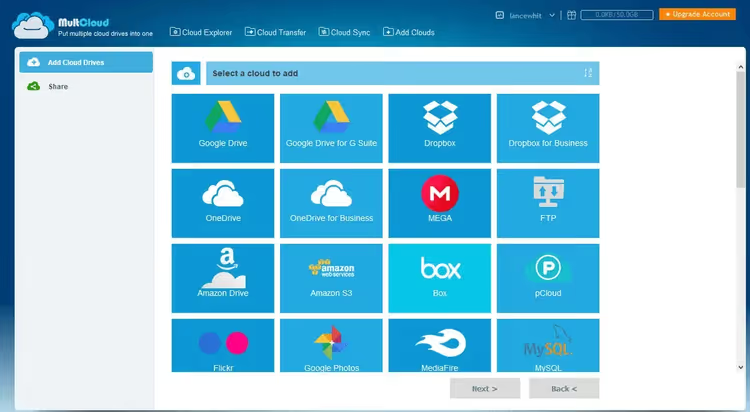
O MultCloud é um intermediário de nuvem que pode mover ficheiros entre mais de 30 serviços de armazenamento na nuvem diretamente, sem necessidade de os transferir para o seu computador. Os serviços suportados incluem Google Drive, Dropbox, OneDrive, MEGA, pCloud, Box, Amazon S3 e mais duas dezenas. Inicia sessão em ambas as contas via OAuth, seleciona as pastas e a transferência ocorre nos servidores do MultCloud.
Além da transferência direta, existe sincronização entre nuvens (unidirecional e bidirecional) com agendamento e cópia de segurança. O plano gratuito oferece 5 GB de tráfego por mês, suficiente para testes e transferências pequenas. Os planos pagos no site do MultCloud começam nos $9,90/mês com tráfego ilimitado em todas as nuvens ligadas.
A interface assemelha-se a um gestor de ficheiros de dois painéis: origem à esquerda, destino à direita e os botões de copiar e sincronizar entre eles. Habitua-se em 5 minutos. O ponto negativo é que a velocidade é limitada pelos servidores do MultCloud (eles retransmitem o tráfego), pelo que não conseguirá tirar partido de um canal gigabit.
Vantagens:
- Suporte para mais de 30 serviços de nuvem através de uma única interface;
- Autorização OAuth sem partilha de palavras-passe;
- Sincronização bidirecional e cópia de segurança agendada;
- Plano gratuito para testes (5 GB/mês).
Desvantagens:
- Velocidade limitada pelos servidores intermediários do MultCloud;
- O tráfego do plano gratuito esgota-se rapidamente;
- A interface é funcional, mas visualmente datada.
5. Cloudsfer
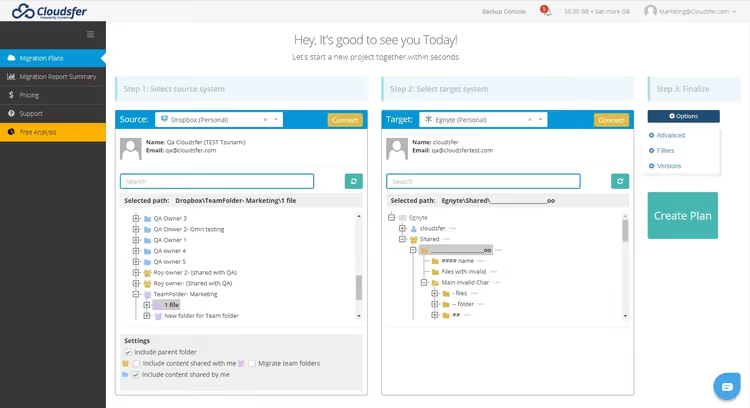
O Cloudsfer dá ênfase à migração com preservação da estrutura: utilizadores, permissões, metadados e organização de pastas são transferidos juntamente com os ficheiros. O serviço suporta mais de 20 sistemas de cloud, incluindo Google Drive, Dropbox, Box, OneDrive, SharePoint Online e Amazon S3, bem como a migração a partir de servidores de ficheiros locais e sistemas ECM (Documentum, FileNet, OpenText).
Para migrações empresariais, isto é crítico: quando um departamento de 50 pessoas se muda, recriar manualmente a estrutura de pastas e os direitos de acesso é um inferno. O Cloudsfer faz isso numa única operação com um assistente passo a passo.
Os preços no site do Cloudsfer começam nos $19,90/mês para um plano pessoal, e o plano empresarial com suporte alargado a partir de $49,90. Existe um período de teste gratuito para uma migração única. O suporte está disponível 24/7 e responde realmente, não são apenas respostas automáticas.
Vantagens:
- Migração de utilizadores, permissões e metadados juntamente com os dados;
- Suporte para cenários on-premises → cloud e cloud → cloud;
- Cópia de segurança na cloud integrada;
- Suporte 24/7 com operadores humanos.
Desvantagens:
- Preço acima da média para uso pessoal;
- Com vários utilizadores a trabalhar em simultâneo, pode haver confusão com os bloqueios;
- Conjunto de sistemas de cloud limitado em comparação com o MultCloud.
6. CloudFuze
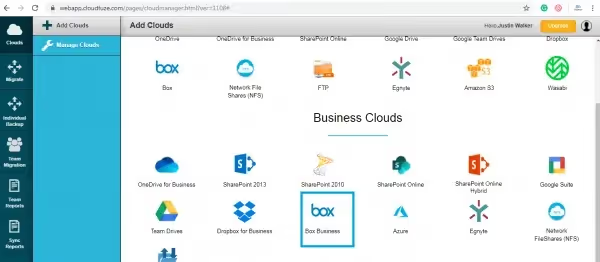
O CloudFuze é de nível empresarial. O serviço já migrou mais de 5 milhões de utilizadores e mais de 100 petabytes de dados para clientes como a National Geographic, WeWork e Intuit. Ao contrário dos outros, aqui recebe um gestor de migração dedicado e uma equipa de engenharia que gere o projeto desde a auditoria até à verificação pós-migração.
O CloudFuze suporta mais de 40 conectores de cloud, incluindo migração de chats (Slack → Google Chat, Teams → Slack) e movimentações entre inquilinos para o Google Workspace e Microsoft 365. As certificações SOC 2 Tipo 2, RGPD e ISO 27001 respondem às preocupações de segurança das grandes empresas.
A plataforma não se limita à migração; existe uma ferramenta CloudFuze Manage para gerir subscrições de SaaS e agentes de IA. Os preços não são publicados no site: cada projeto é avaliado individualmente após consulta. Para as PME, isto é excessivo, mas para a migração empresarial é um dos poucos fornecedores com experiência real em movimentações à escala dos petabytes.
Vantagens:
- Migração totalmente gerida com equipa dedicada;
- Mais de 40 conectores, incluindo chats e entre inquilinos;
- SOC 2, RGPD, ISO 27001, segurança empresarial;
- Historial de 12 anos e clientes da Fortune 500.
Desvantagens:
- Preços opacos, apenas após consulta;
- Excessivo para pequenas migrações (alguns gigabytes);
- O ciclo de migração completo demora mais tempo devido a procedimentos formais.
7. Rclone
O Rclone é uma potência de código aberto para gerir armazenamento na cloud a partir da linha de comandos. Suporta mais de 70 fornecedores, incluindo Google Drive, Amazon S3, Backblaze B2, Dropbox, OneDrive e WebDAV. Para utilizadores técnicos, isto é um canivete suíço: cópia, sincronização, montagem da cloud como disco local, encriptação em tempo real e streaming via HTTP/SFTP.
A principal vantagem é o controlo total e a ausência de intermediários. O Rclone movimenta os dados diretamente entre o seu computador e a cloud (ou entre clouds), utilizando todos os threads disponíveis. O comando rclone copy source: remote: transfere ficheiros, verificando o MD5/SHA1 após cada objeto. Quando a ligação cai, a transferência é retomada, sem necessidade de recomeçar.
Para o Google Drive, o Rclone suporta autorização por âmbitos, trabalhando com Shared Drives e exportando ficheiros do Google Workspace para formatos de escritório. Pode configurar um cron job para sincronização diária de cópias de segurança: rclone sync /local/backups gdrive:backups --progress. O projeto tem sido ativamente desenvolvido desde 2014, sendo a versão mais recente a v1.69 (fevereiro de 2026).
Sim, isto é CLI, não uma interface web. Mas para migrações e cópias de segurança regulares, a CLI supera a GUI em reprodutibilidade: escreve-se o script uma vez e utiliza-se durante anos.
Vantagens:
- Mais de 70 fornecedores de cloud, totalmente gratuito (licença MIT);
- Transferências diretas sem intermediários, velocidade limitada apenas pelo seu canal;
- Encriptação em tempo real, montagem da cloud como disco, streaming;
- Retoma após interrupção, validação de checksum para cada ficheiro.
Desvantagens:
- Apenas linha de comandos, barreira elevada para principiantes;
- Requer compreensão básica da configuração de chaves OAuth/API;
- A GUI (experimental) existe, mas é inferior aos clientes nativos.
Em resumo: como transferir ficheiros entre duas contas Google Drive
Se não precisa de uma cloud externa, mas apenas de mover dados de uma conta GD para outra, aqui ficam três métodos por ordem crescente de complexidade:
Método 1. Google Takeout. O serviço Google Takeout permite exportar todos os dados associados à sua conta Google como um arquivo, incluindo Drive, Gmail, Google Fotos e Calendário. Selecione apenas o Drive, obtenha um arquivo ZIP e carregue-o para a segunda conta. É gratuito, mas requer a transferência e o reenvio manuais no PC, o que é lento para grandes volumes.
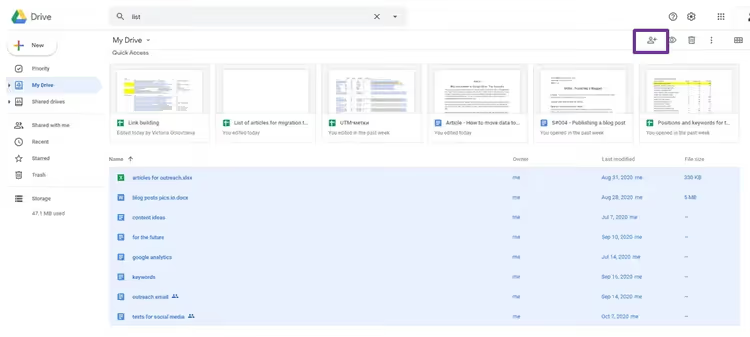
Método 2. Partilha com transferência de propriedade. Na conta 1, selecione os ficheiros e pastas necessários, clique em «Partilhar», introduza o email da conta 2 e altere a permissão de «Leitor» para «Proprietário». Após a confirmação, os ficheiros aparecerão na secção «Partilhados comigo» da segunda conta. Copie-os para «O meu Drive» (o GD não permite copiar uma pasta inteira, mas os ficheiros dentro dela, sim). Depois, elimine os originais na primeira conta. Sem transferências, tudo acontece nos servidores da Google.
Método 3. Alteração de proprietário (Google Workspace). Se ambas as contas estiverem no mesmo domínio Google Workspace, vá à consola de administração → «Apps» → «Google Workspace» → «Drive» → «Gerir proprietários». A transferência faz-se em dois cliques, sem intervenção do utilizador. Ideal quando um colaborador sai da empresa e é preciso transferir os seus ficheiros de trabalho para um sucessor.
E se quiser automação e preservação dos metadados, utilize o Rclone (ver secção 7 acima): rclone copy gdrive1:work gdrive2:work --drive-shared-with-me moverá tudo, preservando a estrutura de pastas.
O vídeo abaixo mostra de forma clara o processo de transferência de ficheiros grandes entre clouds via Rclone, da instalação à primeira sincronização, em 8 minutos.
⁉️🤔 Perguntas frequentes
É possível carregar um ficheiro com mais de 5 TB para o Google Drive?
Sim, mas com ressalvas. O Google Drive suporta ficheiros individuais até 5 TB, mas este é um limite teórico para planos pagos. O limite real de carregamento através do navegador é de 750 GB por dia por conta. Quando excedido, receberá um erro de «Limite de carregamento atingido» e um bloqueio de 24 horas. O limite de 750 GB/dia aplica-se a todos os métodos de carregamento, via navegador, Drive para Computador e API. Planeie migrações grandes com margem de tempo ou divida por várias contas. Para ficheiros com mais de 5 TB, utilize o Google Cloud Storage, que não tem esses limites.
Que ferramenta devo escolher se não tenho conhecimentos técnicos e o orçamento é limitado?
Experimente o MultCloud no plano gratuito (5 GB/mês) para testar. Se o volume de migração for maior, mude para um plano de serviço pago com tráfego ilimitado. A interface de gestor de ficheiros em dois painéis é intuitiva, a autorização OAuth não exige introdução manual de palavras-passe e todas as transferências passam pelos servidores do MultCloud, podendo desligar o computador. Para transferências pontuais de pequeno volume, até o método manual funciona: descarregue como arquivo via Google Takeout e carregue para a segunda conta. É gratuito e sem registos adicionais.
O Rclone é gratuito, porque é que nem toda a gente o usa?
A linha de comandos assusta pessoas sem formação técnica. Enquanto o MultCloud e o Cloudsfer oferecem um botão «Transferir» na interface web, o Rclone exige abrir um terminal, criar uma configuração via
rclone confige aprender a sintaxe dos comandos. Não é difícil (a documentação é excelente), mas requer 20 a 30 minutos para a configuração inicial. No entanto, para utilizadores técnicos, o Rclone é a referência de excelência: gratuito, rápido, programável e com encriptação em tempo real. Se já trabalha com linha de comandos, não faz sentido pagar pelo MultCloud.
O que fazer se nenhuma das ferramentas oferecer a velocidade necessária?
Verifique três pontos: (1) se está a atingir o limite do seu ISP no tráfego de saída; (2) se a VPN está ativa, a reduzir a velocidade; (3) ao usar MultCloud/Cloudsfer, lembre-se de que os dados passam pelos servidores deles, não diretamente. Para velocidade máxima entre duas nuvens, utilize a função de cópia do lado do servidor (suportada pelo Rclone para Google Drive → Google Drive). Se o volume for tão grande que nem um canal direto resolve, solicite um Google Transfer Appliance (secção 3). O envio físico de discos rígidos supera qualquer canal de internet em volumes a partir de 100 TB.
Qual é a diferença entre o Storage Transfer Service e o BigQuery Transfer Service?
Resumidamente: o Storage Transfer Service é para ficheiros (fotos, vídeos, documentos, backups), o BigQuery Transfer Service é para tabelas e dados analíticos (relatórios de publicidade, exportações de SaaS, conjuntos de dados CSV). O primeiro coloca objetos em buckets do Cloud Storage, o segundo em tabelas do BigQuery. Se está a mover um depósito de ficheiros, escolha o Storage Transfer. Se está a automatizar a importação semanal de relatórios do Google Ads, o BigQuery Transfer é a sua opção.
Vale a pena pagar pela migração para a nuvem em 2026?
A resposta depende do valor do seu tempo. Se a migração for pontual, o volume até 100 GB e tiver bases técnicas, o Rclone resolve a tarefa gratuitamente numa noite de configuração e uma noite de transferência. Se a migração for regular ou empresarial, o MultCloud, o Cloudsfer e o CloudFuze pagam-se a si próprios pela ausência de trabalho manual e erros humanos: os planos começam nos dez a vinte dólares por mês, dependendo do volume e do conjunto de funcionalidades.
O método mais rápido é a transferência direta entre nuvens via cópia do lado do servidor (Rclone para GD→GD) ou o Google Transfer Appliance para centros de dados. O mais lento é a descarga manual para o PC e o novo carregamento. Escolha a ferramenta para o cenário, não para o cartaz publicitário.

Uma equipa profissional de escritores e editores especializados na criação de conteúdo de qualidade.