













 IAImagem ilustrativa gerada por IA
🚀 Como migrar para o WordPress a partir de qualquer site ou CMS: um guia completo
Um site em Joomla, Bitrix ou HTML estático simples, e a ideia de migrar para WordPress causa arrepios. O receio é compreensível: parece que o conteúdo se vai dispersar, as classificações de SEO vão cair e os links internos se transformarão num cemitério de erros 404.
Na prática, migrar para WordPress é um processo metódico, não uma cirurgia digital. Se o dividir em etapas e não saltar a preparação, a mudança decorre sem problemas. Ao longo dos anos, dezenas de milhões de sites migraram para WordPress a partir de várias plataformas e, para cada CMS e construtor de sites, existe um caminho comprovado.
Este guia leva-o do inventário inicial do seu site atual até à inclusão final nos resultados de pesquisa. Sem vínculos a nenhum plugin, fornecedor de alojamento ou construtor de sites específico.
💡 Visão geral rápida:
- Identifique o tipo do seu site de origem: CMS (Joomla, Drupal, Wix, Tilda) ou HTML estático. Isto determina se pode usar um plugin de importação pronto ou se precisará de transferir páginas manualmente.
- Crie um mapa de conteúdo: o que se torna páginas versus artigos, quais as categorias e etiquetas de que precisa. Uma separação clara desde o início poupa horas durante a transferência.
- Escolha um alojamento com PHP e MySQL, instale o WordPress na raiz do domínio, não numa subpasta. A maioria dos alojamentos oferece instalação com um clique.
- Configure redirecionamentos 301 dos URLs antigos para os novos através do plugin Redirection, preserve as meta descrições. Sem isto, as classificações de pesquisa irão certamente cair.
- Importe o conteúdo: para CMS através de um plugin de importação, para sites estáticos manualmente. A documentação do WordPress descreve dezenas de procedimentos de importação para diferentes plataformas.
- Instale o mínimo essencial: tema, formulário de contacto, anti-spam, backup, segurança. Não instale dezenas de extensões de uma só vez.
- Teste o site com otimização para dispositivos móveis e testes de velocidade e, em seguida, submeta o sitemap XML ao Google Search Console e ative a indexação.
Por onde começar: avaliar o seu site de origem
O primeiro passo é um inventário honesto do seu site atual. Pela quantidade de trabalho pela frente, os sites de origem dividem-se em duas categorias.
Site baseado em CMS. Se o seu site atual funciona em Joomla, Drupal, Wix, Tilda, Bitrix ou outro sistema de gestão de conteúdos, considere-se com sorte. Muito provavelmente, existe um plugin ou ferramenta integrada para exportar conteúdo para um formato compatível com WordPress. A documentação oficial do WordPress descreve procedimentos de importação para dezenas de plataformas, do Blogger ao Drupal. Se o seu CMS não for mencionado lá, pesquise no repositório de plugins por "import" mais o nome da sua plataforma. Quase sempre existe uma solução da comunidade.
Site estático sem CMS. HTML/CSS construído sem um motor requer trabalho manual. Isto não é uma sentença: cada página é transferida para o WordPress separadamente. A vantagem é que obtém controlo total sobre a estrutura e compreende profundamente a lógica do WordPress no processo. A desvantagem é o tempo: um site de 30 páginas exigirá alguns dias de transferência cuidadosa.
Plano de migração: 10 passos de preparação

É mais fiável construir um plano não a partir de «como era no site antigo», mas de «como o WordPress está estruturado». A plataforma armazena conteúdo como artigos, páginas e tipos de publicação personalizados, e organiza-o através de categorias e etiquetas. A sua tarefa é reorganizar o conteúdo antigo dentro desta lógica, e não tentar reproduzir a estrutura do seu CMS anterior com ferramentas do WordPress.
Imagine que está a migrar do Tumblr. Não procure um plugin que imite o comportamento do Tumblr dentro do WordPress. Em vez disso, distribua as entradas antigas pelas categorias e etiquetas do novo site. Obterá uma arquitetura limpa, sem remendos.
1. Reorganizar o conteúdo

Pense bem no que é uma página e no que é um artigo no site atual. A regra geral é simples e funciona para sites empresariais, blogues e portefólios:
- Páginas são conteúdo estático: «Sobre», «Contactos», «Serviços», portefólio. Tudo o que não está ligado a uma data de publicação e raramente muda.
- Artigos são conteúdo dinâmico: notícias, artigos, comunicados, casos de estudo. Tudo o que é publicado regularmente, com uma cronologia.
Para o site de um restaurante: a página inicial, «Sobre Nós» e a página do menu são páginas do WordPress. Os anúncios de eventos, os especiais da semana, as novidades da cozinha são artigos. Uma separação clara desde o início poupa horas durante a transferência e proporciona uma estrutura com significado desde o primeiro dia.
2. Escolher o alojamento

O WordPress requer PHP e MySQL como mínimo. Praticamente qualquer alojamento partilhado inclui ambos nos planos iniciais, com preços a partir de 3 a 8 dólares por mês. HostGator, SiteGround, DreamHost são líderes de recomendação de longa data no WordPress.org.
Se o seu site tiver muito tráfego (mais de 50 000 visitantes únicos por mês), considere um alojamento WordPress gerido: WP Engine, Kinsta, Cloudways. Vantagens: backups automáticos, ambiente isolado, tempo de atividade garantido durante picos de tráfego. Desvantagem: preço mais elevado, a partir de 20 a 30 dólares por mês, com faturação muitas vezes baseada em visitas.
O WordPress.com é uma conversa à parte. É uma versão alojada com limitações em plugins e temas. Para uma migração completa de outro CMS, é melhor usar uma instalação do WordPress autoalojada no seu próprio alojamento. Vale a pena ter controlo total sobre o servidor e os plugins.
3. Desenhar a estrutura do site

Quatro decisões fundamentais a tomar antes de instalar o WordPress:
Domínio. O cenário ideal é instalar o WordPress no mesmo domínio onde o site antigo funcionava. Isto preserva o peso de SEO acumulado. Mudar de domínio significa começar do zero nos motores de busca. Faça-o apenas durante um rebranding ou se o domínio antigo tiver penalizações.
Diretório de instalação. WordPress na raiz do domínio (example.com), e não numa subpasta (example.com/wordpress). A maioria dos instaladores cria uma pasta wp por defeito; desmarque essa opção. Mudar de uma subpasta para a raiz mais tarde é uma dor de cabeça desnecessária.
Subdomínios. Se instalar o WordPress num subdomínio (blog.example.com), ele é instalado na raiz desse subdomínio. A lógica é a mesma.
Menu. Planeie a navegação antes de transferir o conteúdo: menu principal, rodapé, barra lateral. Uma navegação conveniente afeta diretamente tanto a experiência do utilizador como o SEO.
4. Preparar o perímetro de SEO
A migração é o momento de maior vulnerabilidade para as classificações nos motores de busca. Duas ações obrigatórias que minimizam as perdas:
Meta descrições. O WordPress de raiz fornece uma base de SEO decente, mas para afinações, estude o guia de SEO para principiantes da Moz e o blogue do Yoast. Os metadados das páginas perdem-se frequentemente após a migração; é preciso planeá-los com antecedência, não recuperá-los depois do sucedido.
Redirecionamentos. Os URLs antigos que não correspondem à estrutura padrão do WordPress devem continuar a funcionar. O plugin Redirection é a ferramenta padrão para gerir redirecionamentos 301 e rastrear erros 404. Funciona sem editar o .htaccess, regista cada erro e permite a importação de regras em massa via CSV.
5. Formulário de contacto e proteção contra spam

Um formulário de contacto é necessário, mesmo que pareça que ninguém tem razão para o contactar. Transmite abertura: os leitores percebem que podem propor colaborações, reportar um erro ou fazer uma pergunta. O Contact Form 7 é gratuito, simples e a opção mais popular, com dezenas de milhões de instalações. Para uma lista mais abrangente, consulte a nossa coleção de plugins de formulários de contacto.
O spam nos comentários é inevitável em qualquer blogue. Instale o Akismet de imediato ou explore a nossa coleção de plugins antisspam. Um plugin ativo no lançamento poupa dezenas de horas de moderação manual apenas nos primeiros meses.
6. Escolher um tema
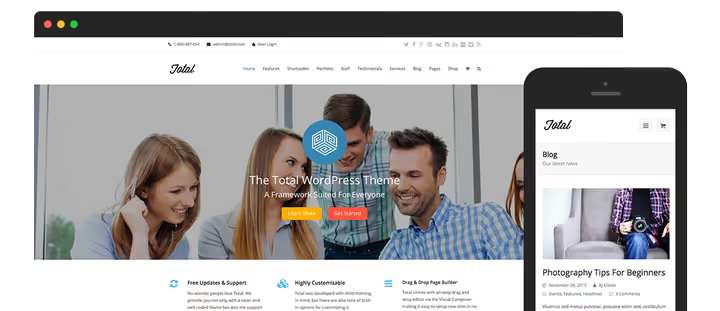
Gratuito ou premium. Os temas gratuitos do repositório oficial do WordPress.org passam por verificações de qualidade de código, o que os torna uma escolha segura. Os temas premium de estúdios conceituados costumam oferecer mais funcionalidades: definições de tipografia avançadas, construtores de páginas integrados e coleções de modelos de demonstração para vários nichos.
Velocidade. Muitos temas bonitos não estão otimizados para um carregamento rápido. Antes de comprar, execute a demonstração do tema no Teste de compatibilidade com dispositivos móveis do Google e no Teste de velocidade do Pingdom. Um tema que falhe em ambos os testes no site de demonstração não se tornará mais rápido após a instalação.
Desenvolvimento à medida. Se precisar de preservar o design do site antigo ao pormenor, orçamente um tema personalizado. Custa mais do que um tema premium, mas frameworks como o Genesis aceleram o desenvolvimento e garantem padrões de segurança durante anos.
7. Configurar cópias de segurança
As cópias de segurança são um seguro cuja importância só percebemos quando o site já está em baixo. Não espere por esse momento. No WordPress, a cópia de segurança configura-se através de plugins em 10 minutos. Consulte a nossa coleção de plugins de backup. Configuração mínima: cópia de segurança automática diária para armazenamento na cloud (Google Drive, Dropbox ou S3), mais uma cópia de segurança manual imediatamente antes de iniciar a migração.
8. Proteger o site

A segurança do WordPress é uma área que os recém-chegados subestimam sistematicamente. A popularidade da plataforma torna-a um alvo atrativo para ataques automatizados. O conjunto mínimo: um plugin de segurança da nossa coleção de scanners de malware, desativar a execução de PHP na pasta wp-content/uploads e autenticação de dois fatores para todos os administradores. Este é o nível de base que fecha a maioria dos vetores de ataque sem conhecimentos especializados.
9. Comércio eletrónico

Se uma loja online está nos seus planos, há uma resposta: WooCommerce. Um plugin gratuito da Automattic (a mesma empresa por detrás do WordPress), com um ecossistema de milhares de extensões para sistemas de pagamento, envios, gestão de inventário e impostos. De acordo com as estatísticas da BuiltWith, o WooCommerce detém mais de um terço do mercado de plataformas de comércio eletrónico. A instalação demora 5 minutos; configurá-lo para o seu negócio demora a partir de um dia com um tema pronto.
10. Necessidades específicas do seu projeto

Os nove pontos acima cobrem a maioria dos cenários, mas o seu projeto pode exigir soluções específicas: scripts de rastreamento, widgets sociais, integração com CRM. Como o WordPress detém uma quota de mercado dominante entre os CMS (mais de 60% entre os sites com um CMS conhecido, de acordo com os dados da W3Techs), praticamente qualquer serviço SaaS tem um plugin ou módulo pronto. Pesquise por «nome do serviço + plugin WordPress» e muito provavelmente encontrará uma solução oficial do programador.
Processo de transferência passo a passo
Quando o plano está pronto, a transferência propriamente dita segue uma sequência clara. Cada passo é reversível; graças à sua cópia de segurança, pode voltar atrás a qualquer momento.
Passo 1. Cópia de segurança completa do site atual. Copie os ficheiros via FTP e exporte a base de dados através do phpMyAdmin ou da consola de alojamento. Guarde a cópia localmente, não no mesmo servidor; se o servidor falhar, uma cópia de segurança nele é inútil.
Passo 2. Página de ocupação. Se instalar o WordPress no mesmo alojamento onde o site antigo funciona, crie um ficheiro index.html com informação sobre manutenção. Elimine-o após a instalação do WordPress.
Passo 3. Instalação do WordPress. A maioria dos alojamentos oferece instalação com um clique através do painel de controlo. Para instalação manual, siga as instruções oficiais. Certifique-se de que o WordPress é instalado na raiz do domínio, não numa subpasta.
Passo 4. Desativar a indexação. Imediatamente após iniciar sessão na administração do WordPress, vá a «Settings → Reading» e marque «Discourage search engines from indexing this site». Até terminar a transferência e configurar a estrutura, os motores de busca não devem ver o site incompleto.
Passo 5. Importação de conteúdo. Para sites CMS, através de um plugin de importação. A lista completa de procedimentos de importação está na documentação do WordPress. Para sites estáticos, transferência manual de cada página. Ao copiar, mantenha a separação entre páginas e artigos: esta é a chave para uma estrutura limpa.
Passo 6. Organizar o conteúdo. Crie categorias, subcategorias e etiquetas de acordo com o plano do passo 1 da preparação. Distribua o conteúdo importado entre elas. Nesta fase, o site ganha uma estrutura lógica.
Passo 7. Instalar o mínimo essencial de plugins. Tema, formulário de contacto, anti-spam, cópia de segurança, segurança: cinco plugins que cobrem a base. Um plugin de SEO não é crítico nesta fase; o SEO básico do WordPress é suficiente para o lançamento. Não instale dezenas de extensões de uma vez; cada uma acrescenta carga e potenciais conflitos.
Passo 8. Verificação de qualidade. Passe o site pelo Google Mobile-Friendly Test e pelo Pingdom Page Speed Test. Se os resultados forem maus, o problema é muito provavelmente o tema. Substitua o tema antes de o site entrar no índice.
Passo 9. Mapa do site. Instale o Google XML Sitemaps ou um plugin semelhante e gere um mapa do site XML. Isto acelera a indexação após ativar a visibilidade.
Passo 10. Verificação de links. Percorra o site manualmente ou com um plugin localizador de links quebrados. Redirecione os URLs quebrados descobertos com 301 para uma página relevante ou para a página inicial. Deixar 404s após a migração é inaceitável; cada página dessas perde visitantes e peso de SEO.
Passo 11. Entrar em produção. Desmarque «discourage indexing» nas definições do WordPress. Adicione o site ao Google Search Console e submeta o mapa do site XML para indexação. O site vive oficialmente em WordPress.
Aqui está um vídeo visual sobre todo o processo, desde a avaliação do site de origem até à verificação final:
⁉️🤔 Perguntas frequentes
Posso migrar um site para WordPress sem perder posições de SEO?
Sim, com uma abordagem cuidadosa as perdas são mínimas. Mantenha o domínio, configure redirecionamentos 301 página a página dos URLs antigos para os novos, transfira as meta descrições e títulos, crie um mapa do site XML e submeta-o ao Google Search Console imediatamente após ativar a indexação. Uma breve quebra de 1 a 2 semanas é normal em qualquer migração, mas uma preparação adequada do perímetro de SEO reduz-la a zero.
Quanto tempo demora a migração de um site?
Um site pequeno (10 a 20 páginas) num CMS popular demora 2 a 4 horas, incluindo a configuração do tema e plugins. Um site estático do mesmo tamanho demora um dia de trabalho manual. Um projeto grande (centenas de páginas, loja online) demora de vários dias a uma semana. O planeamento e a preparação demoram sensivelmente o mesmo tempo que a transferência técnica em si. Não tente encaixá-la numa hora; apressar uma migração ecoa em meses de correções.
Preciso de contratar um programador?
Para um site típico num CMS comum (Joomla, Wix, Tilda, Drupal), não, pode tratar disso sozinho seguindo este guia. Um programador justifica-se em três casos: um CMS personalizado sem exportação pronta, um requisito de preservar um design não padronizado pixel a pixel e um projeto de alta carga onde o custo do erro se mede em dinheiro de tempo de inatividade.
E quanto aos links quebrados após a mudança?
A primeira linha de defesa é o plugin Redirection: permite a monitorização de 404s e possibilita criar regras de redirecionamento à medida que são descobertos. Se um URL antigo não tiver um equivalente direto no novo site, defina um redirecionamento 301 para a página mais relevante, não para a página inicial. A importação em lote de URLs antigos com novos endereços atribuídos via CSV poupa horas em sites com centenas de páginas.
Preciso de mudar de domínio ao mudar para WordPress?
Não, mudar de domínio sem necessidade extrema não é recomendado. Manter o domínio é a forma mais fiável de reter as posições de SEO. Mude de domínio apenas se o antigo tiver penalizações nos motores de busca ou se estiver a fazer um rebranding total. Nesse caso, configure redirecionamentos 301 página a página do domínio antigo para o novo; isto é obrigatório.
Após a mudança: o que ativar primeiro?
O verdadeiro ponto final após a migração não é o momento em que o conteúdo é carregado, mas o momento em que o perímetro básico está fechado e o site está pronto para indexação. A lista de verificação das «primeiras horas»: cópia de segurança automática diária para a cloud, scanner de malware e autenticação de dois fatores para administradores, formulário de contacto, proteção anti-spam, redirecionamentos 301 para todos os URLs alterados, mapa do site XML e submissão ao Google Search Console.
Tudo o resto (tema, plugins adicionais, afinação de SEO) é configurado depois. Os motores de busca precisam de tempo para rastrear novamente, e é melhor dar-lhes um site funcional hoje do que andar a aperfeiçoá-lo durante mais um mês. Percorra metodicamente os passos de preparação e execução, verificando com este guia, e os riscos de negócio reduzem-se a uma operação técnica de rotina: migração sem drama e sem perdas.

Uma equipa profissional de escritores e editores especializados na criação de conteúdo de qualidade.