













 IAImagem ilustrativa gerada por IA
🔗 O que são breadcrumbs e como adicioná-los ao WordPress
Um visitante chega ao seu site, lê um artigo e quer voltar à categoria principal. Sem navegação, clica no botão «Voltar» do browser e abandona o site. Para o proprietário do site, é uma visualização de página perdida; para o SEO, é um sinal de que o conteúdo não reteve o utilizador.
As breadcrumbs resolvem este problema com uma única linha de navegação. Mostram o caminho desde a página inicial até à página atual, ajudam o Google a compreender a estrutura do seu site e contribuem diretamente para taxas de rejeição mais baixas. Adicioná-las ao WordPress demora cerca de 10 minutos, mesmo que nunca tenha editado o código de um tema.
Abaixo encontra um guia passo a passo que cobre tudo, desde compreender os tipos de breadcrumbs até inserir código pronto a usar no seu template. Sem palha, com capturas de ecrã reais e plugins comprovados.
💡 Visão geral rápida:
- Conheça os quatro tipos de breadcrumbs e escolha o que se adapta à estrutura do seu site
- Adicione breadcrumbs através do Yoast SEO (o método mais popular) ou do Breadcrumb NavXT (flexibilidade máxima)
- Configure dados estruturados Schema.org; sem eles, o Google não apresenta breadcrumbs nos resultados de pesquisa
O que são breadcrumbs
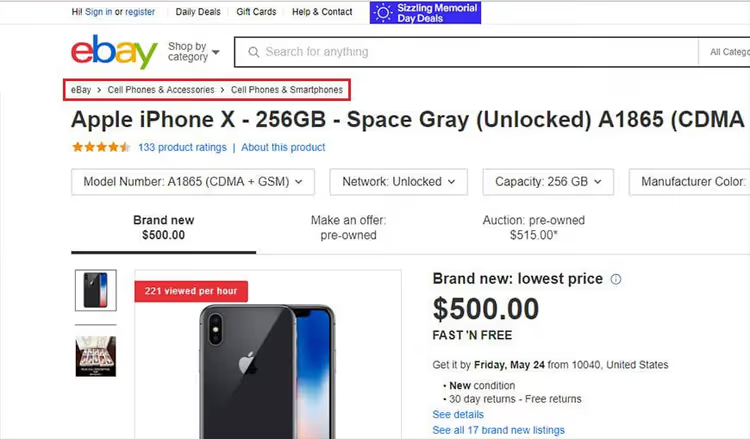
Breadcrumbs são um trilho de navegação que mostra aos utilizadores a sua posição atual dentro da hierarquia de um site. O nome faz referência ao conto de fadas de Hansel e Gretel, onde as crianças deixavam migalhas de pão para encontrar o caminho de volta a casa. Na web, este mecanismo funciona da mesma forma: uma cadeia de links conduz da página atual de volta à página inicial.
O formato padrão das breadcrumbs usa o separador > entre os níveis. Por exemplo, se um leitor estiver a ver um artigo sobre estrutura de URLs dentro da secção «WordPress Tutorial», vê: Início > Tutorial de WordPress > Estrutura de URLs no WordPress. O trilho é geralmente colocado no topo do conteúdo, menos frequentemente no fundo.
Tecnicamente, cada migalha é um link para o nível correspondente na hierarquia. O último elemento (a página atual) normalmente não é clicável, uma vez que o utilizador já se encontra lá. Para os motores de busca, este trilho transforma-se em dados estruturados usando o padrão BreadcrumbList do Schema.org.
Tipos de breadcrumbs
Os sites utilizam quatro tipos de trilhos de navegação. A escolha depende da arquitetura do seu site e dos cenários de utilização.
Baseadas na localização
O tipo mais comum. Mostra a posição atual do utilizador dentro da estrutura em árvore do site. O exemplo acima é uma breadcrumb baseada na localização. Este tipo é especialmente útil para sites com hierarquias profundas: lojas de comércio eletrónico, portais de documentação e centros de notícias. Os utilizadores compreendem sempre em que secção estão e podem subir um nível com um único clique.
Baseadas em atributos
Usadas principalmente em sites de comércio eletrónico. Em vez de um caminho fixo, apresentam os filtros de produto ativos. A estrutura tem este aspeto: Início > Telemóveis > Apple > iPhone 15 > 128 GB > Preto. Cada atributo é um filtro clicável que permite aos utilizadores recuar rapidamente na sua seleção. Conveniente para catálogos com dezenas de parâmetros de filtragem.
Baseadas no histórico
Mostram o percurso que o utilizador fez desde que entrou no site. Duplicam essencialmente o botão «Voltar» do browser, razão pela qual este tipo raramente é usado. Os designers de UX preferem a navegação padrão do browser: é mais familiar e não sobrecarrega a interface.
Baseadas no caminho
Um tipo híbrido que combina o histórico de visitas com uma abordagem baseada em atributos. Estrutura: Voltar ao anterior > Categoria > Cor > Tamanho. Este tipo é raro e encontra-se principalmente em interfaces de nicho onde é importante combinar contexto e caminho.
Porque é que o seu site precisa de breadcrumbs
O Google utiliza as breadcrumbs para dois fins: compreender a estrutura do site e apresentar o trilho de navegação diretamente nos resultados de pesquisa. Em vez de um URL simples, os utilizadores veem um caminho legível: techblog.sdstudio.top > WordPress > Plugins. Isto aumenta as taxas de cliques no snippet, uma vez que os visitantes percebem onde a página está localizada antes de clicar.
Do ponto de vista da UX, as breadcrumbs resolvem dois problemas. Primeiro, a orientação: os utilizadores veem instantaneamente a sua localização no site e não se sentem perdidos. Segundo, a navegação: mover-se para uma secção superior demora apenas um clique, sem usar o botão voltar do browser. O resultado são taxas de rejeição mais baixas e um aumento da profundidade de página.
Uma nota importante: as breadcrumbs não substituem o menu principal. Complementam-no como uma ferramenta de navegação secundária para páginas de segundo e terceiro nível. Normalmente, não são mostradas na página inicial.
Como adicionar breadcrumbs no WordPress
Existem vários métodos principais: através de um plugin de SEO, através de um plugin de navegação especializado ou manualmente com código. O primeiro método é o mais simples e cobre a maioria dos casos de uso. O segundo é para quem precisa de um controlo mais fino. O terceiro é para developers.
Método 1. Yoast SEO
O plugin de SEO mais popular do WordPress inclui um módulo de breadcrumbs integrado. Vem desativado por defeito; precisa de adicionar uma linha ao template do seu tema.
Copie o código abaixo e cole-o em single.php, page.php ou header.php no seu tema. Não o adicione ao functions.php, pois isso pode causar conflitos ao atualizar o tema.
1 <?php 2 if (function_exists('yoast_breadcrumb')) { 3 yoast_breadcrumb('<p id="breadcrumbs">', '</p>'); 4 } 5 ?>
Depois de inserir o código, aceda ao painel de administração: Yoast SEO** → Definições → Avançadas → Breadcrumbs**. Ative a opção «Ativar breadcrumbs para o seu tema».

Nesta mesma secção, pode configurar o separador, o prefixo para a página inicial e as associações de taxonomia para tipos de conteúdo personalizados. O Yoast gera automaticamente dados estruturados BreadcrumbList, pelo que não são necessários passos adicionais.
Método 2. Breadcrumb NavXT
Se o Yoast não estiver instalado ou se precisar de uma configuração mais flexível, o Breadcrumb NavXT oferece-lhe controlo total sobre a aparência e o comportamento do trilho. O plugin é mantido ativamente: a versão 7.5.1 (dezembro de 2025) corrigiu a vulnerabilidade CVE-2025-13842, por isso, certifique-se de que instala a versão mais recente.
Instale o plugin a partir do repositório Breadcrumb NavXT, ative-o e vá a Definições → Breadcrumb NavXT.

Configure os modelos de breadcrumb para corresponderem à sua estrutura. Depois, adicione a chamada da função ao modelo do seu tema:
1 <div class="breadcrumbs" typeof="BreadcrumbList" vocab="https://schema.org/"> 2 <?php if (function_exists('bcn_display')) { 3 bcn_display(); 4 } ?> 5 </div>

O plugin suporta dados estruturados Schema.org de raiz e funciona com WPML, Polylang, bbPress e BuddyPress. Para apresentar através de widget: Aparência → Widgets, arraste «Breadcrumb Trail» para a área desejada.
Método 3. Rank Math SEO
Uma alternativa ao Yoast com breadcrumbs integrados. Depois de instalar o Rank Math, vá a Rank Math** SEO → Definições Gerais → Breadcrumbs**. Ative a opção e adicione o shortcode [rank_math_breadcrumb] ao local desejado no seu modelo. Funciona de forma semelhante ao Yoast: dados estruturados automáticos e definições de aparência flexíveis.
Método 4. Funcionalidade integrada do tema
Alguns temas (GeneratePress, Astra Pro, Kadence) incluem breadcrumbs nas definições do personalizador. Verifique Aparência → Personalizar → Layout → Breadcrumbs; pode nem precisar de um plugin.
Testes e depuração

Depois de adicionar o código, verifique os resultados em dois locais. Primeiro, abra qualquer página interna do seu site: o trilho deve aparecer acima do título ou abaixo do cabeçalho. Segundo, execute o Teste de Resultos Avançados do Google, introduza o URL da página e confirme que o elemento «BreadcrumbList» é detetado sem erros.
Se os breadcrumbs não aparecerem, verifique se o ficheiro de modelo onde inseriu o código está realmente a ser utilizado para essa página. Em alguns temas, o single.php é substituído pelo singular.php ou por blocos no Editor de Site (FSE). Para temas de blocos, utilize o widget Breadcrumb NavXT ou o shortcode do Rank Math.
⁉️🤔 Perguntas frequentes
Os breadcrumbs afetam os rankings do Google?
Não diretamente. Os breadcrumbs não são um fator de classificação oficial. No entanto, têm um efeito indireto: o Google apresenta os breadcrumbs no snippet em vez do URL, o que aumenta a visibilidade e melhora a CTR. Além disso, os dados estruturados BreadcrumbList ajudam os motores de busca a compreender a arquitetura do seu site com mais precisão, o que afeta a indexação de páginas profundas. Os sites com breadcrumbs têm tipicamente taxas de rejeição 5 a 10% mais baixas em comparação com sites semelhantes que não os utilizam.
Posso adicionar breadcrumbs sem um plugin?
Sim. Adicione uma função ao
functions.phpque construa o trilho com base emwp_get_nav_menu_items()ou na hierarquia de categorias. Depois, invoque-a no seu template. A desvantagem da abordagem manual: precisa de gerar os dados estruturados Schema.org por si próprio, lidar com casos especiais (página inicial, 404, anexos) e atualizar o código quando alterar a estrutura do site. Para a maioria dos projetos, um plugin é mais rápido e fiável.
Qual é o melhor separador: >, / ou →?
O separador
>é o padrão de facto. Lê-se intuitivamente como «descer um nível» e é utilizado pelo Google nos resultados de pesquisa. O símbolo/é visualmente mais leve, mas pode ser confundido com URLs. A seta→é esteticamente mais agradável para os designers, mas o Google pode não a reconhecer nos dados estruturados. Recomendação: utilize>para máxima compatibilidade.
É necessário mostrar breadcrumbs no telemóvel?
O espaço no ecrã é limitado nos dispositivos móveis, mas os breadcrumbs são, na verdade, ainda mais úteis nesses contextos. Os utilizadores de smartphone não veem um menu lateral, pelo que os breadcrumbs se tornam a única forma rápida de navegar para cima na hierarquia. A maioria dos temas adapta automaticamente o trilho para dispositivos móveis: reduzindo o tamanho da fonte e truncando os níveis intermédios para um formato como «... > Atual».
E se o meu site usar uma estrutura de URL personalizada?
O Breadcrumb NavXT permite-lhe definir manualmente a hierarquia para tipos de publicação personalizados e taxonomias. Nas definições do plugin, vá ao separador Post Types e selecione a taxonomia principal para cada CPT. Para casos muito atípicos, utilize o filtro
bcn_breadcrumb_trail, que lhe dá controlo total sobre cada elemento do trilho.
Deve adicionar breadcrumbs em 2026
Absolutamente sim. Isto não é uma tendência ou uma experiência: é um padrão de navegação comprovado ao longo de anos que melhora a UX e ajuda indiretamente o SEO. O custo de implementação é de 10 minutos para instalar um plugin e inserir uma linha de código. O retorno é uma navegação clara para os visitantes e snippets limpos nos resultados de pesquisa do Google.
Se já tem o Yoast SEO ou o Rank Math instalados, está literalmente a dois cliques de um resultado final. Se não, o Breadcrumb NavXT cobrirá as suas necessidades com flexibilidade de sobra. Escolha o método que se adequa à sua stack e adicione breadcrumbs hoje: os seus visitantes agradecer-lhe-ão silenciosamente através de taxas de rejeição mais baixas e maior tempo no site.

Uma equipa profissional de escritores e editores especializados na criação de conteúdo de qualidade.