













 IAImagem ilustrativa gerada por IA
🎨 Redesign do site WordPress: cores, tipos de letra e favicon sem um programador
O seu site WordPress está a funcionar, mas parece igual a centenas de outros? O mesmo tema padrão, as mesmas fontes, sem qualquer indício de individualidade. A plataforma oferece inúmeras opções de personalização; a questão é por onde começar sem partir o site pelo caminho.
Alterar o design de um site WordPress não implica necessariamente uma reconstrução total a partir do zero. Por vezes, três ou quatro ajustes cirúrgicos são suficientes para que o seu site deixe de parecer genérico e comece a ser memorável. A seguir, um guia passo a passo: do esquema de cores ao favicon, com ferramentas específicas e sem código onde for possível dispensá-lo.
💡 Visão geral rápida:
- Escolha um esquema de 3 cores com o Adobe Color, Coolors ou ColorHexa
- Configure as fontes através do Google Fonts, Use Any Font para tipos de letra personalizados
- Altere o formato de data e hora com uma única linha de código ou através do Personalizador
Escolher um esquema de cores
As cores representam metade da impressão. O visitante ainda não leu o título, mas já percebe se o site lhe parece «premium» ou «barato», técnico ou criativo, fiável ou questionável. O esquema de cores é a âncora visual da sua marca.
A abordagem ideal são três cores base: principal (fundo/texto), de destaque (botões, links, elementos importantes) e de apoio (bordas, separadores, estados de hover). Mais do que três arrisca ruído visual; menos é aborrecido. A regra principal: use a cor de destaque com parcimónia, apenas onde precisa de chamar a atenção.
Por onde começar na seleção de cores:
Adobe Color (antigo Kuler)
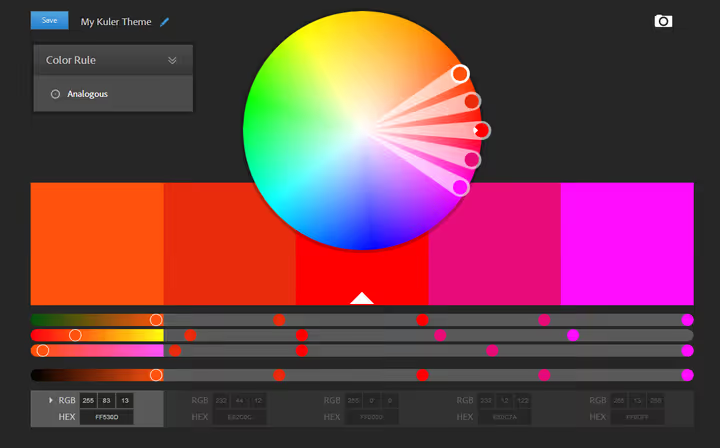
Uma ferramenta da Adobe para criar esquemas de cores baseados em regras de harmonia: monocromático, complementar, triádico, análogo. Por baixo está uma roda de cores onde define o matiz base e o sistema seleciona automaticamente os restantes. Pode extrair uma paleta de uma imagem carregada, o que é conveniente se tiver uma referência. Disponível gratuitamente em color.adobe.com.
Coolors
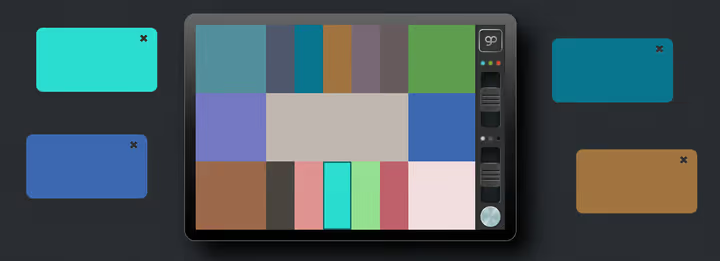
Um gerador de paletas concebido para a rapidez. Prima a barra de espaços e obtém uma nova combinação de cinco cores. Pode bloquear qualquer cor e girar as restantes. O resultado são códigos HEX prontos a usar. Existe um plugin para Chrome/Firefox e uma aplicação iOS. Funciona em coolors.co.
ColorHexa
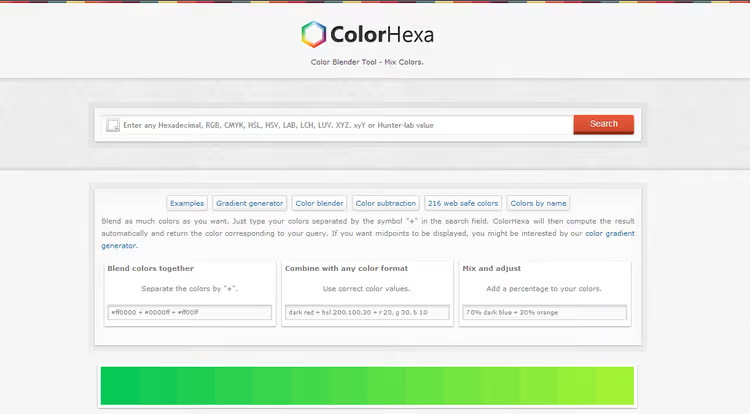
O ColorHexa não é apenas um conta-gotas, mas uma enciclopédia da cor. Introduza um HEX, RGB ou nome e obtém uma página com tons complementares, gradientes, tríades, composição percentual e pré-visualização para daltónicos (como a cor aparece a pessoas com diferentes tipos de daltonismo). Misturador de cores: introduza #ff0000+#0000ff+#ff00ff e obtenha o resultado #aa00aa com uma descrição completa. colorhexa.com.
Paletas HTML prontas a usar
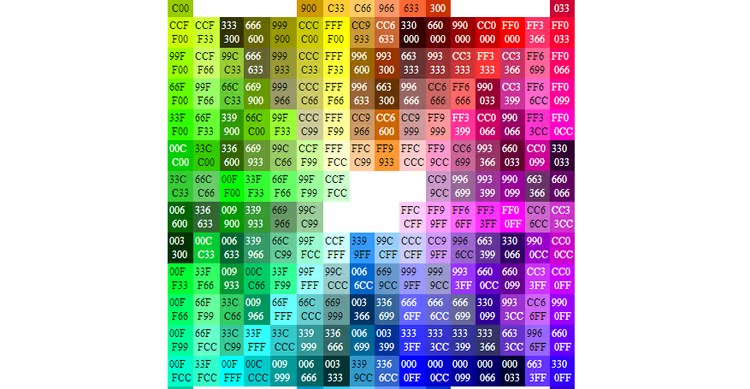
Se não quiser escolher de raiz, utilize paletas prontas. O htmlcolorcodes.com disponibiliza 216 cores web-safe com códigos HEX, compatíveis com CSS, Photoshop e qualquer software gráfico. O serviço Paletton (antigo Color Scheme Designer) fornece esquemas com uma pré-visualização numa maquete de site.
Gerador de gradientes CSS
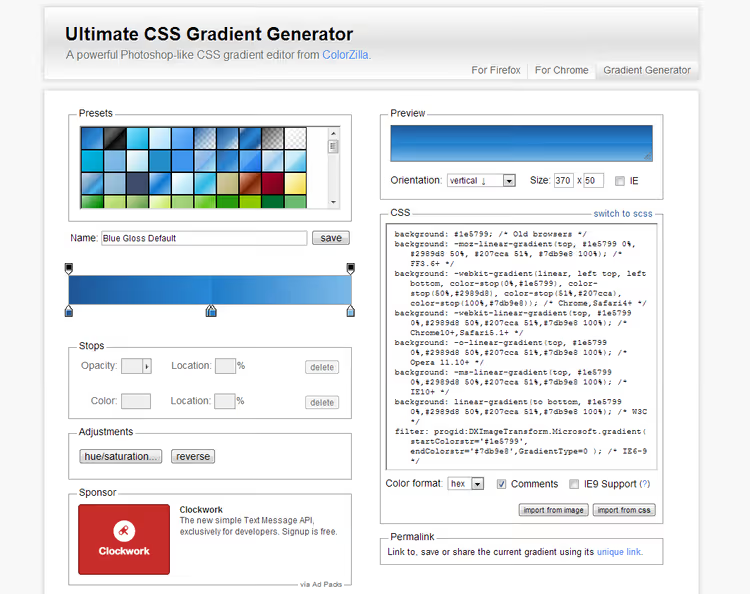
Os gradientes estão de volta, e já não são as bandas de 2012, mas sim transições subtis em fundos de secções e botões. O ColorZilla Gradient Editor é um editor semelhante ao Photoshop: defina pontos de ancoragem com cores e transparência, mova o ponto médio e copie o CSS final. Suporta gradientes lineares, radiais e repetidos. Existe uma extensão para Chrome e Firefox com um conta-gotas diretamente no navegador.
Escolher e configurar tipos de letra
As cores captam a atenção; o texto mantém-na. O tipo de letra afeta a legibilidade e a perceção do tom: uma serifa clássica transmite uma sensação de qualidade editorial, enquanto uma sans-serif limpa passa uma vibração tecnológica.
O problema das fontes web é que os visitantes só verão as que estão instaladas nos seus computadores, a menos que utilize fontes incorporadas (web). Portanto, para um estilo personalizado, apenas fontes externas.
Regra básica: não mais de dois tipos de letra por página. Um para títulos (grande, distintivo), um segundo para o corpo do texto (legibilidade máxima). Um terceiro apenas se precisar de uma monoespaçada para código.
Google Fonts, a fonte principal
Um catálogo gratuito com mais de 1500 famílias em fonts.google.com. A ligação faz-se em duas linhas. O método clássico é através do header.php do tema:
1 <link href="https://fonts.googleapis.com/css2?family=Roboto:wght@400;700&display=swap" rel="stylesheet">
Ou no style.css:
1 @import url('https://fonts.googleapis.com/css2?family=Roboto:wght@400;700&display=swap');
Após a importação, o tipo de letra fica disponível em qualquer regra CSS:
1 body { font-family: 'Roboto', sans-serif; } 2 h1, h2, h3 { font-family: 'Montserrat', sans-serif; }
Nuance do RGPD: as Google Fonts carregadas diretamente dos servidores da Google transmitem os endereços IP dos visitantes. Desde 2022, os tribunais da UE reconhecem isto como uma violação. A solução é o plugin Local Google Fonts, que descarrega as fontes para o seu servidor e serve-as localmente. Uma alternativa para quem não quer lidar com plugins é um artigo sobre carregamento local de Google Fonts no nosso blog.
Fontes personalizadas via plugin
Se precisar de uma fonte de marca que não está nas Google Fonts, experimente o Use Any Font. Carregue um ficheiro ttf, otf ou woff, e o plugin converte-o para woff2 e adiciona-o ao painel de administração. A versão gratuita permite carregar uma fonte; a Pro remove o limite.
Ligação manual via @font-face
Se prefere código a plugins, coloque o ficheiro da fonte em /wp-content/themes/your-theme/fonts/ e adicione ao style.css:
1 @font-face { 2 font-family: 'Museo300'; 3 src: url('fonts/museo300-regular.ttf') format('truetype'); 4 font-weight: normal; 5 }
Utilização:
1 #menu { font-family: 'Museo300', sans-serif; }
Formatação de data e hora
O formato de data padrão nem sempre se adequa ao design. Felizmente, o WordPress permite alterá-lo sem plugins.
Método 1: via Personalizador (sem código)
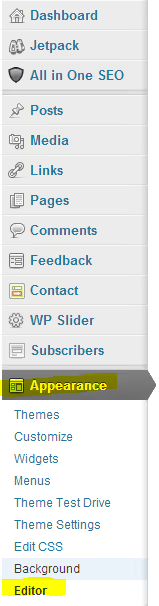
Vá a Aparência → Personalizar → Definições Gerais. O formato da hora também é alterado aí. Funciona na maioria dos temas clássicos.
Método 2: via single.php (controlo preciso)
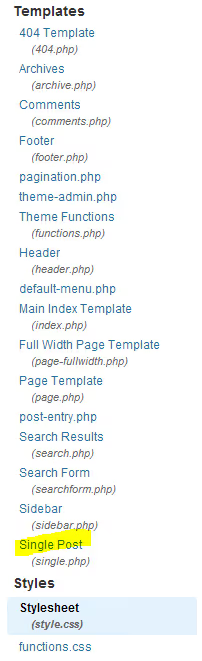
Abra Aparência → Editor de Temas → single.php. Localize a função the_time() ou the_date():
1 <?php the_time('F Y'); ?>
Símbolos de formatação:
l, nome completo do dia (L minúsculo)F, mês por extensoj, dia do mês como númeroY, ano com quatro dígitosy, ano com dois dígitos
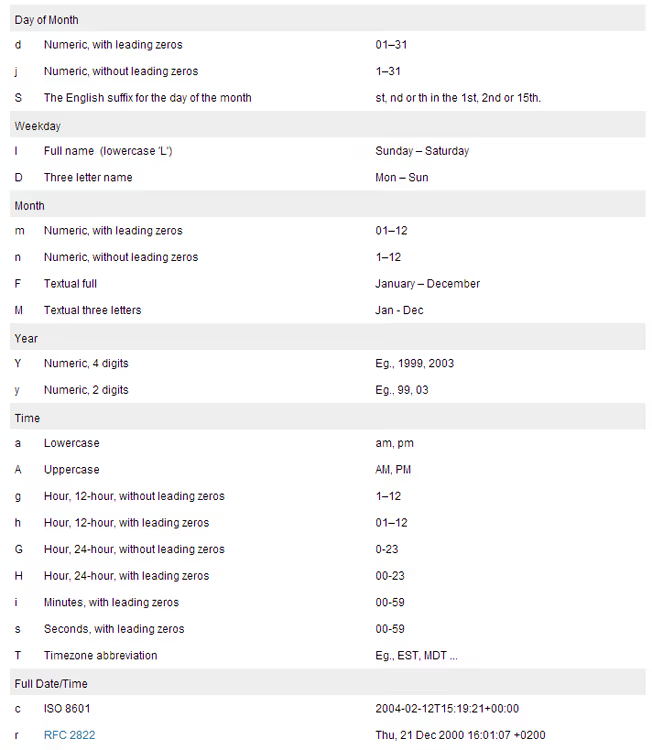
Exemplos de combinações:
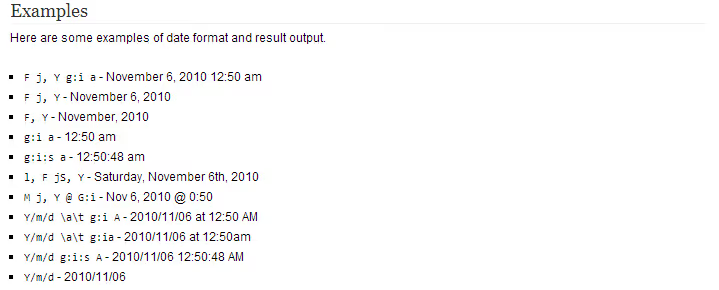
('l, j F Y') → domingo, 14 junho 2026. ('j F, Y') → 14 junho, 2026.
Não altere as aspas simples dentro dos parênteses, edite apenas os símbolos entre elas. Se o tema usar the_date() em vez de the_time(), o formato altera-se mais facilmente: Definições → Geral → Formato da Data.
Usar imagens
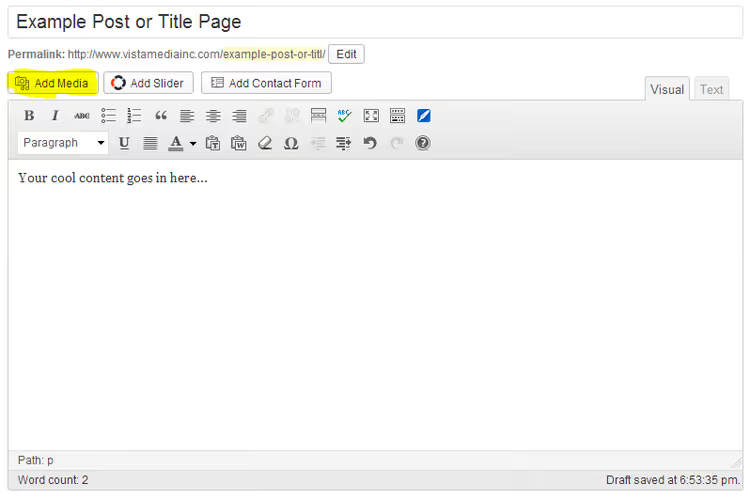
Adicionar imagens no WordPress faz-se através do botão «Adicionar Média» no editor de artigos. Coloque o cursor onde pretende → Adicionar Média → selecione uma imagem da biblioteca de média ou carregue uma nova.
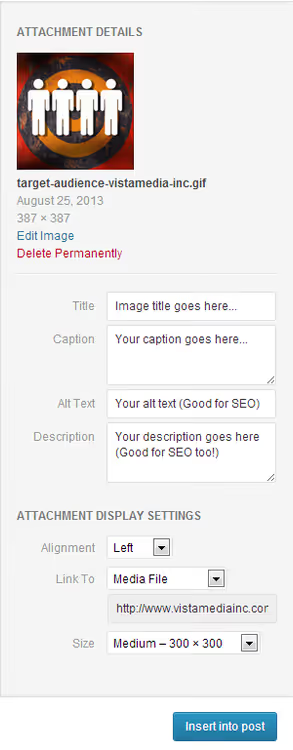
À direita está o painel de definições do anexo: título, texto alternativo (importante para SEO e acessibilidade), tamanho, alinhamento, ligação. Para velocidade do site, carregue imagens já comprimidas (TinyPNG ou ShortPixel antes de carregar). Mais detalhes no nosso guia da biblioteca de média do WordPress.
Adicionar um favicon
Um favicon é o pequeno quadrado que aparece no separador do navegador e nos marcadores. Um pequeno detalhe que constrói reconhecimento: quando um utilizador tem 20 separadores abertos, o favicon é a única coisa que distingue visualmente o seu site dos restantes.
Como criar um favicon
O serviço mais fiável é o RealFaviconGenerator. Carregue uma imagem quadrada (pelo menos 260×260) e recebe um pacote de ícones para todas as plataformas: iOS, Android, mosaicos do Windows, separador fixo do Safari. Mais o código HTML pronto para inserir.
Se precisar de um simples ficheiro.ico a 16×16, qualquer editor gráfico que grave em.ico funciona (o GIMP é gratuito). Ou use o serviço online Favicon.io.
Como instalar no WordPress
O método mais simples é o Ícone do Site integrado. Desde o WordPress 4.3, está disponível no Personalizador:
Aparência → Personalizar → Identidade do Site → Ícone do Site. Carregue uma imagem quadrada e o WordPress corta-a automaticamente nos tamanhos necessários para todas as plataformas. Sem plugins, sem FTP, sem header.php.
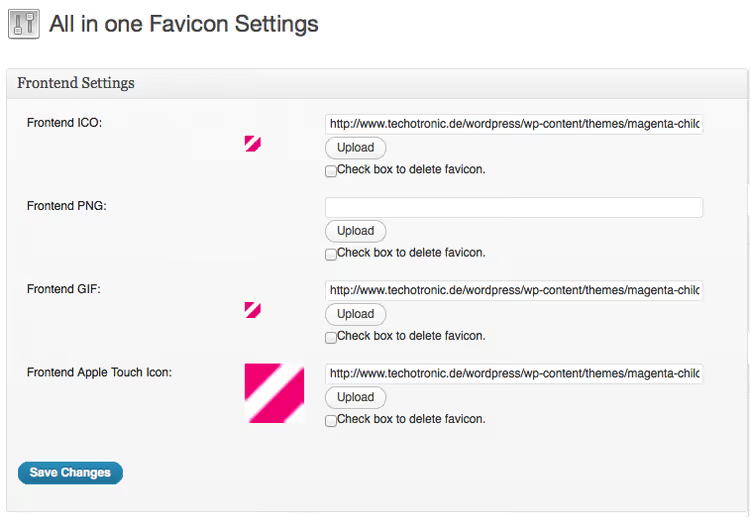
O método com plugin é o All In One Favicon, que oferece mais controlo: ícones separados para a administração, para o frontend e ícones diferentes para dispositivos diferentes. Mas para 95% dos sites, o Ícone do Site integrado é suficiente.
Método manual (adicionar ao header.php):
1 <link rel="shortcut icon" href="<?php echo get_stylesheet_directory_uri(); ?>/favicon.ico">
Coloque o ficheiro favicon.ico na raiz da pasta do tema. Não se esqueça de o duplicar no public_html para que o favicon abra em yoursite.com/favicon.ico.
⁉️🤔 Perguntas frequentes
Posso mudar o design do site sem perder conteúdo?
Sim, mudar um tema do WordPress não afeta artigos, páginas e ficheiros multimédia. Estes ficam guardados na base de dados, separados do tema. A única coisa que pode «partir» é o layout e o posicionamento dos elementos, especialmente se o tema antigo usava tipos de publicação personalizados ou shortcodes. Antes de mudar, faça uma cópia de segurança completa (alojamento + base de dados). Para testes seguros, use um site de staging; muitos fornecedores de alojamento (SiteGround, Kinsta, WP Engine) oferecem-no com um clique.
Quantas fontes são ideais para um site?
Duas: uma para títulos, outra para o corpo do texto. Uma terceira (monoespaçada) para código, se existir no site. Cada fonte adicional aumenta o tempo de carregamento em 200 a 400 ms e gera ruído visual. O Google Fonts permite selecionar apenas os pesos necessários (regular + negrito = 2 ficheiros em vez de 9), e o plugin Local Google Fonts armazena-os adicionalmente em cache no seu servidor.
É obrigatório mexer em código para personalizar?
Não. O Personalizador do WordPress (Aparência → Personalizar) cobre a maioria das tarefas: cores, fontes, logótipo, favicon, imagens de fundo, CSS. Os temas de blocos (a partir do WP 5.9) oferecem o Editor do Site, um método ainda mais visual e sem código. O código é necessário quando precisa de ajustes finos: formato de data no single.php, @font-face personalizado, CSS específico para um determinado plugin.
O que fazer se o site avariou depois de mudar de tema?
Primeiro: não entre em pânico, o seu conteúdo não foi a lado nenhum. Segundo: se o painel de administração estiver acessível, volte ao tema antigo (Aparência → Temas → Ativar). Se o painel de administração estiver inacessível, aceda por FTP a
/wp-content/themes/, altere o nome da pasta do novo tema (adicione_disabled) e o WordPress muda automaticamente para o tema predefinido. Após a recuperação, ative o WP_DEBUG no wp-config.php para ver os erros.
Como verificar se o favicon está a funcionar?
Abra
yoursite.com/favicon.ico; se o ícone aparecer, o ficheiro está no lugar. No navegador, o favicon não aparece de imediato: a cache é agressiva. Para verificar, abra o site em modo anónimo ou force a atualização da cache (Ctrl+Shift+R). O RealFaviconGenerator disponibiliza uma ferramenta de verificação de favicon por URL.
Redesign do WordPress: o que fazer primeiro
A ordem das ações para personalizar de raiz: esquema de cores → fontes → logótipo e favicon → formato de data → disposição de widgets e menus. Nesta sequência exata: as cores e a tipografia são a base sobre a qual tudo o resto é construído.
Se o site já está no ar e a gerar tráfego, não faça o redesign no domínio ativo. Cópia de staging + testes → migração. As alterações percetíveis para os motores de busca (mudanças na estrutura HTML, títulos, URLs) devem ser feitas com conhecimento de causa: um redesign súbito sem redirecionamentos pode fazer cair os rankings.
Para quem quiser aprofundar o tema: guia de fontes personalizadas no nosso blogue, artigo sobre a biblioteca multimédia do WordPress para trabalhar com imagens e uma análise detalhada do carregamento local do Google Fonts com um teste antes/depois no GTmetrix.
Comece com três cores e duas fontes; o resto virá por acréscimo.

Uma equipa profissional de escritores e editores especializados na criação de conteúdo de qualidade.