














🗂️ 11 лучших плагинов для организации медиабиблиотеки WordPress 2026
Загрузили десяток картинок к посту, прицепили PDF-инструкцию к странице документации, добавили аудиоверсию статьи. Через месяц другой автор заливает те же файлы повторно, не нашёл, что они уже в библиотеке. Ещё через полгода в медиатеке 4000+ файлов без единой папки, и найти баннер для сайдбара, квест на полчаса. Знакомо?
WordPress из коробки даёт только сетку миниатюр и поиск по имени файла. Ни папок, ни категорий, ни фильтров по типу. Для сайта-визитки это ещё терпимо. Для блога с сотнями постов, каталога товаров или новостного портала, катастрофа. Хорошая новость: проблему решили разработчики плагинов, и решили по-разному, от drag-and-drop папок до продвинутых таксономий с SEO-бонусами.
Мы протестировали 11 плагинов для организации медиабиблиотеки WordPress, которые реально работают в 2026 году, и отобрали лучшие. Ниже, честный разбор: что ставим на боевой сайт, а что оставляем для специфических сценариев.
💡 Быстрый обзор:
- Папки и подпапки, фундамент: FileBird, Real Media Library и WP Media Folder закрывают большинство потребностей типового сайта.
- Таксономии и категории, для тех, кому нужна не просто иерархия, а гибкая фильтрация: Media Library Assistant, WP Media Library Categories и WP Media Category Management.
- Замена файлов без переименования, отдельный сценарий, который закрывает Enable Media Replace (и только он делает это правильно).
- Выбор по сценарию: для фотографа, одно, для интернет-магазина, другое, для редакции из 5 авторов, третье. В итогах, матрица соответствия.
Сравнительная таблица плагинов
Плагин | Бесплатная версия | Папки | Категории | Drag & Drop | Замена файлов | Активных установок |
|---|---|---|---|---|---|---|
FileBird | Да (Lite) | ✅ | ❌ | ✅ | ❌ | 400 000+ |
Real Media Library | Да (Lite) | ✅ | ✅ | ✅ | ❌ | 100 000+ |
WP Media Folder | Да (ограниченная) | ✅ | ❌ | ✅ | ❌ | 50 000+ |
Media Library Assistant | Да | ❌ | ✅ | ❌ | ❌ | 80 000+ |
Media Library Organizer | Да | ❌ | ✅ | ❌ | ❌ | 10 000+ |
Folders | Да | ✅ | ❌ | ✅ | ❌ | 200 000+ |
Media Library Plus | Да | ✅ | ❌ | ✅ | ❌ | 30 000+ |
Organize Media Library | Да | ✅ | ❌ | ❌ | ❌ | 5 000+ |
WP Media Library Categories | Да | ❌ | ✅ | ❌ | ❌ | 30 000+ |
WP Media Category Management | Да | ❌ | ✅ | ❌ | ❌ | 8 000+ |
Enable Media Replace | Да | ❌ | ❌ | ❌ | ✅ | 700 000+ |
1. FileBird, папки медиабиблиотеки WordPress
🔗 FileBird на WordPress.org | 🔗 Живая демонстрация
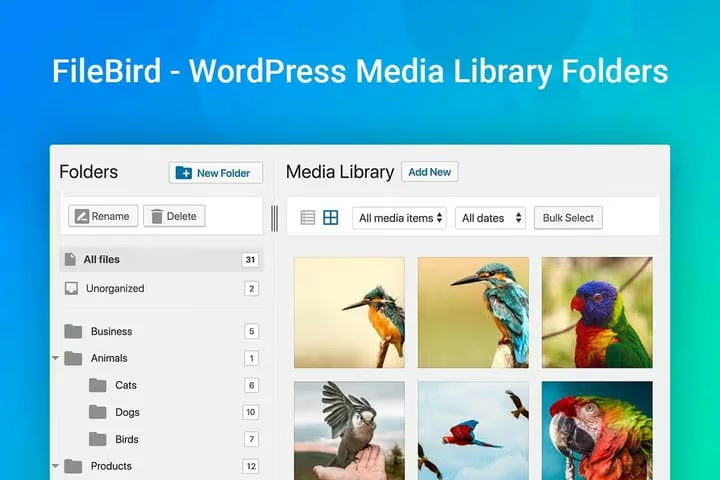
FileBird, самый популярный файловый менеджер для медиабиблиотеки WordPress. На момент написания, 400 000+ активных установок и версия 6.5.4, совместимая с WordPress 7.0.
Главная фишка, контекстное меню по правому клику. Создать папку, переименовать, удалить, всё без перезагрузки страницы. Drag-and-drop работает как в проводнике: хватаете файл мышью и перетягиваете в нужную папку. Никакого обучения, пользователи, которые впервые видят админку WordPress, осваивают FileBird за пару минут.
Возможности:
- Контекстное меню по правому клику, создать, переименовать, удалить папку без перезагрузки.
- Drag-and-drop, перетягивание файлов между папками, загрузка сразу в выбранную папку.
- **Совместимость со всеми **конструкторами страниц, Elementor, Divi, Beaver Builder, Gutenberg и десятки других.
- Миграция из других плагинов, импорт структуры папок из Enhanced Media Library и Media Library Folders.
- Блок изображения Gutenberg, вставка картинок через интерфейс FileBird прямо в редакторе.
- Мультиязычность, интерфейс переведён на 20+ языков, включая русский.
Плюсы: молниеносный интерфейс, бесплатная версия закрывает основной функционал, совместимость почти со всем.
Минусы: продвинутая сортировка и неограниченные подпапки, в Pro на CodeCanyon (от $39/год).
FileBird, выбор по умолчанию, если вам нужно «поставил и забыл». Бесплатной Lite-версии хватает для 90% сайтов. Pro-версия на CodeCanyon добавляет неограниченную вложенность папок, сортировку по дате/имени/размеру и галерею Gutenberg.
2. Real Media Library, папки, коллекции и галереи
🔗 Real Media Library Lite на WordPress.org | 🔗 Pro-версия на CodeCanyon
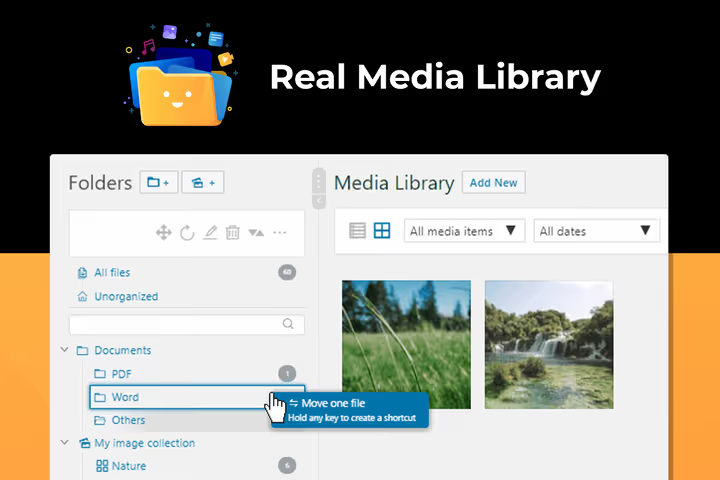
Real Media Library, файловый менеджер для тех, кто работает с тысячами файлов. В отличие от простых папочных плагинов, он вводит три уровня организации: папки, коллекции и галереи. Папки, физическая иерархия, коллекции, логическая группировка без перемещения файлов, галереи, готовые наборы для вывода на фронтенд.
Плагин уверенно держит 10 000+ загрузок без падения производительности. Ярлыки (shortcuts) позволяют ссылаться на один файл из нескольких коллекций, без дублирования в медиатеке. Автоматическая сортировка выстраивает файлы по имени, дате или пользовательскому порядку.
Возможности:
- Папки, коллекции и галереи, три инструмента организации в одном плагине.
- Ярлыки, один файл в нескольких коллекциях без дублирования.
- 10 000+ файлов без лагов, протестировано на боевых инсталляциях.
- Автоматическая сортировка, по имени файла, дате загрузки, размеру.
- Интеграция** с FooGallery и Justified Image Grid**, галереи работают из коробки.
- 9 языков интерфейса, русский в списке.
- SEO-бонус с Real Physical Media, физически переупорядочивает файлы на сервере согласно вашей структуре папок (отдельная надстройка).
Плюсы: три уровня организации, уверенная работа с огромными библиотеками, ярлыки без дублирования.
Минусы: галереи и коллекции, только в Pro-версии на CodeCanyon (от $39).
Real Media Library оправдан на сайтах с командой авторов, новостных порталах и медиа-архивах. Если FileBird, отвёртка, то Real Media Library, набор профессионального механика.
3. WP Media Folder, папки, фильтры и галереи
🔗 WP Media Folder на WordPress.org | 🔗 Скриншоты и демо
WP Media Folder от JoomUnited, плагин, который превращает медиабиблиотеку в подобие файлового менеджера операционной системы. Папки и подпапки, база. Но главное, фильтры: по размеру файла, типу, названию. Если вы ищете конкретное изображение среди тысяч, фильтр по размеру часто находит быстрее, чем память о том, в какой папке оно лежит.
Возможности:
- Папки и подпапки, загрузка одного или нескольких файлов сразу в нужную папку.
- Фильтры, по размеру файла, типу и названию.
- Галерея из папки, автоматически подхватывает новые файлы из папки, 4 темы оформления (стандартная, masonry, слайдер, портфолио).
- Настройка размеров галереи, выбор размера миниатюр и количества колонок.
- Интеграция с WooCommerce, отдельные папки для товаров.
Плюсы: фильтры по размеру и типу, галереи с автоматическим обновлением, темы оформления.
Минусы: бесплатная версия урезана; полный функционал, в Pro на JoomUnited.
WP Media Folder, хороший выбор для фотографов и дизайн-студий, где важны и папки, и быстрый предпросмотр, и галереи на фронтенде.
4. Media Library Assistant, таксономии и шорткоды
🔗 Media Library Assistant на WordPress.org | 🔗 Скриншоты и демо
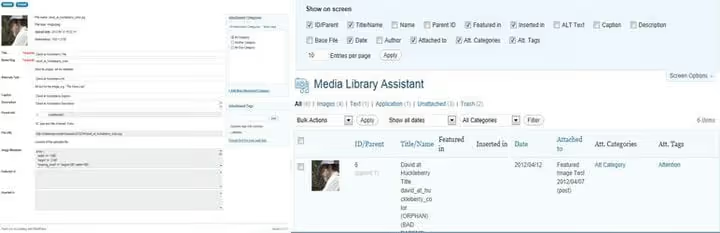
Media Library Assistant, ветеран с 80 000+ активных установок и полностью бесплатный. Его подход отличается от папочных плагинов: вместо иерархии, таксономии, мета-поля и шорткоды. Вы прикрепляете к файлам произвольные теги и категории, а затем выводите их через шорткоды с фильтрацией.
Плагин добавляет слайд-шоу, ленты миниатюр и спец-эффекты к галереям без дополнительных инструментов. Интерфейс повторяет стандартную медиабиблиотеку, порог входа минимальный.
Возможности:
- Таксономии для медиафайлов, теги, категории, произвольные атрибуты.
- Шорткоды с фильтрацией,
[mla_gallery]с гибкими параметрами отбора. - Слайд-шоу и спецэффекты, встроенные, без дополнительных плагинов.
- Массовое редактирование, изменение атрибутов у сотен файлов разом.
- Совместимость с WPML и Polylang, для мультиязычных сайтов.
- IPTC/EXIF, чтение метаданных изображений.
Плюсы: полностью бесплатный, таксономии вместо папок, мощные шорткоды.
Минусы: нет визуальных папок, для тех, кто привык к проводнику, нужна адаптация.
Media Library Assistant, правильный выбор, если вам нужна не просто иерархия папок, а семантическая разметка медиафайлов с возможностью выборки по критериям.
5. Media Library Organizer, сортировка по дате и имени

🔗 Media Library Organizer на WordPress.org | 🔗 Скриншоты и демо
Media Library Organizer делает ровно то, что обещает название: организует. Без папок, без drag-and-drop, просто классификация и фильтрация фотографий, видео и других типов медиа через интуитивный интерфейс.
Возможности:
- Сортировка, по дате загрузки и имени файла.
- Работа со всеми представлениями, список, сетка, все режимы медиабиблиотеки.
- Импорт и экспорт, данные классификации можно перенести между сайтами.
Плюсы: простой, лёгкий, бесплатный.
Минусы: функционал минимален, только сортировка и фильтрация, без папок.
Media Library Organizer подойдёт небольшим сайтам, где файлов немного и нужна лишь базовая сортировка. Для библиотек с сотнями изображений лучше смотреть в сторону FileBird или Folders.
6. Folders, один плагин для страниц, постов и медиа

🔗 Folders на WordPress.org | 🔗 Скриншоты и демо
Folders, неожиданно универсальный инструмент. Он добавляет папки не только в медиабиблиотеку, но и в разделы «Страницы», «Посты» и произвольные типы записей. Для редакции из нескольких авторов это означает: у каждого своя папка с черновиками, а в медиатеке, папки по темам номеров.
Возможности:
- Папки для страниц, постов и медиафайлов, единая логика организации по всему сайту.
- Массовый drag-and-drop, выделили несколько файлов, перетянули в папку.
- Сворачиваемая панель, когда папки не нужны, панель убирается вбок, освобождая место.
- Дерево папок, настраиваемый вид, подпапки без ограничений (в Pro).
Плюсы: папки для всего контента, не только медиа; массовый перенос; 200 000+ установок.
Минусы: бесплатная версия ограничена одним уровнем вложенности; Pro-версия снимает это ограничение, но требует оплаты подписки.
Folders, идеальный выбор, когда бардак не только в медиатеке, но и в страницах с постами. Один плагин, порядок везде.
7. Media Library Plus, папки и SEO-атрибуты для изображений

🔗 Media Library Plus на WordPress.org | 🔗 Скриншоты и демо
Media Library Plus добавляет в медиабиблиотеку папки с drag-and-drop и одну редкую функцию, автоматическое заполнение ALT- и TITLE-атрибутов при загрузке. Это не просто организация, а SEO-оптимизация изображений на лету.
Возможности:
- Папки медиабиблиотеки, создание, переименование, удаление.
- Drag-and-drop, перемещение, копирование и удаление файлов и папок.
- Восстановление миниатюр, перегенерирует эскизы после изменения размеров.
- SEO-изображений, автоматическое указание ALT и TITLE при загрузке.
- Сканирование потерянных файлов, находит файлы на сервере, не привязанные к медиатеке.
Плюсы: SEO-атрибуты при загрузке, drag-and-drop, восстановление эскизов.
Минусы: интерфейс чуть архаичнее, чем у конкурентов.
Media Library Plus хорош, если вы регулярно загружаете десятки изображений и хотите, чтобы ALT заполнялся автоматически, а не вручную постфактум.
8. Organize Media Library by Folders, минималистичные папки

🔗 Organize Media Library на WordPress.org | 🔗 Скриншоты и демо
Organize Media Library by Folders, минималистичное решение, которое добавляет к медиатеке одну функцию: папки. Никаких фильтров, таксономий, галерей. Просто создаёте папку, кладёте туда файлы, ищете через фильтр по папке.
Интересная деталь, плагин генерирует для каждой папки собственный URL, который можно использовать в контенте. Для блогеров и онлайн-журналов это означает прямые ссылки на тематические подборки изображений.
Возможности:
- Папки с прямыми URL, каждая папка получает свой адрес для вставки в контент.
- Фильтр поиска по папкам, быстрое нахождение файлов в конкретной папке.
- Минимальный интерфейс, ничего лишнего, только папки.
Плюсы: простота, прямые URL папок, не отвлекает от работы.
Минусы: установочная база всего 5 000+, функционал минимален, обновления нечастые.
Подойдёт тем, кому от плагина нужна ровно одна функция, папки, без лишнего. Для более активной работы с медиафайлами лучше взять Folders или FileBird.
9. WP Media Library Categories, категории как для постов

🔗 WP Media Library Categories на WordPress.org | 🔗 Скриншоты и демо
WP Media Library Categories подходит к организации медиафайлов так же, как WordPress организует посты, через категории. Вы создаёте рубрики для изображений, назначаете их файлам по одному или массово и фильтруете медиатеку по категориям в режиме списка или сетки.
Возможности:
- Массовое назначение категорий, выделили несколько файлов, сменили категорию всем разом.
- Настраиваемая таксономия, можно создать собственную структуру рубрик.
- Фильтр по категориям, в виде списка и в виде сетки.
- **Шорткод **
[media_category], вывод медиафайлов по категории на фронтенде.
Плюсы: привычная логика категорий, массовые действия, шорткод для фронтенда.
Минусы: нет папок, только категории, что может не подойти тем, кто привык к иерархии проводника.
WP Media Library Categories, правильный выбор для сайтов, где уже выстроена система рубрик для постов и хочется распространить её на медиафайлы. Особенно актуален для новостных порталов и журналов.
10. WP Media Category Management, массовое управление категориями

🔗 WP Media Category Management на WordPress.org | 🔗 Скриншоты и демо
WP Media Category Management, бесплатный плагин, заточенный на массовые операции с категориями медиафайлов. Если WP Media Library Categories даёт интерфейс, то WP Media Category Management даёт скорость: пакетное переключение таксономии, категория по умолчанию при загрузке и шорткод для фильтрации галерей.
Возможности:
- Массовое переключение таксономии, сотни файлов в новую категорию за одну операцию.
- Категория по умолчанию, каждый новый файл автоматически попадает в заданную категорию.
- Шорткод для галерей,
[media_category]фильтрует файлы в галерее по категории. - Совместимость, работает с таксономиями, созданными другими плагинами (MLA, WP Media Library Categories).
Плюсы: скорость массовых операций, категория по умолчанию, совместимость.
Минусы: только категории без папок, интерфейс спартанский.
Плагин для администраторов, которым нужно разобрать завалы в медиатеке из тысяч файлов. В паре с WP Media Library Categories закрывает все сценарии таксономической организации.
11. Enable Media Replace, замена файла без переименования
🔗 Enable Media Replace на WordPress.org | 🔗 Скриншоты и демо
Enable Media Replace от ShortPixel решает одну задачу, но решает её идеально: заменяет существующий файл в медиатеке новым, без удаления, переименования и повторной загрузки с тем же именем. Заменили логотип на новый, обновили PDF-прайс-лист, поправили баннер, и URL файла остался прежним. Никаких битых ссылок на старые версии.
Бонусная функция, удаление фона изображения через API ShortPixel. Загружаете картинку, жмёте «Remove background», и плагин возвращает preview с прозрачным фоном.
Возможности:
- Замена файла в один клик, новый файл встаёт на место старого, URL не меняется.
- Удаление фона, через ShortPixel API, прямо в медиатеке.
- Обновление метаданных, при замене можно сменить ALT, заголовок и описание.
- 700 000+ активных установок, самый популярный плагин в этой подборке.
Плюсы: решает конкретную проблему безупречно, огромная установочная база, полностью бесплатный.
Минусы: это не органайзер, папок и категорий нет.
Enable Media Replace не конкурент FileBird или Real Media Library, он их дополняет. Поставьте его вместе с любым папочным плагином, и медиатека будет и организованной, и легко обновляемой.
⁉️🤔 Частые вопросы
Нужен ли вообще плагин для организации медиабиблиотеки, если у меня сайт-визитка на 5 страниц?
Если вы загружаете 2-3 изображения в месяц, не нужен. Стандартной сетки WordPress достаточно. Но практика показывает: сайты имеют свойство расти. Через год «визитка» обрастает портфолио из 30 работ, блогом на 40 постов и разделом отзывов с фотографиями. В этот момент 300+ бессистемных файлов уже вызывают боль. Наш совет: поставьте Folders или FileBird Lite сразу, они бесплатны, весят ноль и сэкономят часы, когда библиотека разрастётся.
Как плагины папок влияют на реальное расположение файлов на сервере?
Большинство плагинов (FileBird, Folders, WP Media Folder) создают виртуальную структуру папок. Файлы физически остаются в
/wp-content/uploads/YYYY/MM/, а папки существуют только в базе данных. Исключение, Real Physical Media (надстройка к Real Media Library), которая физически переупорядочивает файлы на сервере согласно вашей иерархии папок. Это даёт SEO-бонус: URL файлов становятся человекопонятными, а не/2021/01/post-72041-hash.avif.
Что делать, если у меня уже установлен один плагин папок, а я хочу перейти на другой?
FileBird и Folders предлагают встроенные инструменты миграции, импортируют структуру папок из Enhanced Media Library и Media Library Folders. Если ваш старый плагин не поддерживается новым, стандартный путь: скриншот структуры папок → отключение старого → установка нового → ручное воссоздание. Для библиотек с тысячами файлов это может занять час-два. Выбирайте плагин сразу с прицелом на годы вперёд.
Можно ли использовать два плагина для медиабиблиотеки одновременно?
Технически, да, и во многих случаях это оправдано. Классическая связка: папочный плагин (FileBird, Folders) + Enable Media Replace. Первый даёт организацию, второй, замену файлов без смены URL. А вот два папочных плагина одновременно ставить не советуем: они могут конфликтовать за хуки медиабиблиотеки, а две параллельные иерархии папок только запутают.
Какой плагин лучше для интернет-магазина на WooCommerce?
WP Media Folder от JoomUnited, встроенная интеграция с WooCommerce, отдельные папки для товаров, водяные знаки. На втором месте, FileBird Pro с галереей Gutenberg и совместимостью с основными темами WooCommerce. Если бюджет минимальный, Folders (бесплатная версия) с папками для страниц, постов и медиафайлов.
Какой плагин для медиабиблиотеки выбрать
Все 11 плагинов из подборки активны и обновляются в 2026 году. Выбор сводится к сценарию использования, а не к абстрактному «лучше». Вот матрица соответствия:
«Хочу папки как в проводнике и чтобы сразу заработало», FileBird Lite. Бесплатно, 400 000+ установок, интерфейс без сюрпризов.
«У меня 10 000+ файлов, несколько авторов и медиа-архив», Real Media Library Pro. Папки + коллекции + ярлыки. Стоит своих денег для крупных проектов.
«Бардак в страницах, постах и медиа одновременно», Folders. Единая панель для всего контента, массовый drag-and-drop.
«Нужна гибкая фильтрация, а не просто папки», Media Library Assistant. Таксономии, шорткоды, EXIF. Бесплатно и мощно.
«Только замена файлов, остальное устраивает», Enable Media Replace. Одна функция, 700 000+ установок, вопросов нет.
«Интернет-магазин на WooCommerce», WP Media Folder Pro. Интеграция с WooCommerce, водяные знаки, галереи.
Поставьте Enable Media Replace в пару к любому папочному плагину, и про замену файлов можно забыть как про проблему. А если сомневаетесь между FileBird и Folders, попробуйте оба: их бесплатные версии не конфликтуют в режиме теста, а интерфейс за 10 минут покажет, какой подход удобнее именно вам.

Профессиональная команда авторов и редакторов, специализирующихся на создании качественного контента.