














🗄️ Как подключить Google Диск к медиатеке WordPress: полный гайд
Хранилище хостинга не резиновое. Рано или поздно изображения, видео и PDF-файлы съедают весь доступный объём, и WordPress начинает тормозить. Админка грузится по 10 секунд, бэкапы весят гигабайты, а счета за хостинг растут.
Можно бесконечно оптимизировать картинки и чистить медиатеку. Но есть путь умнее, вынести файлы в облако. Google Диск даёт 15 ГБ бесплатно, и этого хватает большинству сайтов на годы вперёд. При этом файлы остаются доступными прямо из медиатеки WordPress, так, будто они лежат на сервере.
Рассказываем, как подключить Google Диск к медиатеке WordPress двумя способами: через бесплатный плагин (просто) и через ручную настройку Google API (полный контроль).
💡 Как подключить Google Диск к медиатеке WordPress
- Загрузите изображения в Google Диск и поместите их в отдельную папку для медиафайлов сайта.
- Откройте общий доступ к папке («Доступно всем, у кого есть ссылка»), чтобы файлы читались публично.
- Получите прямую ссылку на каждое изображение через ID файла Google Диска.
- Установите плагин External files in Media Library и дополнение для Google Диска.
- Авторизуйте подключение и выберите файлы с Диска — они появятся в медиатеке WordPress.
- Вставляйте изображения в посты как обычные медиафайлы, физически храня их в облаке.
Зачем выносить медиафайлы в Google Диск
Стандартная медиатека WordPress хранит всё на сервере. Пока файлов мало, проблем нет. Но когда счёт идёт на сотни и тысячи, начинаются трудности.
Хостинг-провайдеры режут хранилище даже на «безлимитных» тарифах. В мелком шрифте почти всегда прописаны ограничения: по общему числу файлов (inode) или по объёму базы данных. Изображения и видео, главные потребители и того, и другого.
Пропускная способность сервера тоже не бесконечна. Каждая загрузка картинки съедает bandwidth. Если кто-то ставит hotlink на ваше изображение, трафик удваивается. На дешёвом хостинге это кончается либо дополнительным счётом, либо временной блокировкой сайта.
Google Диск решает обе проблемы:
- Файлы хранятся в облаке Google, а не на вашем сервере. 15 ГБ бесплатно, изображения до 2048×2048 пикселей не учитываются в квоте.
- Трафик идёт через инфраструктуру Google, ваш хостинг в цепочке не участвует.
- К файлам на Диске можно дать доступ команде, и редакторы смогут загружать изображения, не заходя в админку WordPress.
Минус тоже есть: Google Диск не генерирует миниатюры изображений автоматически, в отличие от встроенной медиатеки. Если тема использует несколько размеров, придётся либо загружать их вручную, либо использовать плагин, который умеет создавать миниатюры на лету.
Шаг 1: Подключение через бесплатный плагин External files in Media Library
Самый простой способ подружить WordPress с Google Диском, плагин External files in Media Library. Он бесплатный, активно обновляется и поддерживает десятки внешних источников: Google Диск, AWS S3, Dropbox, FTP и даже другие WordPress-сайты.
Плагин добавляет в медиатеку новый пункт, «Добавить внешний файл». Вы вставляете ссылку на файл в Google Диске, и он появляется в библиотеке наравне с обычными загрузками. Можно вставлять в посты, использовать в галереях и даже импортировать в WooCommerce как изображения товаров.
Что важно: для подключения Google Диска потребуется установить дополнительный сервис-плагин от того же разработчика, «External files from Google Drive in Media Library». Он добавляет Google Диск в список доступных источников и позволяет просматривать папки прямо из админки.
Порядок действий:
- Установите и активируйте External files in Media Library.
- Установите и активируйте дополнение для Google Диска.
- Перейдите в Media → Add External Files, выберите Google Drive и авторизуйте подключение.
- После авторизации вы увидите структуру папок Google Диска прямо в админке WordPress.
- Выберите файлы и нажмите «Добавить», они появятся в медиатеке.
Плагин также поддерживает массовый импорт директорий и автоматическую синхронизацию по расписанию. Файлы можно как линковать (они остаются на Диске), так и физически импортировать на сервер, выбор за вами.
Шаг 2: Ручная настройка через Google Cloud Console
Если вы предпочитаете работать напрямую с Google API, вот пошаговая инструкция. Этот метод требует больше действий, но даёт полный контроль над тем, что и как подключается.
Раньше для этого сценария существовал популярный плагин Google Drive WP Media, но он был закрыт в феврале 2025 года из-за уязвимости и не обновлялся более 9 лет. Не используйте его, это небезопасно. Процесс настройки Google API, описанный ниже, универсален и подходит для любого современного плагина-интеграции.
Шаг 1: Создайте проект в Google Cloud Console
Перейдите в Google Cloud Console и создайте новый проект. Назовите его так, чтобы потом не перепутать с другими, например, по домену сайта.
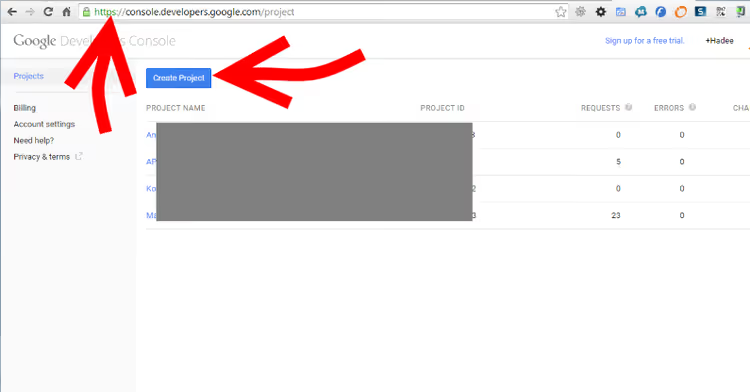
Если вы в консоли впервые, нажмите «Create Project» и введите имя. Для каждого сайта лучше создавать отдельный проект, так вы изолируете доступы и в случае проблем пострадает только один сайт, а не все сразу.
Шаг 2: Включите Drive API
После создания проекта откройте боковое меню → APIs & Services → Library. Найдите «Google Drive API» и нажмите Enable.
Шаг 3: Создайте учётные данные сервисного аккаунта
Перейдите в APIs & Services → Credentials → Create Credentials → Service Account. Дайте аккаунту имя и сохраните.
Система предложит скачать JSON-файл с приватным ключом, сохраните его в надёжное место. Этот файл понадобится плагину для доступа к вашему Диску.
Скопируйте в блокнот два значения: Client ID и Email сервисного аккаунта. Они пригодятся при настройке плагина.
Шаг 4: Загрузите ключ на Google Диск
Откройте Google Диск, создайте отдельную папку (например, «Google API Keys») и загрузите в неё JSON-файл с приватным ключом.
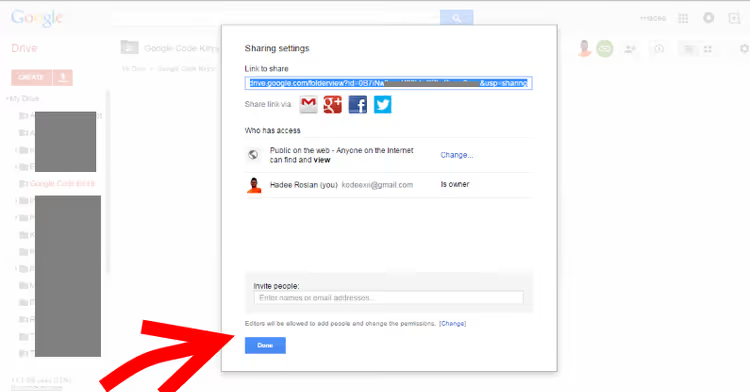
Настройте общий доступ к папке, «Public on the web» (общедоступно в интернете). Это нужно, чтобы плагин мог прочитать ключ.
Откройте панель «Details» (сведения), найдите ссылку на папку в разделе Hosting и скопируйте её. Затем кликните правой кнопкой по файлу ключа внутри папки и скопируйте прямую ссылку на файл. Запишите её в тот же блокнот.
Шаг 5: Настройте плагин
В админке WordPress перейдите в Media → Google Drive WP Media (или аналогичный раздел вашего плагина) и заполните поля:
- Client ID, из Google Cloud Console
- Service Account Email, email сервисного аккаунта
- Private Key URL, прямая ссылка на JSON-файл в Google Диске
Нажмите «Сохранить». Если все данные верны, плагин подключится к Google Диску.
Шаг 6: Создайте папку для медиафайлов WordPress
В интерфейсе плагина создайте новую папку на Google Диске, например, yourdomain-WPMedia. Все загружаемые через плагин файлы будут попадать именно сюда.
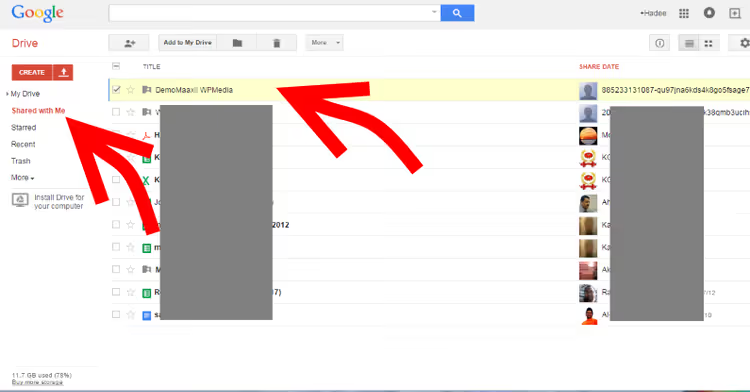
При желании можно создать несколько папок для разных типов контента и выбирать нужную при загрузке.
Шаг 7: Загружайте файлы
Теперь всё готово. Чтобы загрузить изображение или документ:
- Откройте Media → Google Drive WP Media → Upload.
- Выберите файлы с компьютера.
- При желании добавьте описание.
- Отметьте «Add to media library» (добавить в медиатеку).
- Нажмите «Upload to Google Drive».
Файл отправится на Google Диск и одновременно появится в медиатеке WordPress. При редактировании поста можно пользоваться стандартной кнопкой «Add Media», загруженные на Диск файлы видны в общей библиотеке.
Если включить опцию «Google Drive as default media location», все стандартные загрузки через медиатеку будут автоматически сохраняться на Google Диск, отдельный инструмент для загрузки не понадобится.
Ограничение: миниатюры не создаются
У этого подхода есть важный нюанс. Стандартная медиатека WordPress при загрузке изображения автоматически создаёт 3-4 миниатюры разных размеров. Плагины, работающие через Google Диск, этого не делают, изображение хранится в единственном, исходном размере.
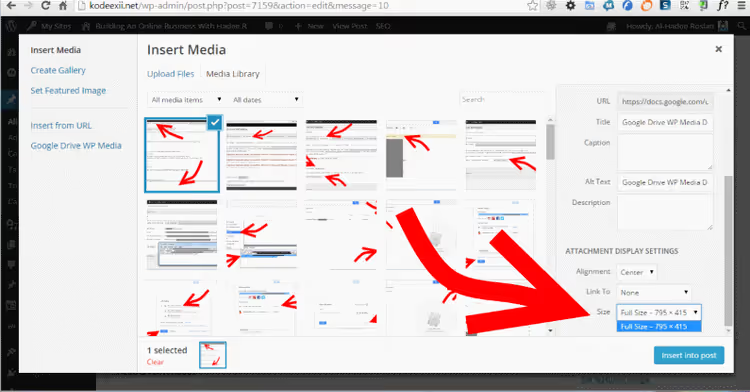
Если ваша тема активно использует миниатюры (например, в сетке постов или слайдере), есть два выхода:
- Заранее готовить изображения в нужных размерах и загружать их вручную.
- Использовать плагин, который умеет генерировать миниатюры на лету, например, WP Media Folder от JoomUnited с облачным аддоном Google Drive. Он платный, но полностью решает проблему: и синхронизация с Диском, и миниатюры работают «из коробки».
Видеоинструкция
Если удобнее смотреть, а не читать, вот наглядное руководство по подключению Google Диска к медиатеке WordPress:
⁉️🤔 Частые вопросы
Безопасно ли хранить изображения сайта на Google Диске?
Да, при условии что вы настроили доступ правильно. Папка с файлами должна быть общедоступной на чтение, но приватный ключ API (JSON-файл) храните в отдельной защищённой папке. Безопасность Google Диска, это безопасность вашего Google-аккаунта. Включите двухфакторную аутентификацию, не передавайте пароль третьим лицам, а для сайта используйте отдельный сервисный аккаунт с минимально необходимыми правами.
Что будет с изображениями, если Google Диск станет недоступен?
Изображения временно не загрузятся на сайте, вместо них покажутся alt-тексты или плейсхолдеры. Это случается редко (Google Диск имеет uptime 99,9%+), но подстраховаться стоит: держите локальные бэкапы критичных изображений или используйте CDN-прокси, который кеширует файлы. Массовые сбои Google Диска происходят не чаще раза в несколько лет и обычно длятся минуты, а не часы.
Можно ли использовать Google Диск для видео на WordPress?
Технически да, но на практике это неудобно. Google Диск не оптимизирован для стриминга: видео загружается медленно, нет adaptive bitrate, и плеер выглядит чужеродно. Для видео лучше использовать YouTube или Vimeo, они и стримят быстро, и дают встроенный плеер. Google Диск же идеален для изображений, PDF-файлов, ZIP-архивов и документов.
Есть ли способ автоматически синхронизировать папку Google Диска с медиатекой?
Да, оба описанных способа это поддерживают. External files in Media Library умеет синхронизироваться по расписанию, вы указываете интервал, и плагин сам подтягивает новые файлы из Google Диска в медиатеку. WP Media Folder тоже поддерживает двустороннюю синхронизацию: загрузили файл на Диск, он появился в медиатеке, удалили в медиатеке, удалился и на Диске. Для больших объёмов External files in Media Library удобнее: он поддерживает WP CLI для массового импорта.
Почему не стоит использовать старый плагин Google Drive WP Media?
Плагин закрыт на WordPress.org в феврале 2025 года с пометкой «Security Issue». Он не обновлялся 9 лет, тестировался только до WordPress 4.7.33 и содержит неустранённые уязвимости. Установка такого плагина на современный сайт, прямой путь к взлому. 46 отзывов в репозитории не повод рисковать безопасностью. Замените его на External files in Media Library или WP Media Folder.
Что ставить на сайт в 2026 году
Итоговый выбор зависит от того, сколько файлов вы грузите и нужны ли миниатюры.
Если сайт небольшой и миниатюры не критичны, берите External files in Media Library. Бесплатно, активно обновляется, поддерживает кучу источников, и Google Диск подключается за 5 минут через сервис-плагин. Для 90% задач этого хватит с запасом.
Если тема плотно завязана на миниатюры и вы загружаете десятки изображений в неделю, присмотритесь к WP Media Folder. Он платный, но экономит часы ручной работы с размерами и синхронизацией. Облачный аддон подключает Google Диск автоматически, без ручной возни с API-ключами.
А старый Google Drive WP Media, удалите, если он у вас ещё стоит. Девять лет без обновлений и закрытие из-за уязвимости, приговор окончательный.
И главное: какой бы плагин вы ни выбрали, настройте двухфакторную аутентификацию Google для основного аккаунта. Облачное хранилище настолько же безопасно, насколько защищён ваш Google-аккаунт.

Профессиональная команда авторов и редакторов, специализирующихся на создании качественного контента.