














🔒 Hur du döljer WordPress adminfält för alla användare utom administratörer
Du bygger en sajt åt en kund, lämnar över åtkomsten, och nästa dag får du ett samtal: "Varför finns det någon svart bar högst upp på min sajt? Jag förstår inte, den ser konstig ut." Låter det bekant?
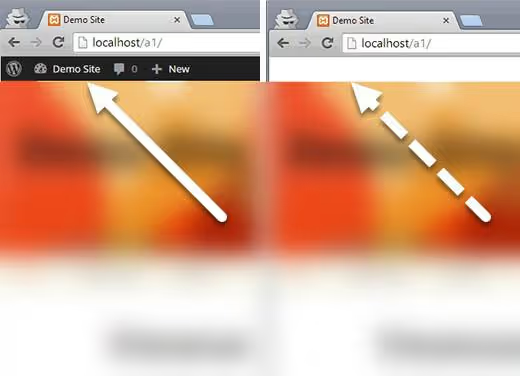
Som standard visar WordPress adminfältet (en mörk panel högst upp på skärmen) för alla inloggade användare. För en administratör är detta praktiskt: snabb åtkomst till adminpanelen, sidredigering, kommentarshantering. Men för en vanlig användare, prenumerant eller kund ser denna bar ut som visuellt brus. Den täcker sajtens sidhuvud, skapar förvirring och ger en känsla av "oavslutat arbete."
Låt oss utforska tre fungerande metoder för att ta bort WordPress adminfält WordPress för alla utom administratörer. Från en snabb profilinställning till ren kod i functions.php och ett tillägg. Plus en bonus: hur man inaktiverar verktygsfältet helt för alla, inklusive administratörer.
💡 Snabb översikt:
- Metod 1: inaktivera adminfältet manuellt i användarprofilen (för 2-3 användare)
- Metod 2: lägg till PHP-kod i
functions.phpmed hjälp avshow_admin_bar-hooken (rekommenderad metod) - Metod 3: installera tillägget Hide Admin Bar Based on User Roles (ingen kod krävs)
- Bonus: dölj adminfältet för alla användare, inklusive administratörer
Vad är adminfältet och varför inaktivera det
Adminfältet (även känt som verktygsfältet) är en mörk horisontell bar som visas högst upp på sajten efter inloggning. Blanda inte ihop det med adminpanelen (/wp-admin): de är olika saker. Adminfältet är synligt både på frontend och i adminpanelen.
För administratörer innehåller det snabblänkar: skapa ett inlägg, öppna anpassaren, visa kommentarer. För redaktörer, navigering till innehåll. Men för prenumeranter eller kunder i WooCommerce finns det bara ett fåtal alternativ som "Redigera profil", medan fältet tar upp 32 pixlar i höjd och täcker sidhuvudet.
När du lämnar över en sajt till en kund eller lanserar en medlemssektion blir adminfältet för icke-privilegierade användare ett problem:
- kunden tror att sajten är trasig;
- användaren klickar av misstag på "Admin" och hamnar i
/wp-admin(även med begränsade behörigheter är det fortfarande förvirrande); - sidhuvudets design bryts, särskilt på mobilen.
Att inaktivera adminfältet för icke-administratörer löser allt detta i ett svep.
Metod 1: inaktivera manuellt i användarprofilen
Det enklaste tillvägagångssättet är att avmarkera en ruta i en specifik persons inställningar. Passar när du bara har ett fåtal användare: bokstavligen 2-3 konton.
Gå till Användare → Alla användare, för muspekaren över önskad användare och klicka på "Redigera." Hitta alternativet "Visa verktygsfältet vid visning av webbplatsen" och avmarkera det. Scrolla ner och klicka på "Uppdatera användare."
Klart. Adminfältet har försvunnit från frontend för denna person. Nackdelen är uppenbar: för 50 användare kommer du att spendera en timme på monotont arbete.
Metod 2: kod i functions.php (rekommenderad metod)
En universell lösning för valfritt antal användare. Ett PHP-kodstycke, och adminfältet döljs för alla som inte har administratörsrättigheter.
WordPress tillhandahåller show_admin_bar-filtret. Detta är precis vad den officiella utvecklardokumentationen rekommenderar: filtret hanterar korrekt både användarens visningsinställningar och globala regler. Det gamla tillvägagångssättet med ett direkt anrop till show_admin_bar(false) fungerar fortfarande, men filtret är renare och mer flexibelt.
Koden läggs till i det aktiva temats functions.php-fil. Det säkraste tillvägagångssättet är via WPCode-tillägget (gratis): det eliminerar risken för stavfel och är inte beroende av temabyten.
1 /** 2 * Hide the WordPress admin bar for everyone, 3 * except administrators. 4 */ 5 add_filter( 'show_admin_bar', 'sdstudio_restrict_admin_bar' ); 6 7 function sdstudio_restrict_admin_bar( $show ) { 8 return current_user_can( 'administrator' ) ? $show : false; 9 }
Hur det fungerar. show_admin_bar-filtret anropas varje gång en sida renderas. Funktionen sdstudio_restrict_admin_bar kontrollerar: om den aktuella användaren har administrator-behörigheten returnerar den det ursprungliga $show-värdet (som konfigurerat i administratörens profil). För alla andra returnerar den tvångsmässigt false, och adminfältet visas inte.
Var koden ska infogas. Här är tre alternativ:
- WPCode (rekommenderas): tillägg → Kodstycken → Lägg till Kodstycke → klistra in kod → Auto Insert → Spara. Fungerar även efter temabyten.
- Temats functions.php: Utseende → Tema-fil redigerare → functions.php. Risk: temauppdateringar kommer att skriva över ändringar. Använd endast i ett barntema.
- Anpassat tillägg: skapa
/wp-content/plugins/sdstudio-disable-admin-bar/sdstudio-disable-admin-bar.phpmed ett tilläggshuvud och samma kod. Pålitligt och temaoberoende.
Efter infogning, öppna sajten i ett inkognitofönster under ett testkonto med rollen "Prenumerant." Adminfältet bör försvinna.
Metod 3: tillägg för den som inte vill röra kod
Gratistillägget Hide Admin Bar Based on User Roles löser uppgiften med ett par klick. Det installeras på standardvägen: Tillägg → Lägg till nytt → sök efter namn → Installera → Aktivera.
Efter aktivering, gå till Inställningar → Hide Admin Bar Settings. Du ser en lista över alla roller på sajten: administratör, redaktör, författare, prenumerant och eventuella anpassade. Markera rutorna för de roller där du vill dölja adminfältet och spara.
Tilläggets fördel är tydlighet. Du ser alla roller på en gång och hanterar adminfältets synlighet utan en enda rad kod. Nackdelen är ytterligare ett tillägg i systemet. Om din sajt redan är tungt lastad med tillägg är metod 2 bättre.
Bonus: hur man inaktiverar adminfältet för alla, inklusive administratörer
Ibland stör adminfältet även dig. Till exempel när du stylar sajtens sidhuvud och den svarta baren förstör vyn. Eller när du tar skärmdumpar för din portfölj.
Den kortaste metoden är en rad:
1 add_filter( 'show_admin_bar', '__return_false' );
Detta filter returnerar tvångsmässigt false för alla utan undantag. Administratör, redaktör, prenumerant: adminfältet försvinner för alla på frontend. I adminpanelen (/wp-admin) finns verktygsfältet kvar: WordPress inaktiverar det inte i adminområdet sedan version 3.3.
Om du behöver ta bort adminfältet även i adminpanelen, lägg till CSS:
1 #wpadminbar { display: none !important; } 2 html { margin-top: 0 !important; }
Den andra regeln tar bort den 32-pixelmarginal som WordPress reserverar för adminfältet. Var försiktig: utan verktygsfältet i adminpanelen förlorar du snabb åtkomst till att skapa inlägg och inställningar. Använd endast tillfälligt, för styling eller skärmdumpar.
⁉️🤔 Vanliga frågor
Vad är skillnaden mellan adminfältet och WordPress adminpanel?
Adminfältet (verktygsfältet) är den mörka baren högst upp på skärmen, synlig på frontend och i adminpanelen efter inloggning. Adminpanelen (
/wp-admin) är hela WordPress backend: dashboard, inläggslista, inställningar. Att inaktivera adminfältet blockerar inte åtkomsten till/wp-admin; användare kan fortfarande gå dit om de känner till URL:en.
Koden fungerade inte, adminfältet är fortfarande synligt. Vad är fel?
Tre vanliga orsaker. För det första: du kontrollerar under ett administratörskonto, och metoden från metod 2 lämnar avsiktligt adminfältet för administratörer; testa med ett prenumerantkonto. För det andra: cache. Rensa cache-tillägget (WP Rocket, LiteSpeed) och öppna sajten i inkognitoläge. För det tredje: kod infogad på fel plats. Barntema
functions.php, ja.wp-config.php, nej; filter fungerar inte där.
Kan jag dölja adminfältet för en specifik roll, till exempel endast för prenumeranter?
Ja. Ersätt
current_user_can( 'administrator' )med en kontroll för den önskade rollen. Till exempel, för att dölja för prenumeranter:return current_user_can( 'subscriber' ) ? false : $show;. Eller använd tillägget från metod 3, där detta görs med kryssrutor.
Vad händer med adminfältet efter en WordPress-uppdatering?
Ingenting.
show_admin_bar-hooken har funnits sedan version 3.1 och försvinner inte. Den är en del av kärnan, inte ett tema eller tillägg. Koden från metod 2 kommer att fungera efter alla WordPress-uppdateringar.
Är det säkert att inaktivera adminfältet för kunder?
Absolut. Adminfältet är ett gränssnittselement, inte en säkerhetsmekanism. Åtkomstbehörigheter bestäms av användarrollen, och att inaktivera verktygsfältet påverkar dem inte. Kunden förlorar inte åtkomst till det de faktiskt får göra.
Dölj adminfältet eller behåll det: vad ska man välja
För administratörer och redaktörer är adminfältet ett arbetsverktyg. Snabb åtkomst till att skapa inlägg, kommentarsmoderering och anpassaren sparar dussintals klick per dag. För alla andra är det visuellt brus.
Om din sajt har fler än tre användare med roller under redaktör, använd koden från metod 2. En minut, och problemet är löst för alltid. Fungerar med valfritt antal konton, är inte beroende av temat och överlever WordPress-uppdateringar. För en snabb lösning för dig själv, använd bonuskodstycket med __return_false.
Och om du precis har börjat lära dig WordPress och kod i functions.php fortfarande känns skrämmande, kommer tillägget från metod 3 att lösa uppgiften utan risk att förstöra något. Välj rollerna, markera rutorna, spara. Om en månad, när du känner dig bekväm, ersätt tillägget med kod: bara en rad.

Ett professionellt team av skribenter och redaktörer specialiserade på att skapa kvalitetsinnehåll.