













 AIIllustrationsbild: AI-genererad
🔧 Så här inaktiverar du automatiska uppdateringar i WordPress: kärna, tillägg och teman
Du vaknar på morgonen, öppnar adminpanelen och möts av en vit skärm. Sajten ligger nere, webbhotellet har ingen aning, och orsaken är banal: en plugin som auto-uppdaterades under natten och krockade med din PHP-version eller ditt aktiva tema.
WordPress-utvecklare rekommenderar starkt att ha auto-uppdateringar påslagna av säkerhetsskäl. Och för en typisk sajt är det rätt väg att gå. Men när du förvaltar ett produktionsprojekt med skräddarsydda anpassningar, ett paket med tjugo plugins och strikta krav på drifttid, blir blind autopilot en risk. En inkompatibel uppdatering, och försäljningen stannar, formulär slutar skickas, kunder lämnar.
WordPress ger dig full kontroll över automatiska uppdateringar. Du kan stänga av allt på en gång, eller selektivt: bara kärnan, bara plugins eller bara teman. Här nedan följer tre fungerande metoder och en ärlig genomgång av när det är motiverat att stänga av och när det inte är det.
💡 Snabb översikt:
- Lägg till konstanten
WP_AUTO_UPDATE_COREiwp-config.phpmed värdetfalseför att stänga av auto-uppdateringar av WordPress-kärnan - Blockera alla auto-uppdateringar på en gång med konstanten
AUTOMATIC_UPDATER_DISABLEDi sammawp-config.php-fil - Stäng av auto-uppdateringar för plugins och teman via filtren
auto_update_pluginochauto_update_themeifunctions.php - Installera gratispluginet Easy Updates Manager för sektionsvis konfiguration direkt från adminpanelen, ingen kod behövs
När du bör stänga av auto-uppdateringar
Auto-uppdateringar kom i WordPress 3.7 och har sedan dess blivit standard. Enligt officiell WordPress-statistik använder mer än 60% av installationerna mindre auto-uppdateringar av kärnan. Det är bra för säkerheten, men det finns scenarier där automatisering orsakar skada.
Att stänga av auto-uppdateringar är vettigt om:
- Du har ett skräddarsytt tema eller plugins med manuella kodändringar, och en uppdatering kommer att skriva över dina ändringar,
- Sajten körs på en specifik PHP-version, och ett nytt plugin kräver en nyare och kraschar,
- Du använder staging och vill testa uppdateringar innan de rullas ut till produktion,
- Ett kritiskt plugin har en historik av "trasiga" releaser, och du föredrar att uppdatera det manuellt efter verifiering.
Om din sajt är typisk, temat är standard, pluginsen är populära och säkerhetskopiering är konfigurerad, är det säkrare att låta auto-uppdateringar vara på. En sajt som hackas via en sårbarhet förlorar pengar snabbare än en sajt med en försenad uppdatering.
Metod 1: Konstanter i wp-config.php
Filen wp-config.php är WordPress huvudsakliga konfigurationsfil. Konstanter som definieras här har högst prioritet och åsidosätter alla inställningar från adminpanelen.
Innan du redigerar wp-config.php, gör en säkerhetskopia. Ett fel i den här filen, och sajten förvandlas till en vit skärm. Återställning kräver åtkomst till sajtens filer via FTP. Om säkerhetskopiering ännu inte är konfigurerad, här är en guide för att återställa WordPress från säkerhetskopia.
Stäng bara av auto-uppdateringar av kärnan
Anslut till din sajt via FTP eller webbhotellets filhanterare, hitta wp-config.php i rotmappen och lägg till följande rad före kommentaren /* That's all, stop editing! Happy publishing. */:
1 define('WP_AUTO_UPDATE_CORE', false);

Denna konstant blockerar alla auto-uppdateringar av kärnan: både mindre (från 6.5.2 till 6.5.3) och större (från 6.5 till 6.6). Säkerhetsuppdateringar kommer inte heller att gå igenom, så om du väljer den här vägen, gör det till en vana att kontrollera adminpanelen en gång i månaden efter nya versioner.
Stäng av alla auto-uppdateringar på en gång
Det finns en striktare konstant som stänger av hela den automatiska uppdateringsmekanismen: kärna, plugins, teman, översättningar. Lägg till i samma wp-config.php:
1 define('AUTOMATIC_UPDATER_DISABLED', true);
Observera: true betyder här "auto-uppdateringar är inaktiverade." Detta är en vanlig källa till förvirring, eftersom det verkar som att true borde aktivera snarare än inaktivera. Men konstantens logik är precis denna: "automatic updater disabled = true."
Behåll endast säkerhetsuppdateringar
Ett kompromissalternativ: kärnan uppdateras endast för kritiska säkerhetsfixar. Mindre och större releaser kräver manuell åtgärd:
1 define('WP_AUTO_UPDATE_CORE', 'minor');
Med det här värdet kommer WordPress att korrigera sårbarheter automatiskt men inte installera en ny version med otestade ändringar. För de flesta sajter är detta den optimala balansen mellan säkerhet och kontroll.
Så återställer du automatiska uppdateringar
För att aktivera allt igen, ersätt false med true (eller minor med true):
1 define('WP_AUTO_UPDATE_CORE', true);
Eller ta helt enkelt bort de tillagda raderna. Utan konstanten använder WordPress standardbeteendet: mindre kärnuppdateringar automatiskt, större uppdateringar efter administratörens gottfinnande.
Metod 2: Filter i functions.php
Konstanter i wp-config.php fungerar globalt: allt eller inget. Om du behöver detaljerad kontroll över tillägg och teman separat, använd WordPress-filter i filen functions.php i ditt aktiva tema.
Varning: ändringar i functions.php gäller bara så länge temat är aktivt. Byter du tema försvinner filtren. Om du behöver en permanent lösning, flytta koden till ett Must-Use-plugin eller ditt eget mini-plugin.
Inaktivera automatiska uppdateringar för alla tillägg
1 add_filter('auto_update_plugin', '__return_false');
Inaktivera automatiska uppdateringar för alla teman
1 add_filter('auto_update_theme', '__return_false');
Inaktivera automatiska kärnuppdateringar via filter
Från och med WordPress 5.5 fungerar ett filter även för kärnan:
1 add_filter('auto_update_core', '__return_false');
Detta duplicerar beteendet hos konstanten WP_AUTO_UPDATE_CORE men på filternivå. Det är praktiskt om du redan redigerar functions.php och vill hålla alla inställningar på ett ställe.
Detaljerad kontroll: det här tillägget uppdateras, det andra inte
Filtren auto_update_plugin och auto_update_theme tar emot två parametrar: flaggan $update och objektet $item med data om det specifika tillägget eller temat. Detta gör att du kan bygga en "vitlista": bara verifierade objekt uppdateras automatiskt, medan resten väntar på manuell bekräftelse.
Ett verkligt exempel där automatisk uppdatering tillåts endast för två tillägg medan resten blockeras:
1 add_filter('auto_update_plugin', function($update, $item) { 2 $allowed = ['wordfence/wordfence.php', 'updraftplus/updraftplus.php']; 3 return in_array($item->slug, $allowed); 4 }, 10, 2);
För teman är logiken identisk: byt ut kroken mot auto_update_theme och slug:arna i listan mot temats identifierare.
Det här tillvägagångssättet fungerar bra när du har 20+ tillägg men bara 2-3 av dem tenderar att krångla efter uppdateringar. Resten uppdateras automatiskt utan problem, medan de problematiska uppdateras manuellt efter testning på staging.
Metod 3: Easy Updates Manager, plugin för kodfri hantering
Vill du inte röra kod? Det finns ett grafiskt verktyg. Easy Updates Manager är ett gratisplugin med över 700 000 aktiva installationer från teamet bakom UpdraftPlus. Det ersätter både konstanter och filter med ett enda gränssnitt direkt i adminpanelen.
Pluginet uppdateras regelbundet: version 9.0.21 släpptes i maj 2026 och stängde en XSS-sårbarhet samt fixade flera buggar med schemaläggning. Kodbasen är aktiv och utvecklarna svarar på säkerhetsrapporter.
Installation och konfiguration
Installera Easy Updates Manager på standardvägen: Plugins → Lägg till ny → skriv "Easy Updates Manager" i sökfältet → Installera → Aktivera.

Efter aktivering dyker ett menyval för Updates Options upp i admin-sidofältet. Öppna det så hamnar du på fliken General:

Tillgängliga lägen här:
- Disable all updates, komplett blockering, motsvarar
AUTOMATIC_UPDATER_DISABLED, - Enable all updates, allt aktiverat, standardbeteende för WordPress,
- Default, WordPress bestämmer själv,
- Allow auto-updates, alla sektioner autouppdateras,
- Disable auto-updates, autouppdateringar avstängda överallt,
- Custom, du bestämmer för varje sektion.
Sektionsvis konfiguration för plugins och teman
Fliken Plugins visar en lista över alla installerade plugins med en vippknapp bredvid varje. Klicka på den så blockeras autouppdateringen. Fliken Themes gör samma sak för teman.

Fliken Themes fungerar identiskt: en tabell med vippknappar bredvid varje installerat tema. Du stänger av autouppdateringar för föräldratemat om du har gjort ändringar i det, medan barntemat lämnas som det är.
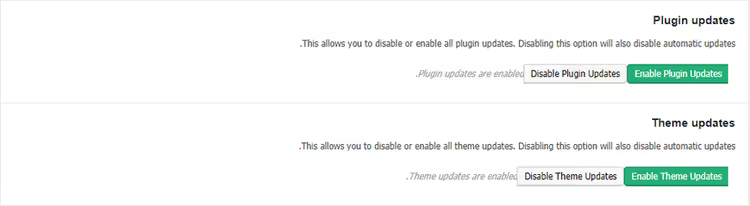
Detta är den smidigaste metoden för sajter med en blandad plugin-uppsättning. Ett säkerhetsplugin som Wordfence får autouppdateringar påslagna. Ett specialskrivet fraktberäkningsplugin som en frilansare skrev för två år sedan förblir manuellt.
En extra fördel: Easy Updates Manager för en logg över alla uppdateringar. Du kan se vad som uppdaterades, när och till vilken version. När du utreder ett plötsligt fel pekar loggen ofta ut boven snabbare än att slumpmässigt stänga av plugins.
🔗 Easy Updates Manager på WordPress.org
Vad du ska göra efter att du stängt av autouppdateringar
Avstängt? Ansvaret försvinner inte. Nu ligger uppdateringarna på dig. Tre regler för att din sajt inte ska förvandlas till en pumpa om ett halvår:
- Kontrollera adminpanelen regelbundet. Gå till "Uppdateringar" och se vad som har samlats på hög. WordPress släpper mindre säkerhetsuppdateringar ungefär en gång i månaden. Missa en större kärnrelease så sitter du på en version din webbhotellsleverantör inte längre stöder.
- Testa uppdateringar på en kopia. Skapa staging, en exakt kopia av sajten på en subdomän, och kör uppdateringarna där. Kraschade det? Felsök i lugn och ro medan produktionen förblir opåverkad. Backup-plugins som UpdraftPlus kan klona en sajt med ett klick.
- Bevaka ändringsloggar. När ett plugin uppdateras, öppna fliken Changelog på dess sida i WordPress.orgs arkiv. Om du ser "breaking change" eller "dropped support for PHP 7.x", förbered dig på en manuell uppdatering med kompatibilitetstestning.
Och viktigast av allt: stäng inte av autouppdateringar "för säkerhets skull". Om din sajt körs på en typisk setup och du inte planerar att underhålla den manuellt, låt autouppdateringarna vara på. En hackad sajt tappar trafik, rykte och sökrankning. Det är dyrare än en sällsynt versionskonflikt.
⁉️🤔 Vanliga frågor
Kan jag stänga av autouppdateringar för bara ett specifikt plugin?
Ja. Via Easy Updates Manager: öppna fliken Plugins och slå av vippknappen bredvid önskat plugin. Via kod: använd
auto_update_plugin-filtret med en slug-kontroll, som visas i avsnittet "Detaljerad kontroll" ovan. Övriga plugins uppdateras som vanligt.
Är det säkert att helt stänga av WordPress autouppdateringar?
Det är säkert bara om du upprätthåller disciplin för manuella uppdateringar. Enligt WPScans sårbarhetsstatistik kom 96% av alla intrång på WordPress-sajter under 2025 från pluginsårbarheter, inte från kärnan. Ett ouppdaterat plugin med ett känt hål är den främsta attackvektorn. Slutsats: om du stängde av auto, leta efter uppdateringar minst en gång i månaden.
Vad är skillnaden mellan WP_AUTO_UPDATE_CORE och AUTOMATIC_UPDATER_DISABLED?
WP_AUTO_UPDATE_COREstyr endast uppdateringar av WordPress-kärnan. Plugins och teman uppdateras oberoende av denna konstant.AUTOMATIC_UPDATER_DISABLEDstänger av hela autouppdateringsmekanismen: kärna, plugins, teman, översättningsfiler. Den första är för finjustering, den andra för fullständig avstängning.
Vad ska jag göra om sajten ändå uppdaterades efter att jag stängt av autouppdateringar?
Kontrollera om din webbhotellsleverantör åsidosätter inställningar. Vissa managed-hosts (Kinsta, WP Engine, SiteGround) tvingar fram säkerhetsautouppdateringar på servernivå. Gå till din hotellpanel och leta efter en sektion som heter "WordPress Updates" eller "Auto-updates". Om leverantörens inställningar står i konflikt med dina vinner leverantören.
Hur verifierar jag att autouppdateringar faktiskt är avstängda?
Den mest tillförlitliga metoden är att vänta på en säkerhetsuppdatering (de kommer ut ungefär en gång i månaden). Om pluginet eller kärnan inte har uppdaterats 48 timmar efter releasen fungerar skyddet. En snabbmetod för plugins: gå till Plugins → Installerade och titta på kolumnen "Autouppdateringar" där statusen syns för varje plugin.
Behöver jag stänga av WP-Cron för att blockera autouppdateringar?
Nej.
DISABLE_WP_CRONstänger av WordPress cron-jobb helt, inte bara autouppdateringar. Utan cron slutar schemalagd publicering av inlägg, papperskorgstömning, e-postutskick och andra bakgrundsuppgifter att fungera. Stäng inte avWP-Cronför att blockera uppdateringar; använd konstanterna och filtren som beskrivs ovan.
Att stänga av eller inte: den slutliga sammanställningen
WordPress autouppdateringar är inte ett "slå på eller av för alltid"-beslut. Det är ett spektrum: från full autopilot till strikt manuell kontroll. Välj den nivå som passar din situation.
En typisk sajt utan anpassad kod? Låt autouppdateringarna vara på, säkerheten väger tyngre än risken. Ett specialbyggt tema, ett paket med 30 plugins och höga krav på drifttid? Stäng av selektivt: kärnan och kritiska plugins kan ligga kvar på auto, medan resten hanteras manuellt med staging-tester.
Regeln är enkel: ju färre autouppdateringar du tillåter, desto striktare måste din personliga disciplin för kontroll vara. Om du inte är redo att besöka adminpanelen en gång i månaden, stäng inte av någonting.
Och om du behöver balans, börja med WP_AUTO_UPDATE_CORE, 'minor' för kärnan och Easy Updates Manager för plugins. Säkerheten blir inte lidande och kontrollen stannar i dina händer.

Ett professionellt team av skribenter och redaktörer specialiserade på att skapa kvalitetsinnehåll.