














🚀 Hur du lägger till en webbplats i Cloudflare: steg-för-steg-guide med ukraine.com.ua som exempel
En långsam sajt tappar besökare snabbare än du tror. Enligt Google lämnar 53% av mobilanvändarna en sida om den tar mer än tre sekunder att ladda. En DDoS-attack kan slå ut även en robust server på minuter. Det finns en lösning som löser båda problemen samtidigt, helt gratis. Det är Cloudflare.
Cloudflare är ett globalt innehållsleveransnätverk (CDN), DNS-leverantör och DDoS-skydd i ett. Med över 330 närvaropunkter världen över och kunder som Nasdaq, DigitalOcean och Cisco har tjänsten länge varit standarden för den som vill snabba upp sin sajt och skydda den mot attacker. Gratisnivån, med obegränsad CDN-bandbredd, grundläggande DDoS-skydd och ett kostnadsfritt SSL-certifikat, täcker behoven hos de flesta sajtägare på WordPress, Grav och andra CMS-plattformar.
I den här guiden ansluter vi en sajt till Cloudflare steg för steg, från registrering till konfiguration av DNS-poster. Som ett levande exempel använder vi webbhotellet ukraine.com.ua: vi visar hur du byter NS-servrar i deras panel och migrerar DNS-poster till Cloudflare. Om du använder ett annat webbhotell är det inga problem, principen är densamma, bara administrationsgränssnittet skiljer sig.
💡 Snabb översikt:
- Registrera dig på Cloudflare och lägg till din domän: systemet skannar automatiskt aktuella DNS-poster och väljer optimala inställningar.
- Byt NS-servrar hos din domänregistrator till Cloudflares och vänta på propageringen, vanligtvis från en timme upp till ett dygn.
- Överför DNS-poster (A, MX, CNAME) från den gamla panelen till Cloudflare, aktivera proxy och verifiera grön status.
Vad Cloudflare är och vilka problem det löser
Cloudflare fungerar som en omvänd proxy: trafiken till din sajt passerar genom dess servrar, där förfrågningar filtreras från skadlig trafik, och statiskt innehåll cachas och levereras från det datacenter som ligger närmast besökaren. Resultatet är en 2-3 gånger snabbare laddningstid och skydd mot attacker utan att du behöver ändra din sajts kod.
Huvudfunktioner i gratisnivån:
- CDN med obegränsad bandbredd. Cachar statiska resurser (CSS, JS, bilder) och levererar dem från den närmaste noden i Cloudflares nätverk med över 330 närvaropunkter, en besökare från Australien får innehåll från Sydney, inte Kiev.
- DDoS-skydd. Cloudflare avvärjer attacker på lager 3, 4 och 7 utan extra konfiguration, du aktiverar helt enkelt proxy (orange moln), så filtrerar tjänsten skadlig trafik automatiskt.
- Kostnadsfritt SSL-certifikat. Du behöver inte konfigurera ett separat certifikat, Cloudflare utfärdar ett universellt certifikat och förnyar det automatiskt.
- Snabb DNS. Cloudflares auktoritativa DNS är bland de snabbaste i världen, med svarstider under 10 ms för de flesta regioner.
- Botskydd. Det kostnadsfria Bot Fight Mode blockerar eller utmanar misstänkta bottar i farten.
Viktigt att notera: Cloudflare fungerar som en fullständig proxytjänst, så du kan inte använda den samtidigt med premium-DNS från Amazon Route 53, du måste välja en.
Registrera dig på Cloudflare och lägga till en domän
Öppna cloudflare.com och klicka på Sign Up. Det räcker med en e-postadress och ett lösenord, inga betalningsuppgifter krävs för gratisnivån.
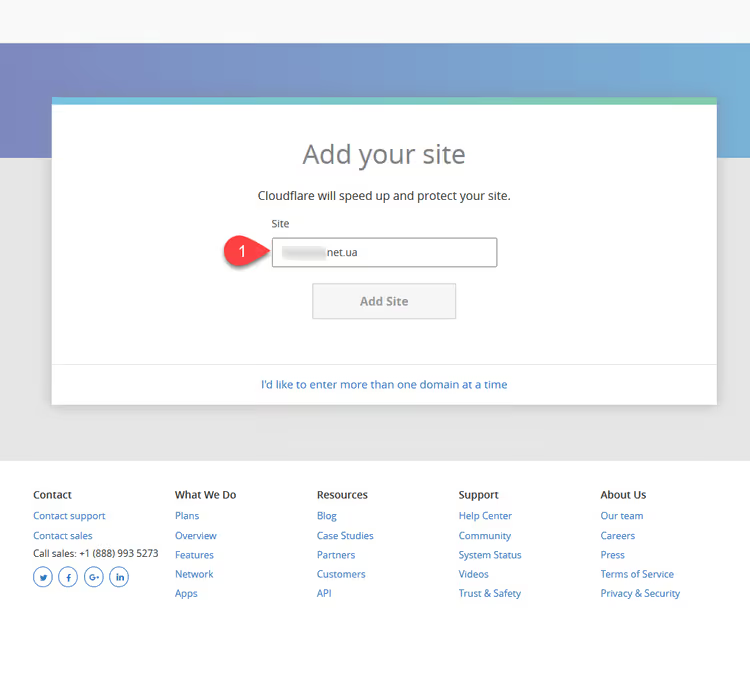
Direkt efter registreringen hamnar du på skärmen för att lägga till en sajt. Ange din domän (till exempel vashsite.com.ua) och klicka på Continue:
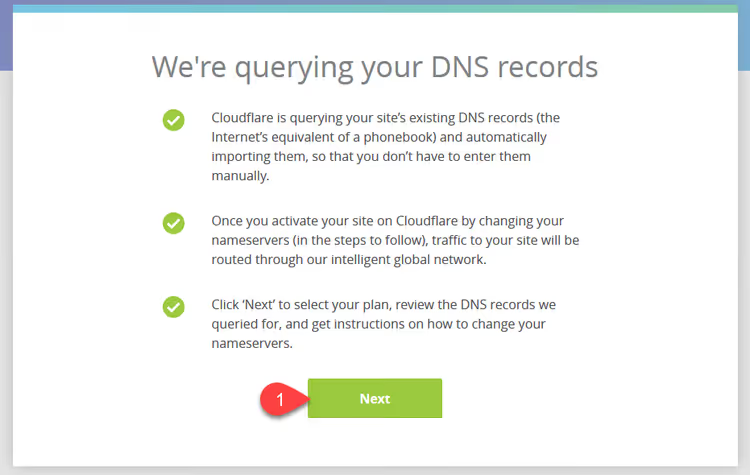
Cloudflare skannar din domäns DNS-poster, det är en automatisk process som tar några sekunder. Systemet hittar A-, MX- och CNAME-poster som är konfigurerade hos din nuvarande DNS-leverantör.
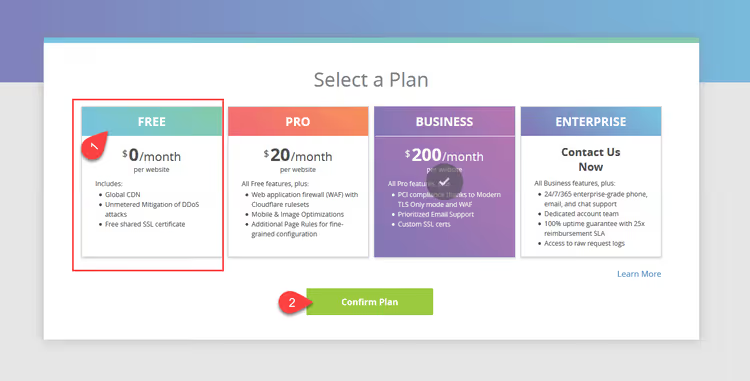
Välj sedan en prisplan. För de allra flesta sajter räcker Free, den kräver inget kort, löper aldrig ut och inkluderar CDN, DDoS-skydd och SSL. Klicka på Confirm Plan:
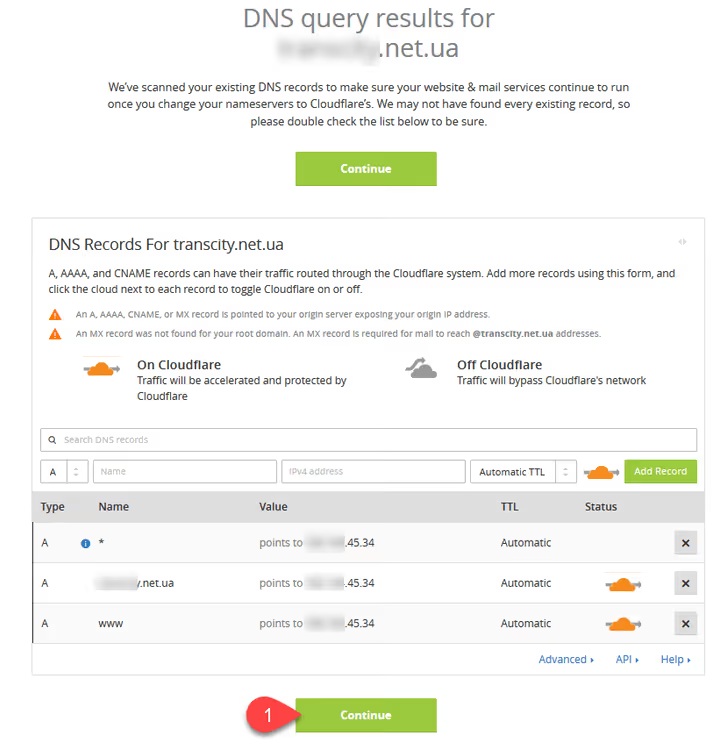
På nästa skärm klickar du på Continue, så kommer vi till huvudsteget.
Byta NS-servrar hos domänregistratorn
Cloudflare visar två kolumner: till vänster dina nuvarande NS-servrar, till höger Cloudflares servrar (vanligtvis alec.ns.cloudflare.com och dara.ns.cloudflare.com eller liknande). Din uppgift är att ersätta dina nuvarande NS hos domänregistratorn med Cloudflares.
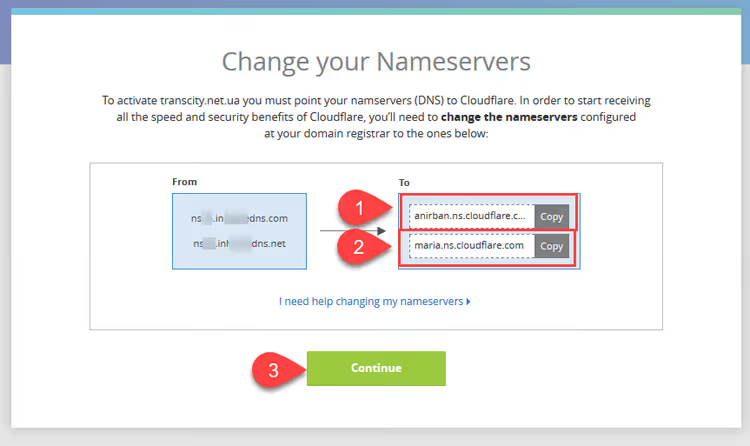
Var exakt du ändrar NS beror på var din domän är registrerad. Det kan vara din hostingpanel, registrarens webbplats (Namecheap, GoDaddy, NIC.UA) eller en separat domänhanteringspanel. Logiken är densamma överallt: hitta sektionen för hantering av NS-servrar för den aktuella domänen och ange de två adresser du fick från Cloudflare.
Ändra NS med ukraine.com.ua som exempel
Webbhotellet ukraine.com.ua, en av Ukrainas äldsta leverantörer, har enligt whtop.com förstaplatsen i Ukraina. Vi tittar på hur du ändrar NS i deras panel, principen gäller även andra webbhotell.

Logga in i din kontrollpanel för webbhotellet:

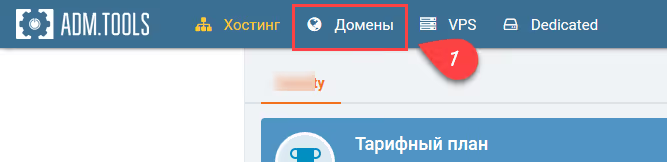
Klicka på "Domains":
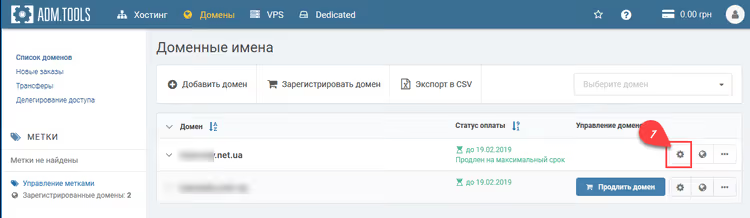
I domänlistan klickar du på kugghjulsikonen bredvid den domän du ansluter till Cloudflare:
Du hamnar på domänens inställningssida:
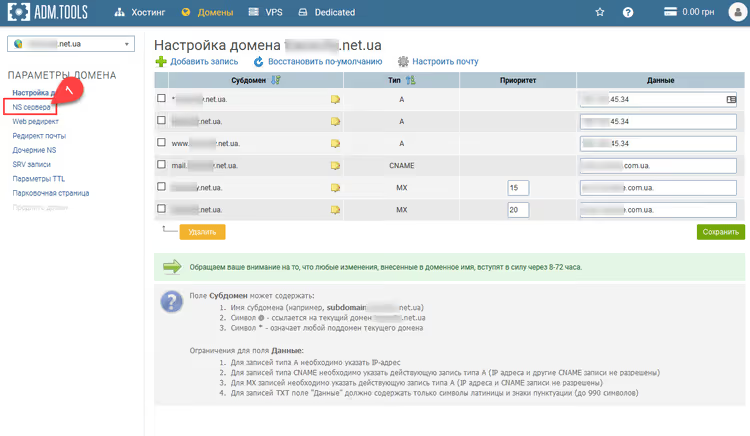
I menyn till vänster väljer du "NS servers":
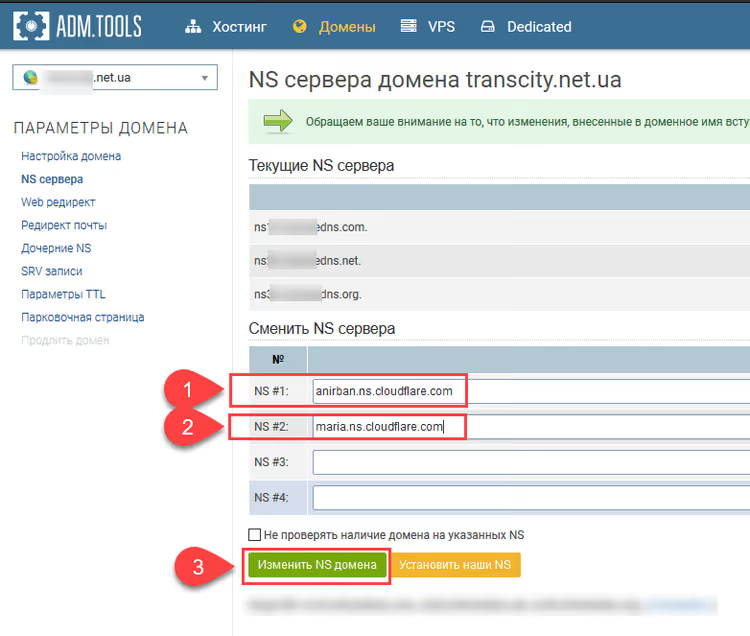
Klistra in de två Cloudflare NS i den ordning de visas i Cloudflares panel och klicka på "Change domain NS":
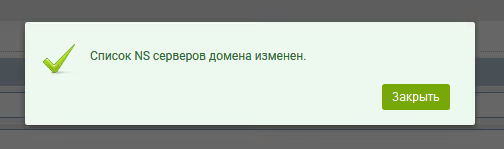
Klart, NS har ändrats på webbhotellets sida. Tillbaka till Cloudflare.
Vänta på NS-spridning och bekräfta anslutningen
I Cloudflare klickar du på Continue. En sida öppnas där domänen visas på en svart rad. Färgen är en statusindikator: svart betyder att de nya NS ännu inte har spridits globalt.
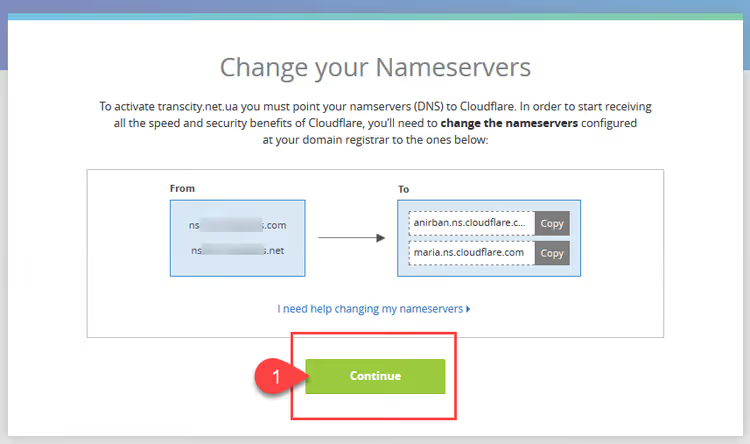
Mycket viktigt: spara de gamla NS från det vänstra blocket, du behöver dem senare för att överföra MX-poster. Utan dem kan du inte återställa e-postposterna om du inte går tillbaka till webbhotellets panel.
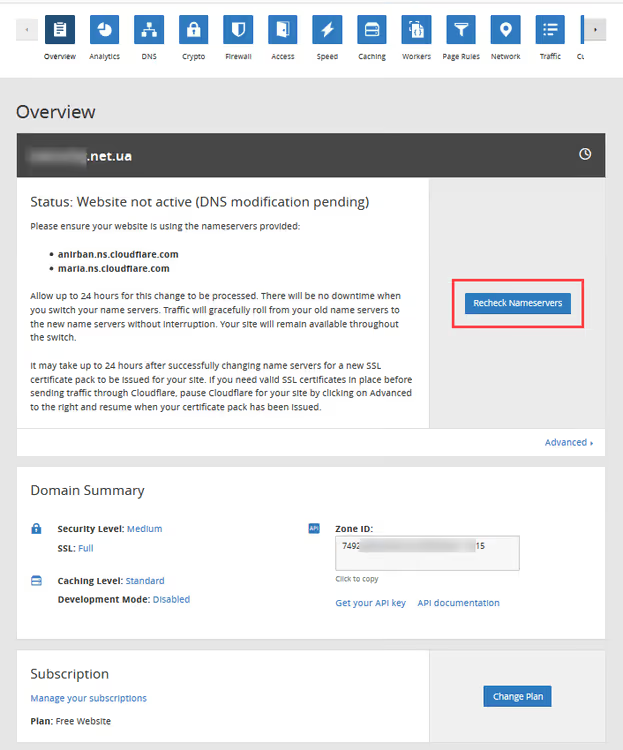
NS-spridning tar från en timme upp till ett dygn, så lång tid tar det för de nya posterna att spridas över DNS-servrar världen över. Kolla domänfältet då och då:

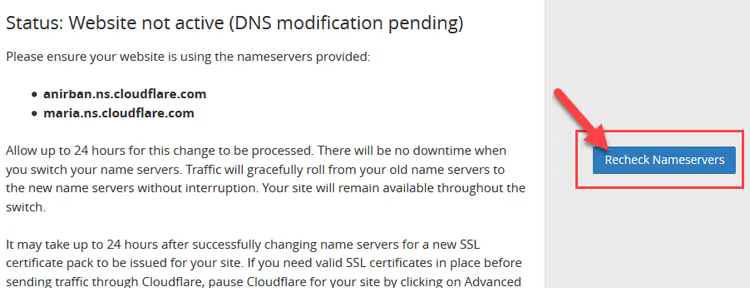
Om den automatiska uppdateringen inte sker, klicka på knappen Recheck Nameservers:
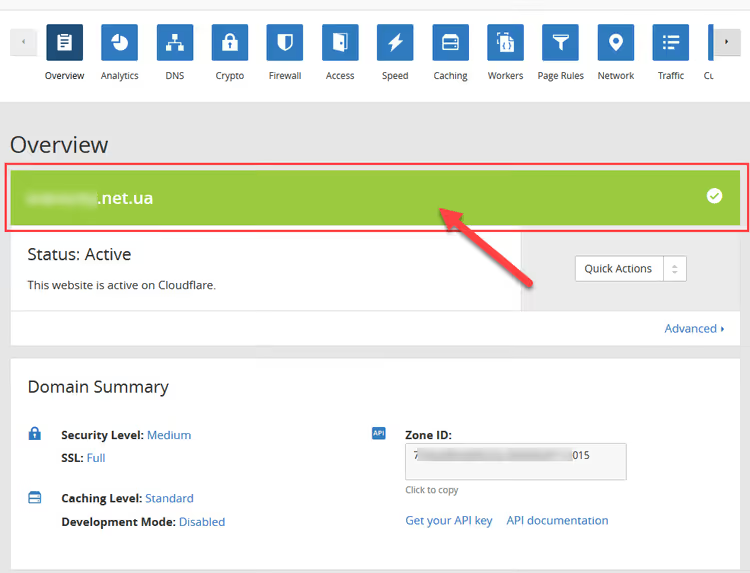
När fältet blir grönt är domänen ansluten, Cloudflare har tagit över DNS-hanteringen.
Migrera DNS-poster från hostingpanelen till Cloudflare
När domänen är ansluten måste du föra över alla DNS-poster, A, MX, CNAME och övriga, från den gamla panelen till Cloudflare. Utan detta fungerar inte din webbplats och e-post.
Lägga till MX-poster
MX-poster hanterar e-post, om du inte konfigurerar dem slutar e-post till dina domänadresser att komma fram. De här sätter du upp först.
Klicka på rätt block för posttyp:
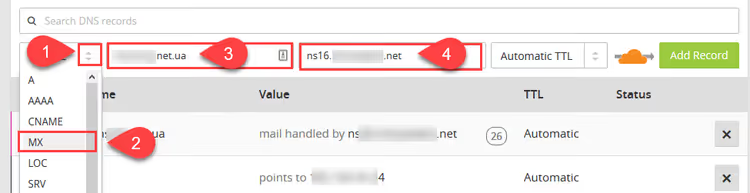
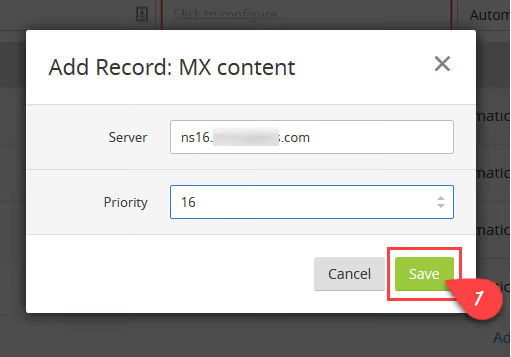
I fältet Name anger du din domän, klickar på Click to configure och fyller i den gamla NS du sparade tidigare. Prioritet har betydelse, om den gamla NS innehöll en siffra i sitt namn (till exempel mx16.ukraine.com.ua) anger du prioriteten i MX-fältet till 16. Klicka på Save:
Föra över övriga poster
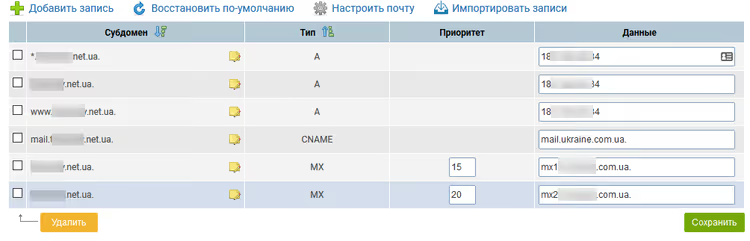
Efter MX lägger du till alla andra poster: A-poster (serverns IP-adress), CNAME (subdomäner), TXT (SPF, DKIM för e-post). Klicka på Add Record en i taget och fyll i fälten:

För att inte missa något öppnar du DNS-posterna i hostingpanelen ukraine.com.ua (Domains → kugghjulet → inställningssidan) och för över varje rad:
I Cloudflare ser det ut så här:
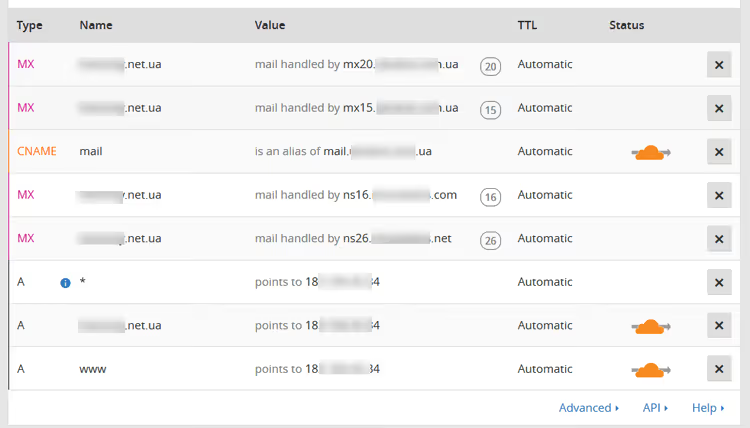
När du har överfört alla poster, kontrollera att varje post har ett orange moln bredvid sig (proxy aktiverad), det betyder att trafiken går via Cloudflares CDN och skydd. För A- och CNAME-poster som pekar mot din server är detta det optimala läget. Låt MX-poster och TXT ha ett grått moln (endast DNS), annars slutar e-posten att fungera.
EN-video om ämnet
Se en visuell demonstration av hur du ansluter en webbplats till Cloudflare, från kontoinloggning till DNS-verifiering:
⁉️🤔 Vanliga frågor
Kan jag använda Cloudflare gratis permanent?
Ja, Free-nivån har inget utgångsdatum och kräver inga betalningsuppgifter. Den inkluderar obegränsad CDN-bandbredd, grundläggande DDoS-skydd för lager 3-7, ett gratis SSL-certifikat och snabb DNS. Begränsningar är bland annat upp till 3 Page Rules, ingen Argo Smart Routing och ingen WAF med hanterade regler. För de flesta sajter är detta tillräckligt.
Hur lång tid tar ett komplett byte av NS-server?
Från 1 till 24 timmar, enligt Cloudflares dokumentation, så lång tid tar det för registraren att skicka nya NS till rotzonen och för DNS-servrar världen över att uppdatera sin cache. I praktiken "slår domänen om till grönt" inom 2-4 timmar efter att du bytt NS hos registraren.
Vad ska jag göra om sajten slutar öppnas efter anslutning till Cloudflare?
Kontrollera först att A-posten i Cloudflare pekar på rätt IP-adress för din server. Om IP-adressen är korrekt, växla tillfälligt det orangea molnet till grått ("DNS only"-läge), detta tar bort proxy och visar om problemet ligger hos Cloudflare eller servern. Se också till att SSL/TLS i Cloudflare är inställt på Flexible eller Full, läget Full (Strict) kräver ett giltigt certifikat på servern.
Behöver jag betala separat för ett SSL-certifikat?
Nej, Cloudflare utfärdar ett gratis universellt SSL-certifikat automatiskt när du lägger till en domän. Det täcker huvuddomänen och förstanivåsubdomäner (
*.vashsite.com.ua), förnyas automatiskt och fungerar med alla nivåer, inklusive Free.
Kan jag återgå till de gamla NS om Cloudflare inte fungerar?
Ja, processen är helt reversibel. Gå till din domänregistrators panel och ersätt Cloudflares NS med de du hade tidigare (du sparade dem när du bytte). Efter DNS-propagation (från en timme till ett dygn) går trafiken förbi Cloudflare och direkt till din server.
Om du bör ansluta Cloudflare
Om du har en sajt på WordPress, Grav eller något annat CMS och vill snabba upp laddningen utan att krångla med kodoptimering, löser Cloudflare Free den uppgiften nästan omedelbart. Inställningen tar högst 15-20 minuters aktivt arbete, plus väntetid för NS-propagation. Det finns ingen månadsavgift, och du får fördelarna med acceleration och DDoS-skydd direkt.
För kommersiella projekt med höga säkerhetskrav, överväg Pro- och Business-nivåerna ($20/månad respektive $200/månad): de lägger till en Web Application Firewall med hanterade regler, prioriterad support och avancerade caching-möjligheter. Men det är alltid vettigt att börja med Free, för de flesta sajter är dess funktioner tillräckliga, och uppgradering till en betalnivå tar bara ett par klick när det behövs.
Prova redan nu: registrering på Cloudflares officiella webbplats är gratis, och du ser de första hastighetsresultaten inom några timmar efter NS-byte.

Ett professionellt team av skribenter och redaktörer specialiserade på att skapa kvalitetsinnehåll.