














🎞 Warum GIF in WordPress nicht animiert ist: 2 Wege zur Behebung
Sie haben eine GIF-Datei auf Ihre Website hochgeladen und sie wird nur als statisches Bild angezeigt? Eine vertraute Situation. WordPress erzeugt standardmäßig von jedem Bild drei Größen, und bei einem dieser Durchläufe wird die Animation einfach entfernt.
Das Problem liegt nicht an der Datei. Es liegt an der Funktionsweise der Medienbibliothek: Das System erstellt Miniaturansichten, mittlere und große Größen, und bei GIFs wird nur das erste Einzelbild verwendet. Das Ergebnis ist ein statisches Bild statt einer Bewegung. Sie können das in wenigen Minuten beheben, ohne Plugins oder Code-Änderungen.
Nachfolgend finden Sie zwei funktionierende Methoden, um die Animation wiederherzustellen. Dazu Tools zum Komprimieren von GIFs vor dem Upload und zuverlässige Quellen für fertige animierte Dateien.
💡 Kurzübersicht:
- Wählen Sie beim Einfügen eines GIFs in den Anhangseinstellungen „Volle Größe". WordPress erstellt dann keine Miniaturansichten und behält alle Einzelbilder bei.
- Deaktivieren Sie Bildoptimierungs-Plugins während des Uploads. Diese komprimieren die Datei zwangsweise und zerstören die Animation.
- Komprimieren Sie GIFs vor dem Upload mit EZGIF oder GIF Compressor. Die Dateigröße verringert sich ohne Qualitätsverlust.
Warum WordPress GIF-Animationen „zerstört"
WordPress ist für die Verarbeitung statischer Bilder konzipiert. Bei jedem Upload in die Medienbibliothek erstellt das System automatisch drei Kopien: Miniaturansicht (standardmäßig 150×150 px), mittlere Größe (bis zu 768 px breit) und große Größe (bis zu 2560 px). Diese Werte werden in den Medieneinstellungen festgelegt und gelten für alle Bildtypen. Für JPEG und PNG ist das praktisch: Sie erhalten responsive Versionen für verschiedene Geräte.
GIFs sind anders. Das Format speichert eine Abfolge von Einzelbildern, nicht eine einzelne Momentaufnahme. Wenn WordPress ein GIF auf Standardgrößen zuschneidet, extrahiert es physisch nur das erste Einzelbild. Der Rest geht verloren. Das Ergebnis ist ein statisches Bild, das wie ein Screenshot des ersten Bildes der Animation aussieht.
Optimierungs-Plugins (ShortPixel, Imagify, Smush) verschlimmern die Situation. Sie komprimieren alles unterschiedslos und unterscheiden nicht zwischen statischen Bildern und Animationen. Die Algorithmen sind dieselben wie für JPEG. Das Ergebnis ist dasselbe: erstes Einzelbild statt Bewegung.
Die gute Nachricht: Sie können den Verarbeitungsmechanismus umgehen, ohne functions.php anzufassen oder Plugins hinzuzufügen.
1. GIFs in voller Größe hochladen

Die schnellste Methode besteht darin, WordPress anzuweisen, für eine bestimmte Datei keine verkleinerten Kopien zu erstellen. Zwei Klicks beim Einfügen eines Bildes in einen Beitrag.
Öffnen Sie den Beitrags- oder Seiten-Editor. Erstellen Sie im Gutenberg-Block-Editor einen „Bild"-Block und laden Sie das GIF über die Schaltfläche „Hochladen" hoch. Klicken Sie im klassischen Editor auf „Medien hinzufügen" und ziehen Sie die Datei in das Upload-Fenster.
Sehen Sie sich direkt nach dem Upload das rechte Einstellungsfeld an. Im Block „Anzeigeeinstellungen für Anhänge" finden Sie die Dropdown-Liste mit den Größen. Standardmäßig ist sie auf Mittel oder Groß eingestellt. Wählen Sie „Volle Größe" aus.
Klicken Sie erst dann auf „In Beitrag einfügen". WordPress überspringt die Erstellung von Miniaturansichten und fügt das Original mit allen Animationsbildern ein. Im Gutenberg-Editor sehen Sie sofort eine Vorschau: Das GIF wird direkt im Admin-Bereich abgespielt.
Warum das funktioniert. Wenn Sie die volle Größe wählen, verwendet WordPress die Quelldatei ohne Verarbeitung. Das System führt keinen Zuschnitt durch, sodass die Bildsequenz intakt bleibt. Das GIF bleibt unverändert.
2. Optimierungs-Plugins während des Uploads deaktivieren
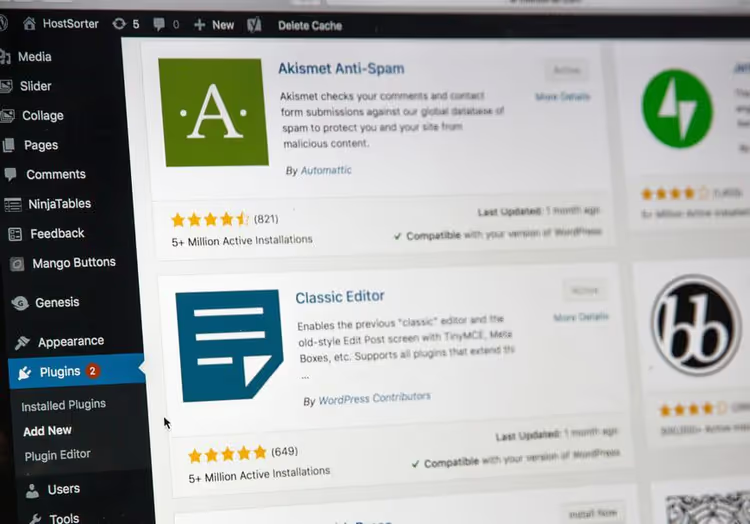
Komprimierungs-Plugins sind nach der standardmäßigen WordPress-Verarbeitung die zweithäufigste Ursache für „kaputte" GIFs. Sie fangen die Datei beim Upload ab und leiten sie durch ihre Algorithmen. Die Algorithmen unterscheiden nicht zwischen statischen Bildern und Animationen.
Die Lösung ist einfach: Deaktivieren Sie Optimierungs-Plugins vorübergehend, bevor Sie ein GIF hochladen. Gehen Sie zu Plugins → Installierte Plugins, suchen Sie ShortPixel, Imagify, Smush, EWWW Image Optimizer und klicken Sie bei jedem auf „Deaktivieren". Laden Sie das GIF in voller Größe hoch (Methode 1). Reaktivieren Sie dann die Plugins.
Leeren Sie nach der Deaktivierung sowohl den Server- als auch den Browser-Cache. Caching-Plugins (WP Rocket, W3 Total Cache, LiteSpeed Cache) speichern möglicherweise eine alte Version der Seite mit dem fehlerhaften Bild.
Ein wichtiger Hinweis. Einige Optimierungs-Plugins komprimieren Bilder über einen Hintergrundprozess, nicht zum Zeitpunkt des Uploads, sondern ein oder zwei Minuten später. Wenn das GIF nicht sofort, sondern nach einiger Zeit aufhörte zu animieren, überprüfen Sie die Plugin-Einstellungen. Fast alle haben eine Option „GIF von der Verarbeitung ausschließen" oder „Animierte Bilder überspringen". Aktivieren Sie diese, und Sie müssen nicht jedes Mal das gesamte Plugin deaktivieren.
Ein verwandtes Problem ist der HTTP-Fehler beim Hochladen von Bildern. Wenn Sie nach dem Upload eine Fehlermeldung anstelle eines statischen Bildes sehen, finden Sie die Lösung in einem separaten Artikel: So beheben Sie den WordPress HTTP-Fehler.
So komprimieren Sie ein GIF vor dem Upload in WordPress
Ein unkomprimiertes GIF kann 5, 10 oder sogar 20 Megabyte wiegen. Eine solche Datei auf Ihre Website hochzuladen, bedeutet eine garantierte Verlangsamung auf mobilen Geräten. Die Core Web Vitals reagieren auf schwere Bilder mit einem Abfall des LCP (Largest Contentful Paint).
Der optimale Ansatz: Komprimieren Sie das GIF vor dem Upload in die Medienbibliothek. Kostenlose Online-Tools erledigen das mit wenigen Klicks.
EZGIF ist ein All-in-One-Tool für die Arbeit mit GIFs. Neben der Komprimierung kann es zuschneiden, trimmen, die Animationsgeschwindigkeit ändern und GIF in WebP und MP4 konvertieren. Sie laden eine Datei hoch oder fügen einen direkten Link ein, wählen eine Komprimierungsmethode (Lossy GIF bietet die maximale Reduzierung) und laden das Ergebnis herunter. Funktioniert direkt im Browser, keine Registrierung erforderlich.
GIF Compressor ist ein Tool mit einem einzigen Zweck: die GIF-Dateigröße zu reduzieren. Es unterstützt Drag & Drop und Stapel-Uploads. Der Algorithmus optimiert die Farbpalette und entfernt doppelte Pixel zwischen den Einzelbildern, ohne die Animation selbst zu beeinträchtigen.
Beide Dienste sind kostenlos. Für die einmalige Nutzung ist das ausreichend. Wenn Sie regelmäßig mit GIFs arbeiten, ziehen Sie Desktop-Alternativen in Betracht: ImageOptim für macOS oder FileOptimizer für Windows.
Woher Sie animierte GIFs für Ihre Website bekommen
Sie müssen nicht im gesamten Internet nach GIFs suchen. Zwei zuverlässige Quellen, bei denen Dateien nach Kategorien sortiert und bereit zum Einfügen auf Ihrer Website sind.
Giphy ist die größte Datenbank für animierte Bilder. Millionen von GIFs sind in Kategorien unterteilt: von Reaktionen und Memes bis hin zu Infografiken und abstrakter Animation. Dateien können direkt heruntergeladen oder per Embed-Code eingebettet werden. Die Lizenz erlaubt die Nutzung auf Websites, solange Sie die Dateien selbst nicht weiterverkaufen.
Reaction GIFs ist ein Katalog animierter Reaktionen: Applaus, Überraschung, Lachen, Missbilligung. Praktisch, wenn Sie einem Text emotionale Betonung verleihen möchten, ohne den Stil zu stören. Dateien werden mit einem Klick heruntergeladen, keine Registrierung erforderlich.
Beide Quellen ermöglichen es Ihnen, GIFs nach Größe und Dauer zu filtern, was nützlich ist, wenn Sie eine leichte Datei benötigen, die die Seite nicht verlangsamt.
Video: So fügen Sie ein animiertes GIF zu WordPress hinzu
Ein kurzes Video-Tutorial auf Englisch, das den gesamten Prozess vom Upload bis zur Veröffentlichung mit Bildschirmaufzeichnung zeigt. Wenn Sie nach dem Lesen noch Fragen zur Editor-Oberfläche haben, beantwortet das Video diese visuell.
⁉️🤔 Häufig gestellte Fragen
Kann ich WordPress dazu bringen, automatisch keine Miniaturansichten mehr für GIFs zu erstellen?
Ja, über den
wp_handle_upload_prefilter-Hook in derfunctions.phpIhres Child-Themes. Der Hook fängt die Datei vor der Verarbeitung ab und prüft den MIME-Typ: Wenn esimage/gifist, überspringt das System die Erstellung von Miniaturansichten. Aber wenn das übergeordnete Theme aktualisiert wird, geht der Code in derfunctions.phpverloren. Arbeiten Sie also entweder mit einem Child-Theme oder verschieben Sie den Code in das Code Snippets-Plugin, das alle Updates übersteht.
Warum animiert das GIF auf der mobilen Version meiner Website nicht?
Meistens liegt das Problem am adaptiven Lazy Loading. Einige Caching-Plugins (WP Rocket, LiteSpeed Cache) ersetzen GIFs auf mobilen Geräten durch eine statische Vorschau, um Bandbreite zu sparen. Überprüfen Sie die Plugin-Einstellungen: Suchen Sie die Option „Lazy Load für iframes und Videos" oder „GIF durch Platzhalter ersetzen" und deaktivieren Sie sie. Wenn das nicht hilft, testen Sie das GIF mit den Chrome-Entwicklertools im Emulationsmodus für mobile Geräte.
Was ist die maximal zulässige GIF-Größe für WordPress?
Es gibt keine formale Begrenzung. WordPress akzeptiert Dateien bis zu 100-200 MB; die Obergrenze hängt von den PHP-Einstellungen des Servers ab (
upload_max_filesize,post_max_size). Aber aus Performance-Sicht sollten Sie GIFs innerhalb von 1-2 MB halten. Alles, was schwerer ist, verlangsamt das Laden merklich. Für Animationen, die länger als 5 Sekunden sind, ist es besser, MP4 über den „Video"-Block zu verwenden: Es wiegt bei gleicher Qualität 5-10 Mal weniger.
Kann ich ein GIF für WordPress in MP4 konvertieren?
Ja, und für lange Animationen ist das sogar empfehlenswert. Der Dienst EZGIF konvertiert GIF mit einem Klick in MP4. Laden Sie dann das MP4 in die Medienbibliothek hoch und fügen Sie es über den „Video"-Block in Gutenberg ein. Der Vorteil: MP4 verwendet Inter-Frame-Komprimierung, sodass eine Datei mit gleicher visueller Qualität viel weniger wiegt. Der Unterschied macht sich besonders auf mobilen Geräten bemerkbar.
Wird die Animation wiederhergestellt, wenn ich das GIF nach der Deaktivierung der Plugins erneut hochlade?
Ja, aber mit einer Nuance. Wenn Sie eine Datei mit demselben Namen hochladen, erstellt WordPress eine Kopie mit dem Suffix
-1,-2und so weiter. Die alte statische Version bleibt in der Medienbibliothek erhalten. Wir empfehlen, die alte Datei über Medien → Bibliothek zu löschen und das GIF dann erneut mit deaktivierten Plugins und ausgewählter voller Größe hochzuladen. Die Animation wird vollständig wiederhergestellt.
Was zu tun ist, wenn das GIF immer noch nicht animiert
Die beiden beschriebenen Methoden (Auswahl der vollen Größe und Deaktivierung von Optimierungs-Plugins) decken die meisten Fälle ab. Wenn sich das GIF aber immer noch nicht bewegt, gehen Sie diese kurze Checkliste durch.
Überprüfen Sie die Datei selbst. Laden Sie das GIF von der Website herunter und öffnen Sie es lokal in einem Browser. Wenn auch dort keine Animation vorhanden ist, liegt das Problem an der Quelldatei, nicht an WordPress. Das passiert bei schlecht konvertierten GIFs aus MP4: Während der Konvertierung gehen das Loop-Flag oder die Animations-Metadaten verloren.
Überprüfen Sie die Theme-Einstellungen. Einige Themes, insbesondere ältere Premium-Themes mit eigenen Komprimierungs-Frameworks, fangen Bild-Uploads über eingebaute Skripte ab. Wechseln Sie vorübergehend zu einem Standard-Theme wie Twenty Twenty-Five und laden Sie das GIF dort hoch. Wenn es funktioniert, kontaktieren Sie den Theme-Support.
Überprüfen Sie den Server-Bild-Cache. CDN-Dienste (Cloudflare, BunnyCDN, StackPath) können die alte statische Version der Datei zwischenspeichern. Leeren Sie nach dem erneuten Hochladen des GIFs den CDN-Cache im Control Panel des Dienstes.
Ändern Sie das Format. Wenn nichts die Animation wiederherstellt, konvertieren Sie das GIF mit dem EZGIF-Konverter in MP4 und fügen Sie es als Video ein. Für den Nutzer gibt es keinen Unterschied: Die Animation wird abgespielt, und die Datei wiegt weniger.

Ein professionelles Team von Autoren und Redakteuren, das auf die Erstellung hochwertiger Inhalte spezialisiert ist.