













🔄 Kuidas WordPressi uuesti installida ilma andmeid kaotamata: samm-sammuline juhend
Sinu WordPressi sait lakkas reageerimast, halduspaneel näitab valget ekraani ja tavalised tõrkeotsingu meetodid ei andnud tulemusi. Kõlab tuttavalt? Kui pluginade deaktiveerimine, teema vahetamine või varukoopiast taastamine kõik ebaõnnestuvad, on jäänud veel üks äärmuslik võimalus: CMS-i täielik uuesti installimine nullist.
See kõlab hirmutavalt, kuid tegelikkuses on see kontrollitud protseduur. Võti on mitte paanikasse sattuda ja mitte kustutada faile pimesi. Õige sammude järjestuse järgimine hoiab sinu sisu, seaded ja meediafailid puutumatuna.
Allpool on samm-sammuline algoritm puhtaks WordPressi uuesti installimiseks ilma andmekadudeta. See meetod töötab igal majutusplatvormil: cPanel, DirectAdmin, ISPmanager või FTP-ühendusega.
💡 Kiire ülevaade:
- Loo täielik varukoopia UpdraftPlusi abil ja lae arhiiv lokaalselt alla
- Ekspordi sisu sisseehitatud WordPressi tööriistaga XML-i
- Laadi FTP kaudu alla wp-content kaust, mis sisaldab kõiki üleslaadimisi, teemasid ja pluginaid
- Kustuta WordPressi tuumikfailid ja loo oma majutuskeskkonnas uus andmebaas
- Paigalda värske WordPressi versioon ja ühenda uus andmebaas
- Taasta wp-content kaust, impordi XML koos oma sisuga
- Paigalda pluginad ükshaaval ja testi saiti
Millal ja miks WordPress uuesti installida
WordPressi uuesti installimine ei ole ennetav meede. See on viimane abinõu, kui kõik muud taastamismeetodid on ammendatud. Siin on tüüpilised juhud.
Sinu sait on nakatunud viirusega tuumiku tasemel ja ükski viirusetõrjeplugin ei suuda sellega toime tulla. Pahatahtlik kood on pesastunud kaustadesse wp-admin või wp-includes ning käsitsi puhastamine võtab kauem aega ja on riskantsem kui uuesti installimine.
Andmebaas on rikutud, wp_options või wp_posts tabelid annavad kriitilisi vigu ja taastamine phpMyAdmini kaudu ei aita. Samal ajal on sisu endiselt loetav ja seda saab standardse ekspordi abil eksportida.
Pärast süsteemifailide käsitsi muutmist lakkas sait laadimast ja selle konkreetse muudatuse varukoopiat ei ole. Lihtsam on kogu tuumik korraga tagasi keerata kui arvata, milline rida failis wp-config.php või functions.php kõik lõhkus.
Kui viga ilmneb konkreetsel lehel või halduspaneelis, proovi esmalt saidi taastamist varukoopiast. Kui see ei aita, jätka allolevate sammudega.
1. Samm. Saidi täielik varundamine
Enne mis tahes hävitavaid tegevusi on varukoopia kohustuslik. Jäta see samm vahele ja sinu andmed võivad jäädavalt kaduma.
Soovitame UpdraftPlusi, tasuta pluginat, millel on miljoneid aktiivseid installatsioone ja stabiilsed uuendused. See ekspordib täieliku hetktõmmise: tuumikufailid, wp-content ja andmebaasi.
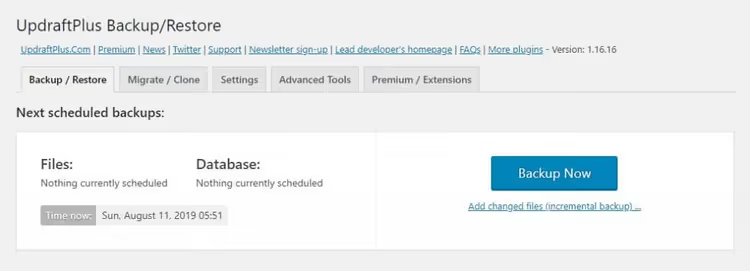
Paigalda plugin menüü „Plugins → Add New" kaudu, sisesta otsinguväljale „UpdraftPlus", klõpsa „Install" ja seejärel „Activate". Mine jaotisse „Settings → UpdraftPlus Backups" ja klõpsa sinist nuppu „Backup Now". Oota lõpuni ja lae kõik viis arhiivi (pluginad, teemad, üleslaadimised, muud failid ja andmebaas) oma arvutisse.
Lisaks seadista plugin liideses otse kaugsalvestus (Google Drive või Dropbox). Kui majutuskeskkonnas midagi valesti läheb, päästab pilvekoopia su hädast.
2. Samm. Sisu eksportimine WordPressi paneeli kaudu
Varukoopia katab kõik, kuid eraldi XML-eksport pakub teist, sõltumatut kaitsetaset spetsiaalselt sisule: postitused, lehed, kommentaarid, kategooriad ja sildid. Seda läheb vaja ka lõplikuks importimiseks värskesse WordPressi.
Logi halduspaneeli sisse. Klõpsa külgribal „Tools".

Vali rippmenüüst „Export".
Avaneval lehel vali „All content". See valik hõlmab postitusi, lehti, meediafaile, kommentaare ja kohandatud postitüüpe.

Klõpsa „Download Export File". Brauser salvestab XML-dokumendi sinu arvutisse. Ära kustuta seda enne, kui uuesti installimine on täielikult lõpule viidud; sul läheb seda vaja 7. sammus.
3. Samm. wp-content kausta allalaadimine
Kaust wp-content on sinu saidi süda. Selle sees on:
/themes, aktiivne teema ja kõik paigaldatud teemad;/plugins, kõik pluginad (isegi deaktiveeritud);/uploads, iga üleslaaditud pilt, dokument ja PDF.
Ühendu oma majutuskeskkonnaga FTP kaudu (kasutades FileZillat, WinSCP-d või sisseehitatud cPanel failihaldurit). Leia saidi juurkataloogist (tavaliselt public_html või www) kaust wp-content.

Laadi kogu kaust oma arvutisse, lohistades selle kohalikku kataloogi või tehes paremklõpsu ja valides „Download". Sõltuvalt sinu meediakogu suurusest võib protsess võtta mitu minutit.
Pärast allalaadimise lõppu kontrolli, et kaustad uploads, themes ja plugins sinu kohalikus wp-content koopias ei ole tühjad. Nüüd võid jätkata kustutamisega.
4. Samm. WordPressi failide kustutamine ja uue andmebaasi loomine
Selle sammu eesmärk on kustutada kõik WordPressi tuumikufailid, jättes andmebaasi ja wp-content kausta puutumata (sa oled selle juba lokaalselt salvestanud).
Ühendu oma majutuskeskkonnaga FTP kaudu või cPanel failihalduri abil. Vali saidi juurkataloogist kõik failid ja kaustad, VÄLJA ARVATUD wp-content ja andmebaasifailid (neid sellel tasemel ei eksisteeri; andmebaasi hoitakse eraldi MySQL-serveris). Kustuta valik.

Nüüd loo uus andmebaas. Logi oma majutuskeskkonna juhtpaneeli sisse ja leia jaotis „MySQL Databases" (cPanelis nimetatakse seda just nii). Klõpsa „Create a new database", sisesta nimi (näiteks new_wp_db) ja kinnita.
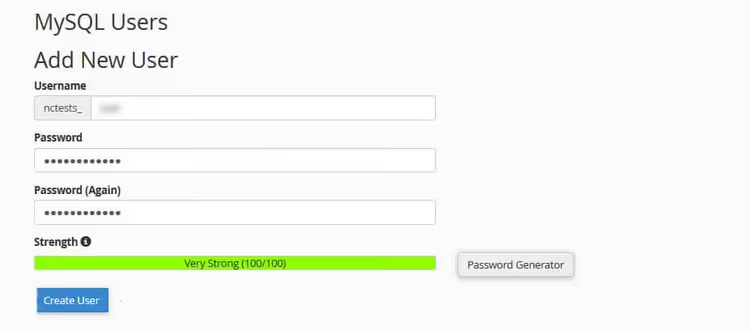
Loo uus MySQL kasutaja: loo kasutajanimi ja tugev parool ning kirjuta need üles. Seejärel seo kasutaja andmebaasiga. Samas cPaneli jaotises leia „Add User to Database", vali äsja loodud andmebaas ja kasutaja, märgi „All Privileges" ja kinnita.
Sul läheb vaja andmebaasi nime, kasutajanime ja parooli värske WordPressi paigaldamisel, seega hoia need käepärast.
2. Samm. Puhas WordPressi paigaldus
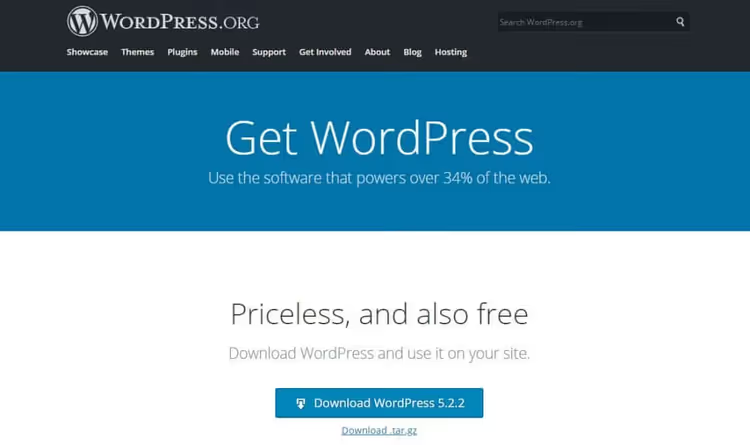
Laadi WordPressi uusim versioon alla ametlikult veebisaidilt; saad ZIP-arhiivi. Paki see oma arvutis lahti: sees on süsteemikaustad wp-admin, wp-includes, wp-content ja failid nagu wp-config-sample.php.
Laadi KÕIK WordPressi kausta sisu (mitte kausta ennast, vaid selles olevad failid) FTP kaudu saidi juurkataloogi. Süsteem pakub võimalust wp-content kaust üle kirjutada. Keeldu: sinu originaalkaust teemade ja üleslaaditud failidega on juba seal.
Nüüd ava sait brauseris; käivitub paigaldusviisard. Esimesel ekraanil vali oma keel.
Andmebaasiühenduse sammul sisesta eelmises etapis loodud andmebaasi nimi, kasutajanimi ja parool. Enamiku teenusepakkujate andmebaasiserver on localhost. Jäta tabeli prefiksiks wp_ (kui sul pole spetsiifilisi turvanõudeid). Klõpsa „Submit".
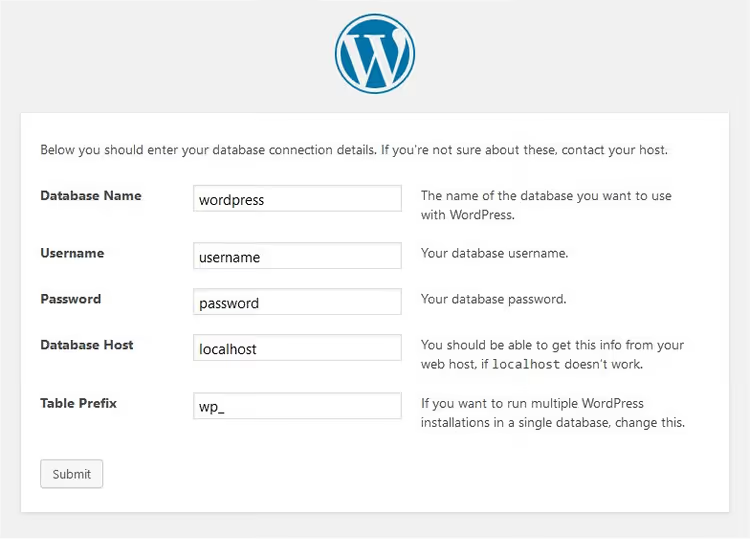
WordPress kontrollib ühendust ja näitab õnnestumise teadet. Klõpsa „Run the installation".

Täida saidi info: pealkiri, administraatori kasutajanimi (MITTE admin, loo unikaalne), parool ja e-post. Klõpsa „Install WordPress". Pärast lõpetamist logi sisse uude administraatoripaneeli.
Kõigepealt kustuta testpostitus „Hello World" läbi „Posts → All Posts → Trash". Seejärel korista testkommentaar jaotisest „Comments".
3. Samm. Üleslaaditud failide, piltide ja teemade taastamine
Loo FTP kaudu saidiga ühendus ja liigu kausta wp-content. Selle kõrval ava oma arvutis kohalik wp-content kaust, mille sa 3. sammus alla laadisid.
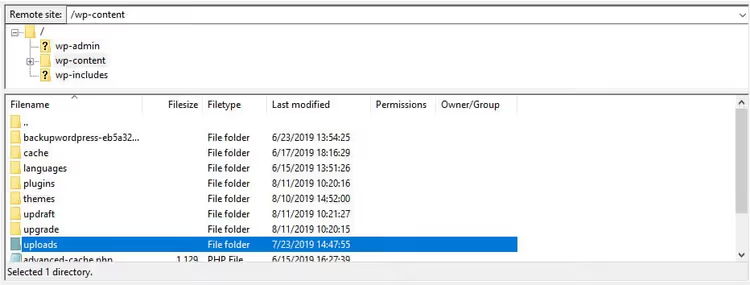
Laadi oma kohaliku uploads kausta sisu serveris asuvasse wp-content/uploads kausta. Samamoodi tõsta oma teemakaust kohalikust themes kaustast wp-content/themes kausta. Ära puutu pluginaid veel; paigaldame need uuesti 8. sammus.
Pärast üleslaadimist mine administraatoripaneeli, liigu „Appearance → Themes" juurde ja aktiveeri oma teema. Veendu, et meediafailid kuvatakse jaotises „Media → Library".
7. Samm. XML-ist sisu importimine
WordPressi halduspaneelis mine jaotisse „Tööriistad → Impordi".
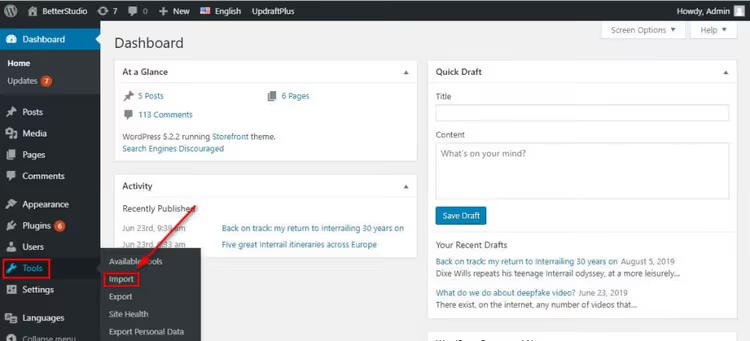
WordPressi valiku kõrval klõpsa „Paigalda kohe". See laadib alla WordPress Importeri, ametliku XML-impordi pistikprogrammi. Pärast paigaldamist klõpsa „Käivita importija".
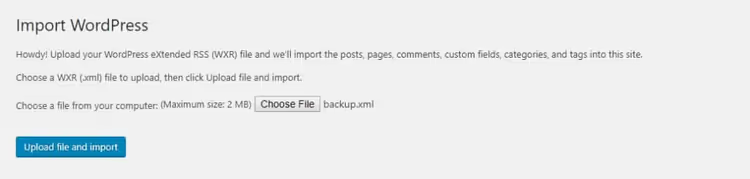
Avaneval lehel klõpsa „Vali fail" ja vali 2. sammus eksporditud XML-dokument. Klõpsa „Laadi fail üles ja impordi".
WordPress palub sul määrata imporditud sisule autori. Vali loodud administraatori konto. Kindlasti märgi linnuke „Laadi alla ja impordi failimanused". See tõmbab pildid kaustast uploads ja seob need postitustega.
Klõpsa „Saada" ja oota lõpuni. Kui valmis, ava sait ja veendu, et kõik postitused ja lehed on omal kohal.
8. Samm. Pistikprogrammide ükshaaval paigaldamine
Paigalda pistikprogrammid käsitsi ja ühekaupa. Kausta plugins kopeerimisega massaktiveerimine on ohtlik: vanad pistikprogrammide versioonid võivad uue WordPressi versiooniga vastuollu minna ja sa ei tea, milline neist vea põhjustas.
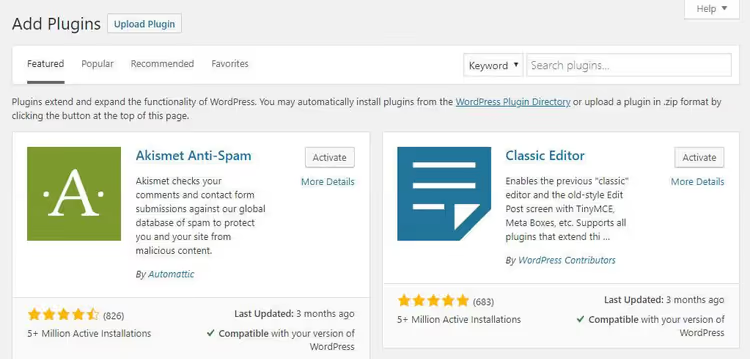
Ava „Pistikprogrammid → Lisa uus" ja sisesta otsinguväljale iga pistikprogrammi nimi. Paigalda → Aktiveeri → kontrolli, et sait töötab. Kui sait läheb pärast konkreetse pistikprogrammi aktiveerimist katki, oled süüdlase leidnud. Otsi WordPress.org-i repositooriumist alternatiivi või uuenda pistikprogramm oma WP versiooniga ühilduvale versioonile.
Repositooriumis mitteolevate pistikprogrammide (premium, eritellimusel) puhul laadi ZIP-arhiiv üles sama lehe nupu „Laadi pistikprogramm üles" kaudu. Pärast iga pistikprogrammi paigaldamist mine selle seadetesse ja taasta vajalik konfiguratsioon.
Video: WordPressi samm-sammult uuesti paigaldamine
See video näitab kogu protsessi visuaalselt, alates varundamisest kuni saidi lõpliku kontrollimiseni cPanel-majutusel.
⁉️🤔 Korduma kippuvad küsimused
Kas ma kaotan WordPressi uuesti paigaldamisel sisu?
Ei, kui järgid ülaltoodud juhiseid. Sisu (postitused, lehed, kommentaarid) säilib XML-ekspordis ja meediafailid on wp-content kaustas. Ainus, mis võib jäädavalt kaduma minna, on dokumenteerimata pistikprogrammide seaded. Enne kustutamist tee seadete lehtedest ekraanipilte või märgi üles peamised parameetrid.
Kas ma saan WordPressi uuesti paigaldada ilma administraatori juurdepääsuta?
Jah. 1. (varundamine) ja 2. (eksportimine) samm nõuavad administraatori juurdepääsu, kuid kui see puudub, loo varukoopia phpMyAdmini kaudu (andmebaasi eksport) ja laadi wp-content alla FTP teel. Sa kaotad XML-ekspordi, kuid sisu jääb andmebaasi tõmmisesse alles. 7. sammus pead XML-i importimise asemel importima SQL-tõmmise phpMyAdmini kaudu. See on veidi keerulisem, kuid tulemus on sama.
Kas uue andmebaasi loomine on kohustuslik?
See on tungivalt soovitatav. Kui jätad vana andmebaasi alles, loob värske WordPressi paigaldus uued tabelid sama
wp_eesliitega ja võib vanade andmete jäänused üle kirjutada. Uus andmebaas puhta eesliitega välistab konfliktid. Pärast edukat uuesti paigaldamist saad vana andmebaasi kustutada.
Mida teha, kui sait pärast WordPressi paigaldamist ei lae?
Kontrolli kolme asja. Esiteks: kas andmebaasi nimi, kasutajanimi ja parool on failis
wp-config.phpõigesti määratud (see fail luuakse paigaldamise ajal automaatselt, kuid mõnikord takistavad kirjutusõigused seda). Teiseks: kas andmebaasi tabeli eesliide ühtib failiswp-config.phpolevaga. Kolmandaks: kas kaustwp-content/themes/your-themeon üles laaditud? Ilma aktiivse teemata näitab WordPress valget ekraani.
Kui kaua täielik uuesti paigaldamine aega võtab?
Tavalisel majutusel kuni 500 MB suuruse meediakogu puhul 25-40 minutit. Suurem osa ajast kulub kausta
wp-contentFTP kaudu allalaadimisele ja üleslaadimisele. Saja postitusega XML-sisu importimine võtab 1-2 minutit.
Mida teha pärast WordPressi uuesti paigaldamist?
Sait töötab jälle, sisu on omal kohal ja teema on aktiivne. Nüüd on aeg viimaste lihvide jaoks, mis muudavad „hädaolukorra taaste" täielikult toimivaks saidiks.
Esiteks, seadista plaanilised varundused. UpdraftPlus võimaldab varukoopiaid kord nädalas automaatselt Google Drive'i üles laadida. Mine jaotisse „Seaded → UpdraftPlus varundused → Seaded" ja määra ajakava: failid kord nädalas, andmebaas iga päev.
Teiseks, paigalda turvalisuse pistikprogramm. Pärast uuesti paigaldamist on sul puhas WordPress ja see on ideaalne aeg Wordfence'i või Solid Security jaoks. Luba administraatori kontole kaheastmeline autentimine.
Kolmandaks, kontrolli indekseerimist. Mine Google Search Console'isse ja veendu, et otsingumootor näeb sinu lehti ja saidikaart on ajakohane. Kui URL-id muutusid, seadista 301 ümbersuunamised, kasutades näiteks Redirection pistikprogrammi.
WordPressi uuesti paigaldamine on protseduur, mille pead vaid korra läbi tegema, et seda enam mitte karta. Kui sul on küsimusi, küsi neid kommentaarides ja me aitame sul need selgeks teha.

Professionaalne kirjanike ja toimetajate meeskond, kes on spetsialiseerunud kvaliteetse sisu loomisele.