













 AIZdjęcie poglądowe: wygenerowane przez AI
🖼 36 Najlepszych darmowych kompresorów obrazów dla Windows w 2026 roku
RAW z lustrzanki waży 25 MB. Trzy dni zdjęć zajmują pół dysku. Poczta obcina załączniki do 10 MB, a redaktor strony narzeka, że PNG ładuje się trzy sekundy.
Kompresor desktopowy rozwiązuje to bez kompromisów: pliki zostają u Pana/Pani, nie ma limitów, internet nie jest potrzebny. Zebraliśmy 36 bezpłatnych narzędzi dla Windows, od przenośnego EXE o wielkości 200 KB po przeglądarki z optymalizacją wsadową.
💡 Szybki przegląd:
- Przenośne narzędzie na pendrive bez instalacji: Compressed (205 KB) lub VJC (221 KB)
- Przetwarzanie wsadowe setek plików za jednym razem: FastStone Photo Resizer, ImBatch, Light Image Resizer
- Podgląd na żywo „przed i po" w czasie rzeczywistym: RIOT, Caesium
- Kompresja prosto z Eksploratora Windows: SendTo-Convert, JPEG Compressor (SourceForge)
- Otworzyć i skompresować bez analizowania ustawień: FILEminimizer Pictures, Mass Image Compressor
Tabela porównawcza: top-12 według kluczowych parametrów
Program | Tryb wsadowy | Formaty wejściowe | Wersja przenośna | Rozmiar | Integracja z Eksploratorem |
|---|---|---|---|---|---|
Caesium | ✅ | JPG, PNG, BMP, TIFF, WebP | ✅ | ~8 MB | ❌ |
IrfanView | ✅ | 50+ formatów | ✅ | ~3 MB | ❌ |
FastStone Image Viewer | ✅ | 30+ formatów | ✅ | ~7 MB | ❌ |
RIOT | ✅ | JPG, PNG, GIF, BMP, TIFF | ✅ | ~3 MB | Wtyczka do IrfanView/GIMP |
FILEminimizer Pictures | ✅ | JPG, PNG, GIF, BMP, TIFF | ❌ | ~5 MB | ❌ |
PhotoScape | ✅ | JPG, PNG, GIF, BMP, TIFF | ❌ | ~20 MB | ❌ |
Light Image Resizer | ✅ | 15+ formatów | ❌ | ~5 MB | ✅ |
ImBatch | ✅ | 30+ formatów | ✅ | ~16 MB | ❌ |
FastStone Photo Resizer | ✅ | 20+ formatów | ✅ | ~5 MB | ❌ |
Pixillion Image Converter | ✅ | 20+ formatów | ❌ | ~3 MB | ❌ |
SendTo-Convert | ❌ | JPG, GIF, BMP, PNG, TIFF | ❌ | ~1 MB | ✅ |
Compressed | ❌ | JPG, BMP, PNG | ✅ | ~205 KB | ❌ |
1. FILEminimizer Pictures

Narzędzie od Balesio o maksymalnie prostej mechanice: dodaje Pan/Pani pliki, klika „Optimize Files", otrzymuje skompresowane kopie. Obsługuje JPG, PNG, GIF, BMP, TIFF oraz EMF. Można wybrać kompresję standardową lub niestandardową, określić reguły zmiany nazw. Balesio wydało wersję 3.0, oficjalna strona działa.
Plusy:
- Minimum ustawień, poradzi sobie nawet nowicjusz
- Tryb wsadowy bez ograniczeń
Minusy:
- Brak obsługi WebP i AVIF
- Tylko standardowe formaty
Cena: Bezpłatnie
2. File Sizer

Uniwersalny kompresor od NCH Software do obrazów, audio i wideo jednocześnie. Obrazy kompresuje przez drag-and-drop: przeciąga Pan/Pani plik i otrzymuje wynik. Kompresja obrazów jest tu funkcją pomocniczą, a nie profilową.
Plusy:
- Wieloformatowość: zdjęcia, audio i wideo w jednym oknie
- Drag-and-drop bez zbędnych kliknięć
Minusy:
- Interfejs wizualnie przestarzały
- Kompresja obrazów nie jest główną specjalizacją
Cena: Bezpłatnie
🔗 Pobierz ze strony NCH Software
3. Pixillion Image Converter
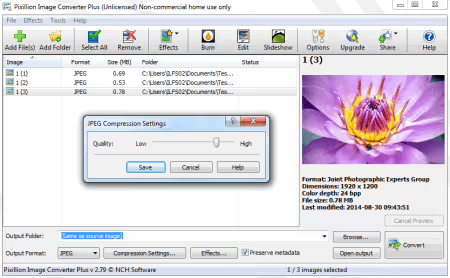
Narzędzie od NCH Software do konwersji i kompresji zdjęć. Zdjecia z aparatu przepuszcza Pan/Pani przez Pixillion, otrzymuje zoptymalizowane JPEG bez zauważalnych strat. Bezpłatny do użytku niekomercyjnego.
Plusy:
- Dobra jakość JPEG bez widocznych artefaktów
- Konwersja wsadowa między formatami
Minusy:
- Tylko do użytku osobistego w wersji bezpłatnej
- Interfejs nie był aktualizowany od lat
Cena: Bezpłatnie (do celów osobistych)
4. EezPix
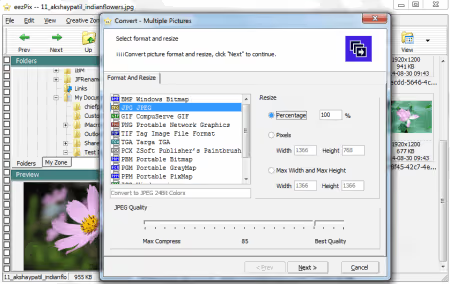
Wielofunkcyjna przeglądarka z kreatorem krok po kroku: oprócz kompresji potrafi kadrować, obracać i zmieniać rozdzielczość. Wersja bezpłatna ograniczona do 10 obrazów na jedno przejście. Projekt został porzucony, strona dewelopera jest niedostępna, ale narzędzie uruchamia się na współczesnych Windows.
Plusy:
- Kreator krok po kroku, instrukcja niepotrzebna
- Kadrowanie i obrót w jednym oknie
Minusy:
- Limit 10 plików na jedno przejście w wersji bezpłatnej
- Projekt porzucony, oficjalna strona niedostępna
Cena: Bezpłatnie (z ograniczeniem)
5. RIOT (Radical Image Optimization Tool)
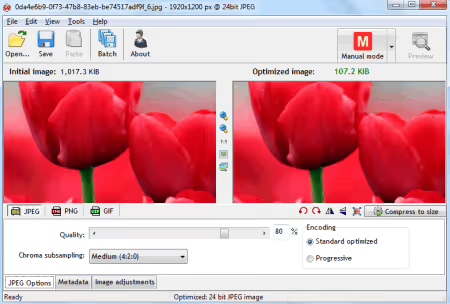
Jeden z najlepszych bezpłatnych optymalizatorów z podwójnym podglądem w czasie rzeczywistym: po lewej oryginał, po prawej skompresowana wersja. Przesuwa Pan/Pani suwak jakości i od razu widzi różnicę. Integruje się jako wtyczka z IrfanView, XnView i GIMP.
Plusy:
- Podgląd na żywo „przed i po" w czasie rzeczywistym
- Integracja wtyczkowa z IrfanView, XnView, GIMP
Minusy:
- Interfejs z epoki Windows XP
- Eksport tylko do JPG, PNG i GIF
Cena: Bezpłatnie
6. JPEG 2000 Compressor
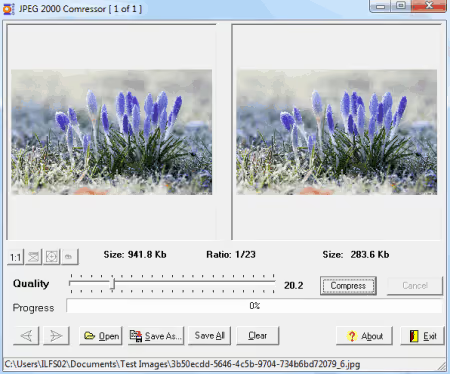
Niszowe narzędzie do konwersji do formatu JPEG 2000 (.jp2). Kompresję reguluje się suwakiem, dostępny jest tryb wsadowy przez „Save All". Algorytm JP2 jest wydajniejszy od klasycznego JPEG, ale format nie jest obsługiwany przez wszystkie przeglądarki. Proszę sięgać po niego tylko wtedy, gdy JP2 jest wyraźnie wymagany: obrazowanie medyczne, przygotowanie do druku, archiwa.
Plusy:
- Tryb wsadowy przez „Save All"
- JP2 kompresuje wydajniej niż zwykły JPEG
Minusy:
- Na wyjściu tylko JP2, ograniczona kompatybilność
- JPEG 2000 nie stał się masowym standardem internetowym
Cena: Bezpłatnie
7. Voralent Antelope
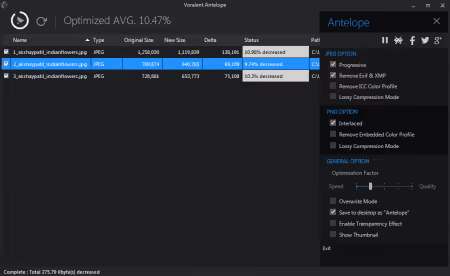
Lekki optymalizator: przeciąga się pliki, ustawia parametry, klika Optimize. Można zapisać do osobnego folderu lub nadpisać oryginały. Dostępny w wersji przenośnej, działa bez instalacji. Strona dewelopera jest niedostępna, projekt został porzucony, ale kompilacja uruchamia się na Windows 10 i 11.
Plusy:
- Wersja przenośna bez śladów w systemie
- Prosty mechanizm działania
Minusy:
- Projekt porzucony, brak wsparcia
- Minimum ustawień kompresji
Cena: Bezpłatnie
8. Caesium
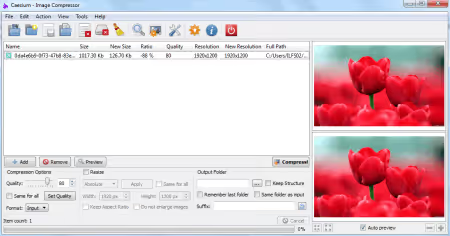
Nowoczesny kompresor o otwartym kodzie źródłowym. Wersja 2.8.5 ukazała się we wrześniu 2025 roku, projekt jest aktywnie rozwijany. Obsługuje JPG, BMP, TIFF, PNG i WebP, ma podgląd i przetwarzanie wsadowe. Plusy:
- Otwarty kod źródłowy, aktywny rozwój
- Nowoczesny interfejs z obsługą WebP
Minusy:
- Brak AVIF na wyjściu
- Eksport ograniczony do podstawowego zestawu formatów
Cena: Bezpłatnie (Open Source)
🔗 Oficjalna strona Caesium | 🔗 Caesium na GitHub
9. Mass Image Compressor
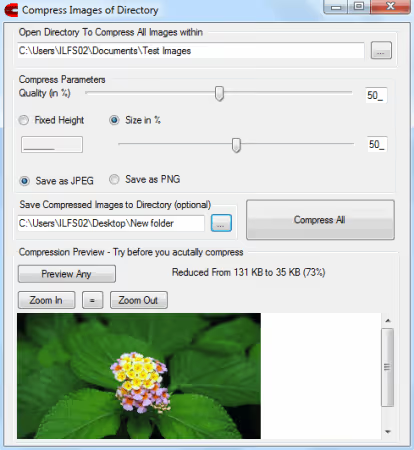
Minimalistyczne narzędzie wsadowe: ustawia się procent jakości i maksymalny rozmiar boku, wybiera JPG lub PNG, uruchamia. Skompresowane pliki zapisywane są w osobnym folderze, oryginały pozostają nietknięte. Projekt nie jest aktualizowany, ale działa.
Plusy:
- Zapisuje kopie, oryginały są bezpieczne
- Praktycznie nie zajmuje miejsca na dysku
Minusy:
- Tylko JPG i PNG na wyjściu
- Projekt nie jest aktualizowany
Cena: Bezpłatnie
10. One Simple Image Compressor
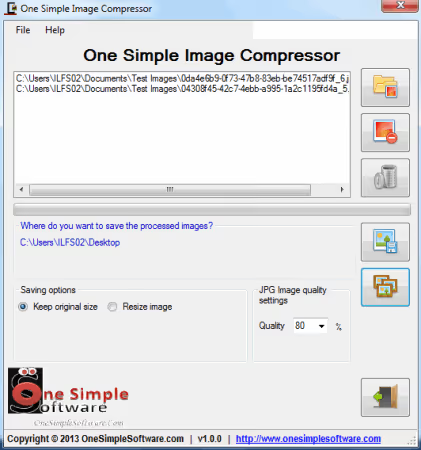
Maksymalnie prosty kompresor: wczytuje się JPG, GIF, BMP lub PNG, wybiera jakość suwakiem, wskazuje folder wyjściowy i klika „Process Batch". Interfejs składa się z czterech elementów: nie sposób się pogubić. Plusy:
- Minimum elementów interfejsu
- Czytelny suwak jakości z wartościami liczbowymi
Minusy:
- Ustawienia bardziej zgrubne niż u konkurencji
- Tylko podstawowe formaty
Cena: Bezpłatnie
🔗 Pobierz One Simple Image Compressor
11. Compressed
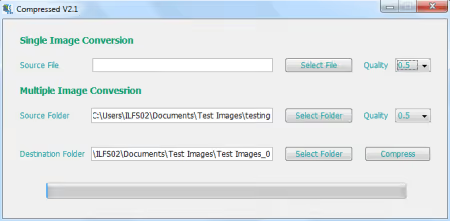
Kompaktowe narzędzie, 205 KB w jednym pliku EXE. Nie wymaga instalacji. Obsługuje JPG, BMP i PNG, kompresuje z regulowaną jakością. Idealne na pendrive administratora awaryjnego: zajmuje mniej miejsca niż samo kompresowane zdjęcie.
Plusy:
- 205 KB, mniej niż przetwarzane zdjęcie
- Przenośne, bez instalacji i śladów w rejestrze
Minusy:
- Tylko trzy formaty wejściowe
- Brak trybu wsadowego
Cena: Bezpłatnie
12. PhotoRazor
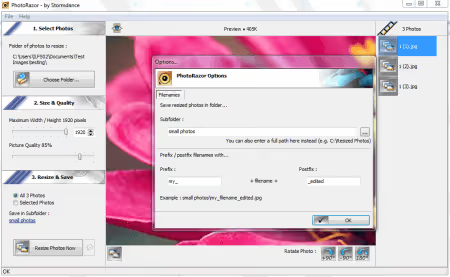
Program od Stormdance z prostym, trzyetapowym procesem: wybierają Państwo zdjęcie, określają rozmiar i jakość, klikają „Resize Photos Now". Przy okazji potrafi obracać obrazy. Zaprojektowany pod kątem domowego scenariusza: zmniejszenie zdjęcia przed wysłaniem mailem. Strona producenta bywa niedostępna.
Plusy:
- Trzy kroki od uruchomienia do gotowego pliku
- Wbudowana funkcja obracania
Minusy:
- Nie do zastosowań profesjonalnych
- Strona producenta trudno dostępna
Cena: Bezpłatnie
13. JPEG Compressor (SourceForge)
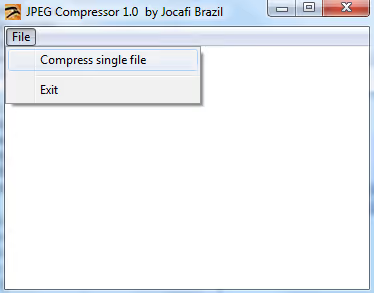
Wbudowuje się w menu kontekstowe Windows: zaznaczają Państwo obraz w eksploratorze, klikają prawym przyciskiem, wybierają „Compress", pliki zostają skompresowane. Działa bez osobnego okna. Wymusza zmniejszenie plików większych niż zadana rozdzielczość. Plusy:
- Pełna integracja z menu kontekstowym eksploratora
- Natychmiastowa kompresja bez uruchamiania programu
Minusy:
- Wymuszone zmniejszanie dużych obrazów, nie da się wyłączyć
- Zero ustawień jakości
Cena: Bezpłatnie
🔗 JPEG Compressor na SourceForge
14. PngOptimizer
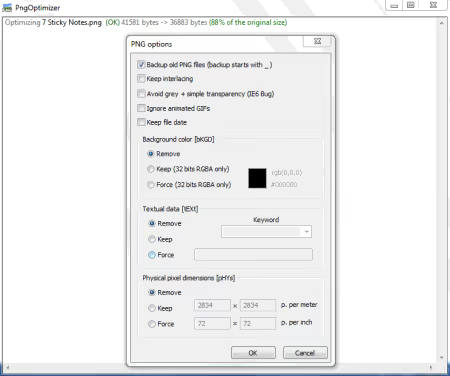
Specjalistyczne narzędzie do czyszczenia PNG: usuwa metadane, ukryte warstwy, nieużywane palety i inne elementy, które niepotrzebnie powiększają plik. Na wejściu PNG, BMP, TGA i GIF, na wyjściu czysty PNG. Tworzy kopie zapasowe oryginałów, konwertuje obrazy ze schowka. Plusy:
- Czyści PNG z ukrytych śmieci, radykalnie zmniejsza rozmiar
- Automatyczny backup oryginałów
Minusy:
- Tylko PNG na wyjściu
- Specjalistyczne narzędzie, nie do codziennej pracy z JPEG
Cena: Bezpłatnie
🔗 Oficjalna strona PngOptimizer
15. Jpeg Compressor (Farhad Kargaran)
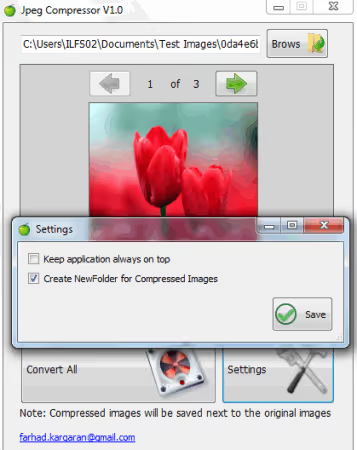
173 KB w jednym pliku EXE. Przyjmuje JPG, JPEG, BMP, PNG, ICO i TIFF: przeciągają Państwo pliki do okna i otrzymują skompresowany JPEG. Przenośny, działa z pendrive'a bez uprawnień administratora. Czyta nawet pliki ICO, co jest rzadkością wśród mikronarzędzi. Projekt został porzucony.
Plusy:
- Mikroskopijny rozmiar, 173 KB
- Czyta pliki ICO
Minusy:
- Tylko JPEG na wyjściu
- Projekt został porzucony
Cena: Bezpłatnie
16. JPEG Resampler
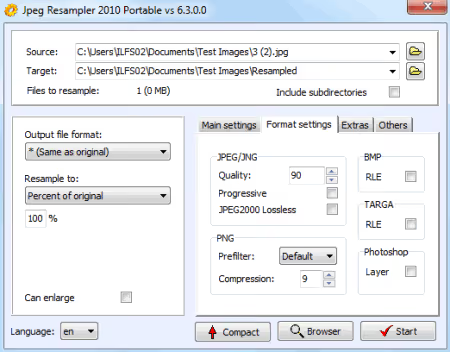
Narzędzie do ponownej kompresji zdjęć cyfrowych z możliwością ustawienia jakości i formatu. Obsługuje główne formaty graficzne. Przełącza język interfejsu w locie. Prosty suwak określa równowagę między rozmiarem a jakością. Strona dewelopera bywa okresowo niedostępna, ale program działa na współczesnych Windows.
Plusy:
- Przełączanie języka interfejsu bez restartu
- Konwersja między formatami wraz z kompresją
Minusy:
- Interfejs minimalistyczny, bez podglądu
- Strona dewelopera bywa okresowo niedostępna
Cena: Bezpłatnie
🔗 Oficjalna strona JPEG Resampler
17. ImageSizer
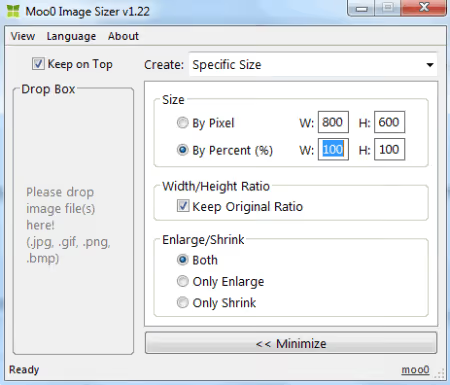
Program od Moo0 z charakterystycznym, czystym designem. Zmieniają Państwo rozmiar poprzez szerokość, wysokość lub procent, obraz jest kompresowany bez widocznej utraty jakości. Obsługuje JPG, GIF, PNG i BMP, działa zarówno w kierunku zmniejszania, jak i powiększania. Rzadko spotykany, przyjemny interfejs wśród darmowych kompresorów.
Plusy:
- Czysty, nieprzeładowany design od Moo0
- Kompresja i powiększanie w jednym narzędziu
Minusy:
- Tylko cztery formaty
- Aktualizacje pojawiają się rzadko
Cena: Bezpłatnie
🔗 Oficjalna strona Moo0 ImageSizer
18. JPEG Reducer
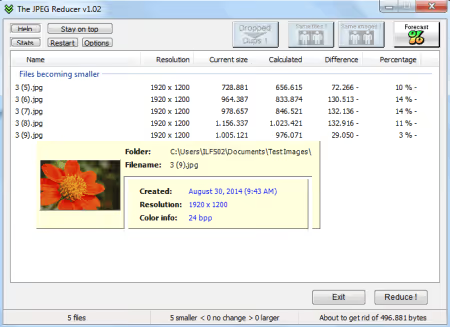
Narzędzie do zmniejszania plików JPEG: przeciąga Pan/Pani obraz do okna, rozmiar zostaje zmniejszony. Wbudowana funkcja wyszukiwania duplikatów. Strona dewelopera jest niedostępna, projekt został porzucony. Ważne: JPEG Reducer nadpisuje oryginały bez ostrzeżenia. Przed uruchomieniem należy koniecznie skopiować pliki do osobnego folderu.
Plusy:
- Wyszukiwanie duplikatów obrazów
- Minimalistyczny interfejs
Minusy:
- Nadpisuje pliki źródłowe bez tworzenia kopii zapasowej i bez ostrzeżenia
- Projekt został porzucony
Cena: Bezpłatnie
19. IrfanView
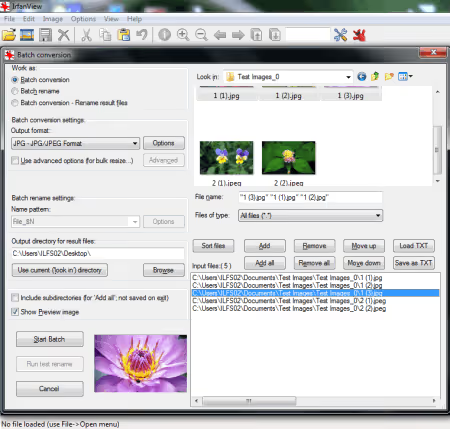
Legendarna przeglądarka otwierająca ponad 50 formatów graficznych. Poprzez File → Batch Conversion/Rename kompresuje setki plików w jednym przebiegu. Można skonfigurować głębię kolorów, jakość JPEG, rozdzielczość i format wyjściowy. Plusy:
- Ponad 50 formatów, dziesiątki ustawień optymalizacji
- Wersja przenośna, wtyczki, integracja z RIOT
Minusy:
- Interfejs z lat 2000., wizualnie przestarzały
- Początkujący potrzebuje godziny na opanowanie ustawień batch
Cena: Bezpłatnie (do użytku niekomercyjnego)
20. Image Tools
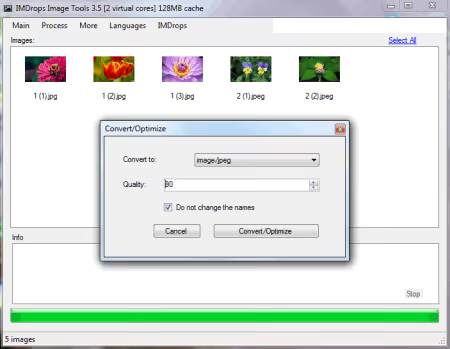
Konwerter wsadowy z optymalizacją: dodaje Pan/Pani pliki przez Ctrl+E, wybiera Process → Convert/Optimize, określa folder, jakość i format. Wejście i wyjście: BMP, JPEG, TIFF, GIF, PNG oraz EMF. Działa zauważalnie szybciej dzięki prostemu silnikowi.
Plusy:
- Wysoka prędkość przetwarzania
- Skróty klawiaturowe do szybkiej pracy
Minusy:
- Dystrybucja wyłącznie przez CNET
- Projekt nie jest aktualizowany
Cena: Bezpłatnie
21. Image Optimizer ImOp
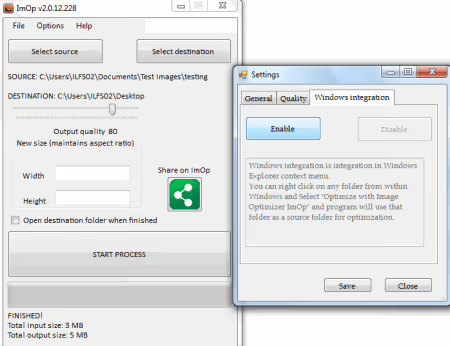
Prosty optymalizator z logiką dwupanelową: wybiera Pan/Pani folder źródłowy i docelowy, jakość, klika „Start Process". Można go osadzić w menu kontekstowym Eksploratora dla powtarzalnych zadań.
Plusy:
- Integracja z menu kontekstowym Windows
- Przejrzysty dwupanelowy interfejs
Minusy:
- Rozpowszechniany wyłącznie przez CNET
- Projekt wygląda na porzucony
Cena: Bezpłatnie
22. Imagine
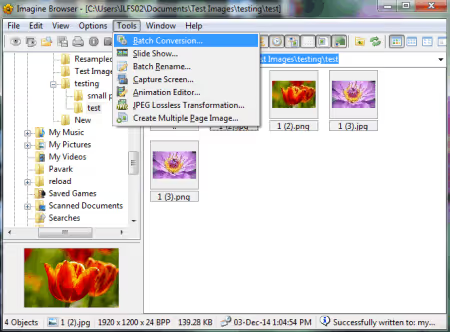
Przeglądarka i konwerter z funkcją optymalizacji wsadowej. Zachowuje proporcje przy kompresji bezstratnej. Obsługuje formaty animowane i rzadkie. Główną funkcją jest przeglądanie, kompresja jest drugorzędna.
Plusy:
- Formaty animowane i rzadkie
- Domyślnie zachowuje proporcje
Minusy:
- Kompresja jest funkcją pomocniczą, a nie główną
- Interfejs nie jest zlokalizowany na język ukraiński
Cena: Bezpłatnie
23. Photo Resizer
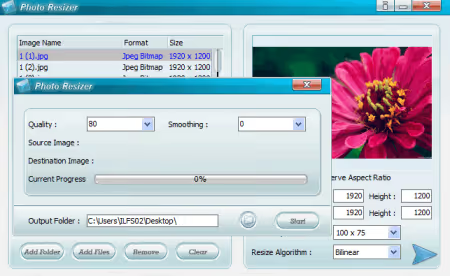
Narzędzie do wsadowej zmiany rozmiaru z kompresją: dodaje Pan/Pani pliki lub całe foldery, wybiera rozmiar z listy lub określa ręcznie, wybiera algorytm interpolacji (Bilinear, Bicubic, Nearest Neighbor), konfiguruje jakość i uruchamia. Plusy:
- Dodawanie całych folderów z obrazami
- Wybór algorytmu interpolacji
Minusy:
- Dwa oddzielne okna do konfiguracji
- Rozpowszechniany wyłącznie przez CNET
Cena: Bezpłatnie
24. FastStone Image Viewer
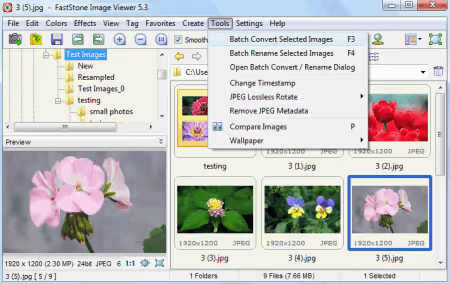
Jedna z najlepszych przeglądarek dla Windows z wbudowanym konwerterem wsadowym. Interfejs w stylu Eksploratora: po lewej drzewo folderów, po prawej podgląd. Zaznacza Pan/Pani obrazy, naciska F3 lub Tools → Batch Convert, otrzymuje Pan/Pani precyzyjne ustawienia kompresji z podglądem. Plusy:
- Interfejs przypominający Eksplorator, natychmiastowa orientacja
- Konwersja wsadowa na dwa kliknięcia bezpośrednio podczas przeglądania
Minusy:
- Zamknięty kod źródłowy
- Tylko do użytku osobistego i edukacyjnego
Cena: Bezpłatnie (do użytku osobistego)
🔗 Oficjalna strona FastStone Image Viewer
25. FastStone Photo Resizer
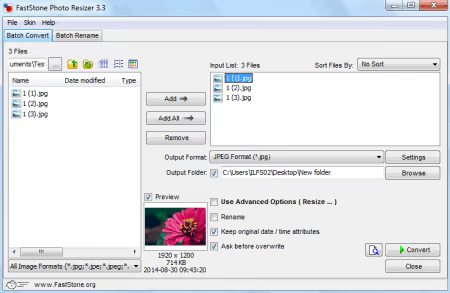
Odchudzona wersja od FastStone, zoptymalizowana pod kątem przetwarzania wsadowego. Wybiera Pan/Pani folder, zaznacza pliki, klika Convert. Oprócz kompresji potrafi wsadowo zmieniać nazwy. Dostępna w wersji przenośnej z oficjalnej strony. Zalety:
- Wersja przenośna z oficjalnej strony
- Dodatkowo wsadowa zmiana nazw
Wady:
- Mniej formatów niż w starszym Image Viewer
- Tylko Windows
Cena: Bezpłatnie (do użytku osobistego)
🔗 Oficjalna strona FastStone Photo Resizer
26. DS Picture Optimizer
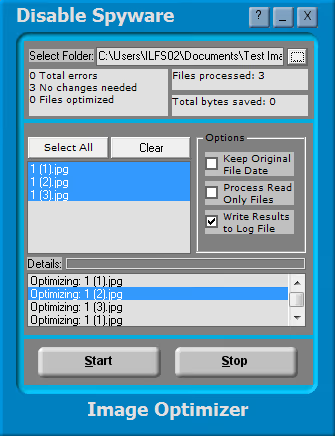
Prosty optymalizator JPG: wybiera Pan/Pani folder, zaznacza pliki, klika Start. Po zakończeniu pokazuje, ile megabajtów zaoszczędzono. Przetwarza pliki z atrybutem „tylko do odczytu" bez konieczności ręcznego usuwania atrybutów. Czytelna statystyka wyniku, a nie tylko komunikat „done".
Zalety:
- Czytelna statystyka zaoszczędzonego miejsca
- Przetwarzanie plików read-only bez dodatkowych czynności
Wady:
- Tylko JPEG
- Dystrybuowany przez CNET
Cena: Bezpłatnie
27. PhotoScape
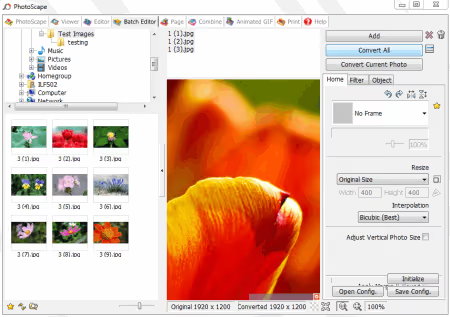
Popularny edytor zdjęć „wszystko w jednym". Do kompresji służą dwie ścieżki: Editor do pojedynczych zdjęć oraz Batch Editor do wsadu. W Batch Editor wybiera Pan/Pani pliki, klika „Convert All", ustawia jakość. Dodatkowo: ramki, filtry, kolaże, animacje GIF. Twórcy wydali nowoczesną wersję PhotoScape X (v4.3, czerwiec 2026), która jest aktywnie aktualizowana.
Zalety:
- Pełnoprawny edytor z kompresją w zestawie
- Nowoczesna wersja PhotoScape X dla Windows 10/11
Wady:
- ~20 MB, cięższy niż większość czystych kompresorów
- Interfejs przeładowany przy zadaniu „tylko skompresować"
Cena: Bezpłatnie
28. Light Image Resizer
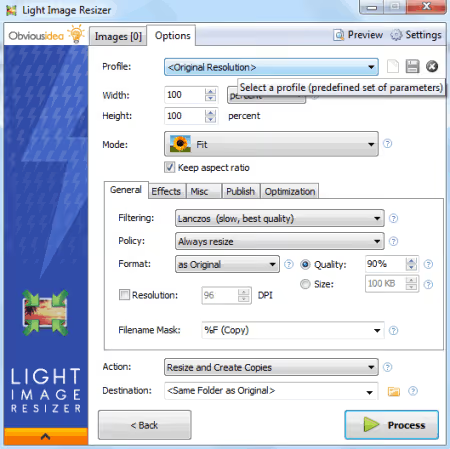
Potężne narzędzie do przetwarzania wsadowego od ObviousIdea z obsługą ponad 15 formatów, w tym rzadkich JP2, PPM, EMF i WMF. Kreator krok po kroku: dodają Państwo pliki lub folder, konfigurują, klikają Process. Podgląd przed przetwarzaniem. Wersja 7.6.3, aktualizowana w 2026 roku. Plusy:
- Obsługa egzotycznych formatów (JP2, EMF, WMF)
- Podgląd przed faktyczną kompresją
- Aktywnie aktualizowany w 2026 roku
Minusy:
- Darmowy tylko do użytku osobistego
- Kreator krok po kroku spowalnia zaawansowanych użytkowników
Cena: Darmowy (do celów osobistych)
🔗 Oficjalna strona Light Image Resizer
29. Bulk Image Resize Manager
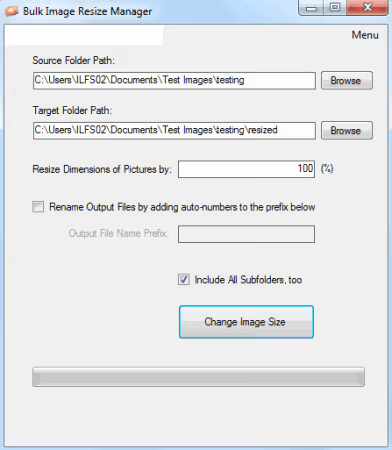
Zapisuje skompresowane kopie w podfolderze „resized", oryginały pozostają nietknięte. Jest opcja kompresji bez zmiany rozmiaru: zmniejsza wagę pliku, zachowując oryginalne wymiary w pikselach. Plusy:
- Oryginały nienaruszone, kopie w osobnym podfolderze
- Kompresja bez zmiany rozdzielczości na życzenie
Minusy:
- Minimalny zestaw ustawień
- Dystrybuowany wyłącznie przez CNET
Cena: Darmowy
30. Free Image Resizer
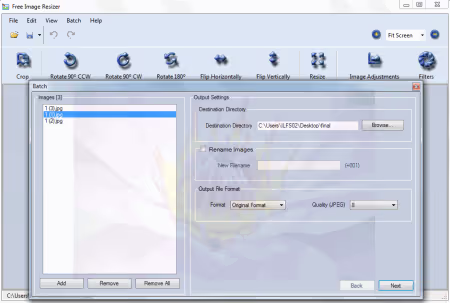
Lekki, wsadowy program do zmiany rozmiaru z kompresją. Przez menu Batch dodają Państwo pliki, wybierają folder i jakość. Dodatkowo: obracanie, odbicie lustrzane i zmiana nazw plików wyjściowych. Plusy:
- Obracanie i zmiana nazwy w jednym przebiegu wsadowym
- Mały plik instalacyjny
Minusy:
- Tylko podstawowe formaty
- Ustawienia jakości bez wartości liczbowych
Cena: Darmowy
31. ImBatch
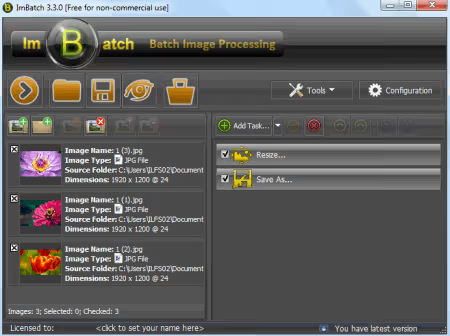
Najbardziej elastyczny procesor wsadowy w zestawieniu. System zadań: dodają Państwo pliki, budują łańcuch operacji (zmiana rozmiaru, kompresja, zmiana nazwy, znak wodny) i uruchamiają jednym kliknięciem. Wersja 7.6.4 ukazała się w marcu 2026 roku. Plusy:
- Potok zadań z konfigurowalną kolejnością
- Ponad 30 formatów, aktywnie aktualizowany
Minusy:
- ~16 MB, cięższy niż większość odpowiedników
- Stroma krzywa uczenia się dla potoku zadań
Cena: Darmowy
32. VJC (Visual JPEG Compression)
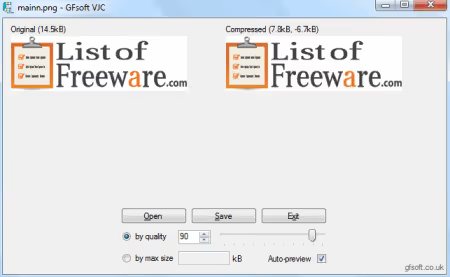
Malutki program, 221 KB. Otwiera BMP, GIF, PNG i TIFF, konwertuje do skompresowanego JPEG. Suwak jakości i podgląd na żywo z wyświetlaniem końcowego rozmiaru bezpośrednio pod oknem. Widzą Państwo rozmiar w kilobajtach przed zapisaniem: wygodne, gdy trzeba zmieścić się w konkretnym limicie.
Plusy:
- Podgląd na żywo z rozmiarem w kilobajtach
- Ultralekki, 221 KB
Minusy:
- Tylko JPEG na wyjściu
- Brak trybu wsadowego
Cena: Darmowy
33. Smith Image Converter
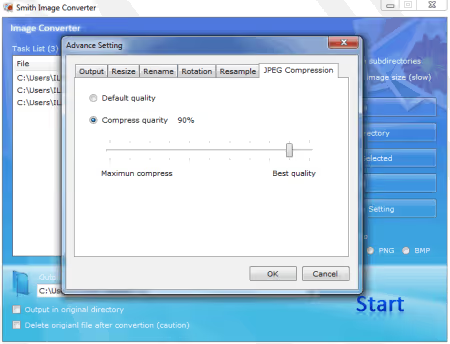
Konwerter i kompresor: JPG, PNG i BMP na wejściu i wyjściu. Kompresję konfiguruje się w zakładce „JPEG Compression" w Advanced Settings, suwakiem lub ręcznym wpisaniem wartości. Można wskazać osobny folder wyjściowy. Projekt był hostowany na CodePlex (platforma zamknięta), narzędzie jest dostępne przez CNET.
Plusy:
- Precyzyjna regulacja poziomu kompresji JPEG
- Oddzielne foldery wejściowy i wyjściowy
Minusy:
- Tylko trzy formaty
- Projekt nie jest już rozwijany
Cena: Darmowy
34. Advanced Batch Image Converter
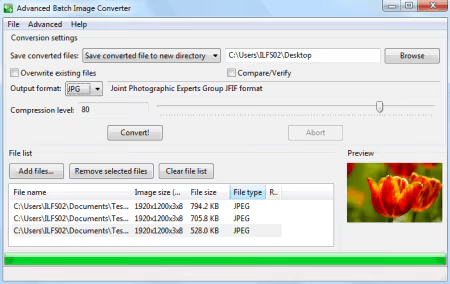
Konwerter o otwartym kodzie źródłowym: dodają Państwo pliki, wybierają format wyjściowy, suwakiem ustawiają poziom kompresji, Convert. Jest opcja nadpisywania oryginałów i wyboru osobnego folderu. Do niewymagającej pracy wsadowej wystarcza. Plusy:
- Otwarty kod źródłowy, można sprawdzić
- Minimum działań do uzyskania rezultatu
Minusy:
- Projekt nie był aktualizowany
- Tylko podstawowe formaty
Cena: Darmowy (Open Source)
🔗 Advanced Batch Image Converter na SourceForge
35. SendTo-Convert
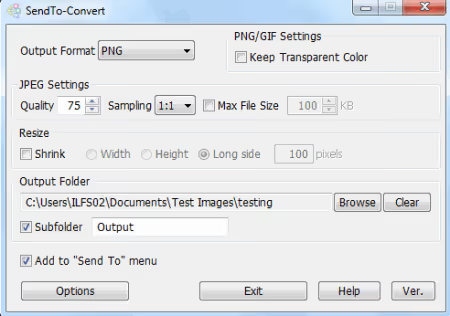
Narzędzie, które znajduje się w menu „Wyślij do" Eksploratora plików. Konfiguruje się je raz: format, jakość i folder docelowy. Od tego momentu kompresję wywołuje się prawym kliknięciem na dowolny zaznaczony plik. Wejście: JPG, GIF, BMP, PNG i TIFF, wyjście: JPG, GIF, BMP, PNG. Konfiguruje się raz, a korzysta latami.
Plusy:
- Głęboka integracja z menu „Wyślij do"
- Konfiguruje się raz, działa bez uruchamiania programu
Minusy:
- Wstępna konfiguracja wymaga czasu
- Projekt nie jest aktualizowany
Cena: Bezpłatnie
🔗 Oficjalna strona SendTo-Convert
36. PearlMountain Image Resizer
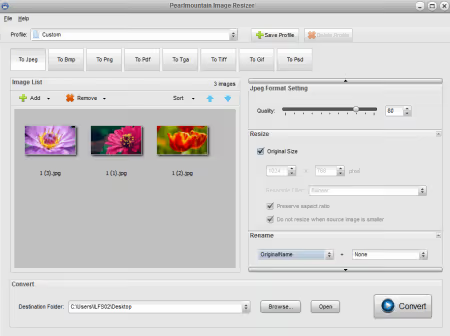
Resizer-kompresor od PearlMountain Software. Dodaje się pliki, ustawia jakość suwakiem, klika Convert. Główna cecha: zapisywanie własnych presetów. Wygodne przy typowych scenariuszach: „podgląd na e-mail", „kompresja na stronę internetową", „jakość archiwalna". Przejrzysty interfejs z minimalną liczbą przycisków.
Plusy:
- Zapisywanie presetów dla różnych scenariuszy
- Przejrzysty interfejs z minimalną liczbą przycisków
Minusy:
- Tylko podstawowe funkcje kompresji
- Dystrybuowany przez Softpedię
Cena: Bezpłatnie
🔗 PearlMountain Image Resizer na Softpedii
Kompresja obrazów to nie jest zadanie, na które chce się tracić czas. Dobre narzędzie desktopowe robi to w tle: wrzuca się pliki, klika przycisk i idzie dalej.
Na tym filmie proces pracy w Caesium: od instalacji po przetwarzanie wsadowe i porównanie rozmiarów przed i po.
⁉️🤔 Często zadawane pytania
Czy kompresja JPEG jest nieodwracalna?
Tak, kompresja stratna JPEG jest nieodwracalna: każdy kolejny przebieg dodaje artefakty. Zawsze należy pracować na kopii, a nie na oryginale. Do przechowywania plików źródłowych bez strat należy używać PNG lub TIFF z kompresją LZW: są one odtwarzane piksel po pikselu.
Dlaczego tryb wsadowy jest ważny?
Ręczna obróbka 100 zrzutów ekranu zajmuje godzinę. Funkcja batch w FastStone Photo Resizer lub ImBatch kompresuje tę samą setkę w 15-20 sekund. Jeśli przetwarza Pan/Pani więcej niż pięć obrazów naraz, tryb wsadowy to konieczność, a nie luksus.
Czym kompresor desktopowy jest lepszy od serwisu online takiego jak TinyPNG?
Narzędzie offline nie wysyła plików na serwer zewnętrzny, działa bez internetu i nie ma limitu liczby ani rozmiaru plików. W przypadku dokumentów poufnych i dużych wolumenów tylko desktop. TinyPNG jest wygodny do jednorazowej optymalizacji jednego-dwóch PNG, ale nie do folderu z 200 zdjęciami.
Jak wybrać program do swojego zadania?
Do jednorazowej kompresji wystarczy narzędzie z drag-and-drop: Compressed (205 KB) lub VJC. Jeśli potrzebna jest regularna obróbka wsadowa: FastStone Photo Resizer lub Light Image Resizer. Jeśli pracuje Pan/Pani z RAW i rzadkimi formatami: IrfanView z wtyczką RIOT. Jeśli ważna jest integracja z Eksploratorem: SendTo-Convert lub JPEG Compressor (SourceForge).
Dlaczego na liście jest mało narzędzi z obsługą WebP i AVIF?
Większość programów powstawała w erze dominacji JPEG i PNG. Caesium (wersja 2.8.5) obsługuje WebP. Do pracy z AVIF należy spojrzeć w stronę Squoosh (web) lub ImageMagick (CLI). Darmowe narzędzia desktopowe z obsługą AVIF na wyjściu są na razie rzadkością.
Co instalować na Windows w 2026 roku
Jedno narzędzie na każdą okazję: IrfanView z wtyczką RIOT. Do pracy wyłącznie wsadowej: FastStone Photo Resizer (prostszy) lub ImBatch (bardziej elastyczny, aktualizowany w 2026 roku). Do kompresji z nowoczesnym interfejsem i WebP: Caesium. Nietypowe formaty: Light Image Resizer.
- Integracja z Eksploratorem: SendTo-Convert
- Przenośny EXE na pendrive: Compressed (205 KB) lub VJC (221 KB)
- Potrzebny podgląd „przed i po": RIOT lub Caesium
Główna zasada: testować kompresję na kopiach. JPEG nie wybacza błędów, a backup oszczędza nerwy. Jakiego narzędzia Pan/Pani używa, proszę napisać w komentarzach.

Profesjonalny zespół autorów i redaktorów specjalizujących się w tworzeniu treści wysokiej jakości.