














💾 Przestrzeń dyskowa i przepustowość dla WordPress: uczciwe wyliczenie
Wybierasz hosting dla WordPress i nie wiesz, ile gigabajtów naprawdę jest potrzebne? Oferują Panu/Pani 50, 100, „bez limitu", a tymczasem przeciętna strona spokojnie funkcjonuje na jednym gigabajcie. Przepłacanie za niewykorzystaną przestrzeń to najczęstszy błąd początkujących przy zakupie abonamentu.
Problem nie leży w pieniądzach. Problem polega na tym, że podstawowy abonament z minimalną przestrzenią u dobrego dostawcy może Panu/Pani zapewnić szybki dysk NVMe i przyzwoity procesor, podczas gdy „hojny" plan bez limitów u budżetowego hostera to odsprzedawany serwer współdzielony, który padnie przy pierwszym obciążeniu. Przestrzeń dyskowa i transfer to dwa parametry, które marketingowcy hostingów zamienili w zasłonę dymną. Przeanalizujemy je w oparciu o fakty, liczby z dokumentacji WordPress i rzeczywiste pomiary.
Na końcu artykułu będzie Pan/Pani w stanie w dwie minuty oszacować, ile miejsca i transferu potrzebuje Pana/Pani projekt, i nie dać się oszukać ładnym cyferkom w cenniku.
💡 Szybki przegląd:
- Instalacja WordPress zajmuje około 50-70 MB, sam silnik jest niemal nieważki; całą resztę miejsca zajmują pliki multimedialne, wtyczki i kopie zapasowe.
- 1 GB przestrzeni dyskowej pokrywa potrzeby ponad 90% stron na WordPressie, według danych Kinsta, dotyczy to blogów, stron firmowych i niewielkich sklepów.
- Miesięczny transfer oblicza się według wzoru: średni rozmiar strony × miesięczna liczba odsłon × średnia liczba stron na wizytę. Dla większości projektów 5-10 GB wystarcza z zapasem.
- Wtyczka My Simple Space pokazuje zajęte miejsce bezpośrednio w panelu administracyjnym; cPanel daje szczegółowy obraz z podziałem na foldery.
- Główni pożeracze dysku to kopie zapasowe, niezoptymalizowane obrazy i stare rewizje stron. Czyszczenie raz na kwartał zwraca gigabajty.
Czym są przestrzeń dyskowa i transfer
Przestrzeń dyskowa to ilość danych, jaką dostawca hostingu pozwala Panu/Pani przechowywać na serwerze. Wchodzą w to: rdzeń WordPressa, pliki motywu i wtyczek, przesłane obrazy, PDF-y, wideo, baza danych, pliki poczty (jeśli korzysta Pan/Pani z poczty na hostingu) oraz kopie zapasowe.

Transfer to ilość danych, jaką serwer przesyła odwiedzającym w ciągu miesiąca. Działa to jak licznik: za każdym razem, gdy ktoś otwiera Pana/Pani stronę, serwer wysyła jej zawartość, HTML, CSS, obrazy, czcionki, i wszystko to jest odejmowane od miesięcznego limitu. Wzór jest prosty:
Miesięczny transfer = średni rozmiar strony × liczba odsłon miesięcznie × średnia liczba stron na wizytę.
Przykład: strona waży 1,5 MB, dziennie wchodzi 200 odwiedzających, każdy ogląda po 3 strony. Liczymy: 1,5 × 200 × 30 × 3 = 27 000 MB, czyli około 27 GB miesięcznie. Jeśli hosting daje Panu/Pani 25 GB, limit został wyczerpany.
Wyczerpanie transferu prowadzi do natychmiastowego zatrzymania strony. Odwiedzający widzi błąd 509 (Bandwidth Limit Exceeded) lub stronę zastępczą hostera. Trudno wymyślić coś gorszego dla biznesu, który zależy od strony internetowej.
Ile miejsca na dysku zajmuje strona na WordPressie
Świeża dystrybucja WordPressa zajmuje około 50-70 MB w rozpakowanej formie, zgodnie z oficjalnymi wymaganiami. To nawet nie jest kropla w zasobach współczesnego hostingu. Ale potem zaczyna się prawdziwe życie strony:
- Motyw. Przeciętny motyw WordPress zajmuje 5-25 MB. Ciężkie, wielofunkcyjne motywy, takie jak Avada czy Newspaper, mogą dodać i 40-50 MB. Do tego motyw potomny z Pana/Pani poprawkami, kolejne 1-2 MB.
- Wtyczki. Jedna wtyczka średnio od 0,5 do 15 MB. Dziesięć wtyczek = 50-100 MB. Wtyczki do cache'owania, SEO i bezpieczeństwa należą do najlżejszych; slidery, buildery stron i wtyczki do kopii zapasowych są ciężkie.
- Pliki multimedialne. Tutaj właśnie uciekają gigabajty. Jedno niezoptymalizowane zdjęcie z telefonu to 3-5 MB. Setka takich zdjęć to 300-500 MB. Setka wpisów z trzema zdjęciami w każdym to 1-1,5 GB. Proszę dodać do tego pliki PDF do pobrania, a rachunek pójdzie w dziesiątki gigabajtów.
- Baza danych MySQL. Świeża baza danych WordPress waży około 1-2 MB. Aktywny blog z 500 wpisami i 2000 komentarzy to 50-100 MB. Sklep na WooCommerce z tysiącami produktów to 200-500 MB i więcej.
- Kopie zapasowe. Jeśli hosting przechowuje backupy na tym samym dysku co strona, jedna kopia zajmuje dokładnie tyle samo, co sama strona. Trzy codzienne backupy to potrojenie zajętego miejsca. Właśnie dlatego ważne jest, aby dostawca wydzielał osobne miejsce na kopie zapasowe.
Według danych Kinsta i BetterStudio, w ponad 90% stron na WordPressie zajęte jest mniej niż 1 GB. Dotyczy to blogów, stron firmowych, landing page'y, portfolio, a nawet średnich projektów informacyjnych. Plan 5-10 GB w pełni pokrywa potrzeby typowej strony z zapasem na lata rozwoju.
Wyjątki to duże sklepy internetowe (tysiące produktów = setki gigabajtów), banki zdjęć i platformy wideo. Ale dla takich projektów hosting współdzielony w zasadzie się nie nadaje, potrzebny jest VPS lub serwer dedykowany, a pytanie „czy wystarczy gigabajt" po prostu tam nie występuje.
Jaki transfer jest potrzebny Pana/Pani stronie
Według danych BetterStudio, 90% stron na WordPressie zużywa mniej niż 5 GB transferu miesięcznie. Płacenie za 100 GB dla bloga z odwiedzalnością 50 osób dziennie to jak wynajmowanie magazynu do przechowywania jednego pudełka. Oto realistyczne punkty odniesienia:
Typ strony | Odwiedzających miesięcznie | Średni rozmiar strony | Odsłon na odwiedzającego | ~ Transfer miesięcznie |
|---|---|---|---|---|
Blog początkującego | 500-2000 | 1-2 MB | 1,5 | 0,75-6 GB |
Strona firmowa | 1000-5000 | 1,5-3 MB | 2 | 3-30 GB |
Projekt informacyjny | 10000-50000 | 2-3 MB | 2 | 40-300 GB |
Sklep internetowy (średni) | 5000-20000 | 2-4 MB | 3 | 30-240 GB |
Jeśli nie zna Pan/Pani dokładnego rozmiaru stron, proszę go zmierzyć. Proszę otworzyć GTmetrix, wpisać URL, kliknąć „Analyze" i spojrzeć na Total Page Size w podsumowaniu. Pingdom pokazuje to samo w sekcji „Page size". Obie platformy są bezpłatne do okresowych kontroli.
Teraz proszę podstawić swoje liczby do wzoru z poprzedniej sekcji. Otrzymaną liczbę proszę pomnożyć przez 1,3, to zapas na skoki ruchu. Jeśli wynik mieści się w 5-10 GB, proszę wziąć minimalny abonament i nie przepłacać. Jeśli zbliża się do 50 GB, proszę spojrzeć w stronę VPS-a.
Proszę ignorować „nielimitowane" abonamenty taniego hostingu. Unlimited bandwidth jest zawsze zapisany z zastrzeżeniem „rozsądnego użytkowania" w regulaminie świadczenia usług (Terms of Service) i hosting w każdej chwili może Panu/Pani ograniczyć kanał lub poprosić o dopłatę, jeśli Pana/Pani „rozsądna" strona zacznie zużywać „nierozsądne" według ich standardów 50 GB.
Jak sprawdzić zajętą przestrzeń dyskową w WordPressie
Najprostszy sposób to zainstalować bezpłatną wtyczkę My Simple Space. Dodaje ona widżet na stronę główną panelu administracyjnego WordPress i w jednym bloku pokazuje: zajęte miejsce na dysku, rozmiar bazy danych, rozmiar folderu /wp-content/ i kilka innych przydatnych liczb. Żadnych ustawień, aktywuje Pan/Pani i od razu widzi.
Instalacja zajmuje minutę:
- Panel administracyjny WordPress → Wtyczki → Dodaj nową
- W pasku wyszukiwania proszę wpisać My Simple Space
- Proszę kliknąć Zainstaluj teraz, a następnie Aktywuj

Zaraz po aktywacji widżet pojawia się w panelu administracyjnym. Wygląda mniej więcej tak:

Wtyczka jest aktywnie rozwijana: ostatnia aktualizacja, wrzesień 2024, wersja 1.2.9. Działa na wszystkich aktualnych wersjach WordPress.
Druga opcja, przez panel sterowania hostingu. Proszę wejść do cPanel (lub jego odpowiednika u Państwa dostawcy) i znaleźć sekcję Disk Usage („Wykorzystanie dysku"). Pokazuje ona szczegółowy podział na foldery: ile miejsca zajmuje każda aplikacja, poczta, bazy danych i pliki systemowe.
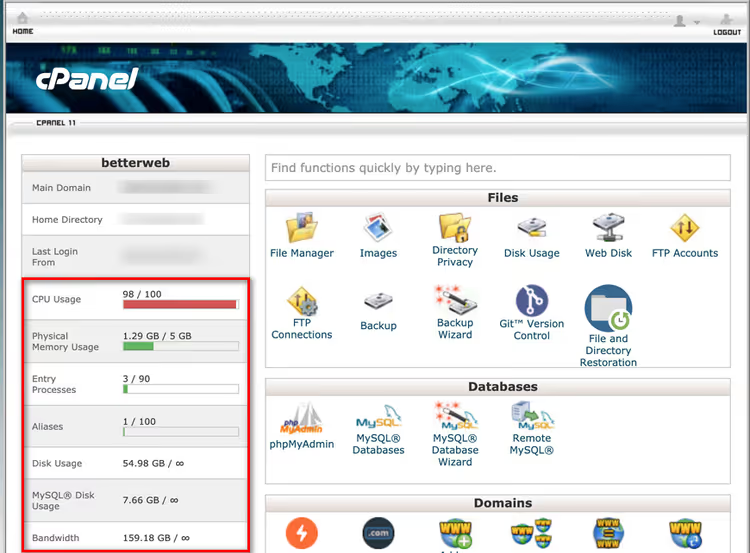
cPanel daje pełniejszy obraz niż wtyczka: wtyczka widzi tylko to, co znajduje się wewnątrz WordPressa, a cPanel, ogólnie rzecz biorąc, wszystko, włącznie ze skrzynkami pocztowymi i plikami innych aplikacji na koncie. Proszę korzystać z obu narzędzi łącznie.
Jeśli cPanel jest niedostępny (niektóre hostingi oferują własny interfejs), proszę poszukać sekcji „Statystyki", „Zasoby" lub „Wykorzystanie dysku", zasada działania jest taka sama.
7 Sposobów na zaoszczędzenie miejsca na dysku WordPress
Nawet jeśli mają Państwo hojny abonament, utrzymywanie porządku na dysku sprzyja szybkości witryny. Oto, co naprawdę pomaga odzyskać gigabajty:
1. Optymalizuj obrazy przed przesłaniem. Nie wrzucaj na serwer zdjęć o wadze 5 MB prosto z telefonu. Przepuść je przez TinyPNG lub Squoosh przed przesłaniem, rozmiar zmniejszy się wielokrotnie bez widocznej utraty jakości. Dla tych, którzy przesyłają dużo obrazów, istnieją wtyczki takie jak Imagify i ShortPixel, optymalizują one obrazy automatycznie podczas przesyłania do biblioteki multimediów.
2. Usuń nieużywane motywy. Aktywny motyw jest jeden. Reszta tylko zajmuje miejsce. Proszę zostawić tylko bieżący motyw i domyślny (na wypadek odtwarzania), całą resztę do kosza, a potem opróżnić kosz.
3. Usuń nieaktywne wtyczki. Zdezaktywowana wtyczka nadal leży na dysku. Jeśli Państwo z niej nie korzystają, proszę usuwać całkowicie. To także kwestia bezpieczeństwa: zapomniana wtyczka bez aktualizacji to potencjalna luka.
4. Wyczyść rewizje stron. WordPress zapisuje każdą zmianę posta lub strony jako osobny wpis w bazie danych. Przez dwa lata aktywnego bloga zbierają się setki rewizji. Wtyczka WP-Sweep potrafi czyścić rewizje, komentarze spamowe, nieużywane metadane i inne śmieci, bez bezpośrednich zapytań do bazy danych.
5. Przechowuj kopie zapasowe poza głównym dyskiem. Proszę doprecyzować u dostawcy hostingu, czy przestrzeń na kopie zapasowe wlicza się do limitu Państwa abonamentu. Jeśli tak, proszę skonfigurować zrzucanie kopii zapasowych na Google Drive lub oddzielną chmurę przez UpdraftPlus. Trzy „ciężkie" kopie zapasowe na dysku witryny mogą pochłonąć cały Państwa limit.
6. Kompresuj CSS i JavaScript. Minifikacja plików stylów i skryptów usuwa zbędne spacje i komentarze, rozmiar plików zmniejsza się o ćwierć lub więcej. Wtyczki buforujące (WP Rocket, Flying Press) robią to za pomocą jednego zaznaczenia.
7. Korzystaj z CDN. Sieć dostarczania treści (Cloudflare, BunnyCDN) nie oszczędza dysku bezpośrednio. Ale buforuje obrazy, CSS i JS na swoich serwerach i stamtąd podaje odwiedzającemu statykę, ruch z Państwa hostingu spada, a co za tym idzie, trudniej wyczerpać limit transferu.
⁉️🤔 Często zadawane pytania
Czy 1 GB miejsca na dysku wystarczy na bloga?
Tak, z dużym zapasem. Rdzeń WordPressa zajmuje około 50 MB, motyw i kilkanaście wtyczek dodadzą kolejne 150-200 MB. Baza danych bloga z setką postów to około 30-50 MB. Pozostają pliki multimedialne: przy rozsądnej kompresji obrazów spokojnie zmieszczą się Państwo w pozostałych 700 MB na lata do przodu. 1 GB, jak pokazuje analityka Kinsta, to złoty standard dla 90% witryn na WordPressie.
Czym różni się miejsce na dysku od transferu?
Miejsce na dysku to ilość danych, które można przechowywać (jak dysk twardy). Transfer to ilość danych, które serwer może przesłać odwiedzającym w ciągu miesiąca (jak licznik ruchu). Pierwsze kończy się, gdy prześlą Państwo zbyt wiele plików. Drugie, gdy przyjdzie do Państwa zbyt wielu odwiedzających. To dwa różne limity i oba są zapisane w Państwa planie taryfowym.
Co się stanie, jeśli wyczerpie się transfer?
Witryna natychmiast przestanie się otwierać. Zamiast niej odwiedzający zobaczą błąd 509 (Bandwidth Limit Exceeded) lub stronę zastępczą dostawcy hostingu z propozycją przejścia na droższy abonament. Sprzedaż, zapytania i ruch spadają do zera. U większości dostawców hostingu limit resetuje się pierwszego dnia każdego miesiąca, ale jeśli do pierwszego daleko, jedynym wyjściem jest dokupienie pakietu transferu lub zmiana abonamentu.
Czy warto brać „nielimitowany" abonament, jeśli jest niedrogi?
Prawie na pewno nie. „Nielimitowany" w tanim hostingu oznacza „dopóki nie przeszkadzają Państwo innym klientom na tym samym serwerze". Rzeczywiste ograniczenia są zapisane w regulaminie świadczenia usług: czas procesora, liczba plików (limity i-węzłów), rozmiar bazy danych. Państwa witryna może zostać wyłączona nie za gigabajty, ale za „nadmierne obciążenie CPU". Jakość infrastruktury jest zawsze ważniejsza niż liczba ze znaczkiem „∞" w cenniku.
Jak często należy sprawdzać zajęte miejsce?
Raz w miesiącu, to optymalnie. Proszę zainstalować My Simple Space, a widżet w panelu administracyjnym będzie przypominał o bieżącym stanie przy każdym logowaniu. Jeśli zauważą Państwo, że zajęte miejsce w ciągu miesiąca gwałtownie wzrosło, proszę sprawdzić, co konkretnie spuchło: najprawdopodobniej przesłali Państwo kilka ciężkich plików i czas je zoptymalizować.
Czy można przenieść pliki multimedialne na osobny serwer?
Tak i jest to standardowa praktyka w dużych projektach. Wtyczki takie jak WP Offload Media automatycznie przenoszą pliki z biblioteki multimediów do Amazon S3 lub DigitalOcean Spaces i podmieniają adresy URL. Dla większości witryn jest to nadmiarowe, ale dla projektów z tysiącami obrazów offload na S3 to działające rozwiązanie, które odciąża zarówno dysk, jak i łącze dostawcy hostingu.
Co w rezultacie: jaki abonament wybrać do swojego zadania
Krótko mówiąc: nie kupujcie Państwo gigabajtów, kupujcie normalny hosting. Plan z 1-5 GB dysku i 10 GB transferu na szybkim serwerze jest lepszy niż 100 „nielimitowanych" gigabajtów na przesyconym hostingu współdzielonym.
Blog, portfolio, landing page, witryna firmowa, proszę brać minimalny abonament z 1-5 GB. Miejsca wystarczy, a pieniądze zaoszczędzone na planie „premium" lepiej zainwestować w porządny motyw i optymalizację obrazów.
Sklep internetowy na 100-500 produktów, proszę patrzeć na abonamenty z 10-20 GB i uważnie czytać warunki dotyczące transferu. Kopie zapasowe proszę konfigurować tak, aby nie zjadały głównego dysku.
Projekt informacyjny lub platforma o wysokiej odwiedzalności, proszę startować z VPS. Wirtualny hosting przy 50 000+ wizyt miesięcznie zacznie się dławić niezależnie od tego, ile gigabajtów Państwu obiecano.
I ostatnie: proszę zainstalować My Simple Space dzisiaj. Proszę spojrzeć na rzeczywiste liczby, najprawdopodobniej odkryją Państwo, że zajęte jest trzy razy mniej, niż Państwo myśleli. A to oznacza, że do następnego abonamentu jeszcze Państwu daleko.

Profesjonalny zespół autorów i redaktorów specjalizujących się w tworzeniu treści wysokiej jakości.