













🔄 Jak ponownie zainstalować WordPress bez utraty danych: instrukcja krok po kroku
Strona na WordPress przestała odpowiadać, panel administracyjny pokazuje biały ekran, a standardowe metody diagnostyczne nie dały rezultatu. Znajoma sytuacja? Gdy ani dezaktywacja wtyczek, ani zmiana motywu, ani przywracanie z kopii zapasowej nie pomagają, pozostaje opcja atomowa: pełna ponowna instalacja silnika od zera.
Brzmi groźnie, ale w rzeczywistości jest to kontrolowana procedura. Najważniejsze to nie panikować i nie usuwać plików na ślepo. Właściwa kolejność działań pozwoli zachować treść, ustawienia i pliki multimedialne w nienaruszonym stanie.
Poniżej znajduje się algorytm krok po kroku czystej ponownej instalacji WordPress bez utraty danych. Metoda działa na każdym hostingu: cPanel, DirectAdmin, ISPmanager oraz przy dostępie przez FTP.
💡 Szybki przegląd:
- Wykonaj pełną kopię zapasową przez UpdraftPlus i pobierz archiwum lokalnie
- Wyeksportuj treść za pomocą standardowego narzędzia WordPress do pliku XML
- Pobierz folder wp-content przez FTP, znajdują się w nim wszystkie przesłane pliki, motywy i wtyczki
- Usuń pliki rdzenia WordPress i utwórz nową bazę danych na hostingu
- Zainstaluj świeżą wersję WordPress i podłącz nową bazę
- Przywróć folder wp-content na miejsce, zaimportuj plik XML z treścią
- Kolejno instaluj wtyczki i sprawdzaj stronę
Kiedy i po co ponownie instalować WordPress
Ponowna instalacja WordPress to nie jest środek zapobiegawczy. To ostateczny scenariusz, po który sięga się, gdy inne sposoby naprawy zostały wyczerpane. Oto typowe przypadki.
Strona jest zainfekowana wirusem na poziomie rdzenia i żadna wtyczka antywirusowa nie daje sobie z tym rady. Złośliwy kod wbudował się w wp-admin lub wp-includes, ręczne czyszczenie jest dłuższe i bardziej ryzykowne niż ponowna instalacja.
Baza danych jest uszkodzona, tabele wp_options lub wp_posts generują błędy krytyczne, a naprawa przez phpMyAdmin nie pomaga. Przy tym treść jest nadal czytelna i można ją wyeksportować standardowym eksportem.
Po ręcznej edycji plików systemowych strona przestała się otwierać, a nie ma Pan kopii zapasowej akurat tej poprawki. Prościej jest wycofać cały rdzeń razem, niż zgadywać, który wiersz w wp-config.php czy functions.php wszystko popsuł.
Jeśli błąd odtwarza się na konkretnej stronie lub w panelu administracyjnym, proszę najpierw spróbować przywrócić stronę z kopii zapasowej. Jeśli to nie pomogło, proszę przejść dalej według poniższych kroków.
Krok 1. Pełna kopia zapasowa strony
Przed jakimikolwiek destrukcyjnymi działaniami obowiązkowa jest kopia zapasowa. Pominięcie tego kroku grozi bezpowrotną utratą danych.
Polecamy UpdraftPlus, bezpłatną wtyczkę z milionami aktywnych instalacji i stabilnymi aktualizacjami. Pobiera ona pełny obraz: pliki rdzenia, wp-content, bazę danych.
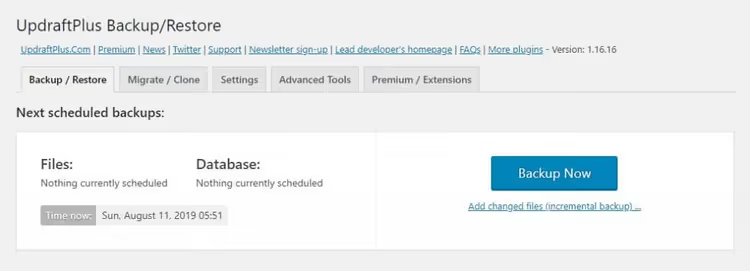
Proszę zainstalować wtyczkę przez „Wtyczki → Dodaj nową", wpisać w wyszukiwarkę „UpdraftPlus", kliknąć „Zainstaluj", a następnie „Aktywuj". Proszę przejść do „Ustawienia → UpdraftPlus Backups" i kliknąć niebieski przycisk „Utwórz kopię zapasową". Proszę poczekać na zakończenie i pobrać wszystkie pięć archiwów (wtyczki, motywy, przesłane pliki, inne pliki i bazę danych) na komputer.
Dodatkowo proszę skonfigurować zdalną przestrzeń dyskową, Google Drive lub Dropbox, bezpośrednio w interfejsie wtyczki. Jeśli coś pójdzie nie tak na hostingu, kopia w chmurze uratuje sytuację.
Krok 2. Eksport treści przez panel WordPress
Kopia zapasowa obejmuje wszystko, ale osobny eksport XML daje drugą, niezależną warstwę ochrony właśnie dla treści: wpisów, stron, komentarzy, kategorii i tagów. Będzie on również potrzebny do końcowego importu na świeży WordPress.
Proszę zalogować się do panelu administracyjnego. W bocznym menu proszę kliknąć „Narzędzia".

W rozwijanym podmenu proszę wybrać „Eksport".
Na stronie, która się otworzy, proszę zaznaczyć „Cała zawartość", ta opcja obejmuje wpisy, strony, pliki multimedialne, komentarze i niestandardowe typy wpisów.

Proszę kliknąć „Pobierz plik eksportu". Przeglądarka zapisze dokument XML na komputerze. Proszę go nie usuwać do całkowitego zakończenia ponownej instalacji, będzie potrzebny w kroku 7.
Krok 3. Pobranie folderu wp-content
Folder wp-content to serce Pana strony. Wewnątrz niego znajdują się:
/themes, aktywny motyw i wszystkie zainstalowane;/plugins, wszystkie wtyczki (nawet dezaktywowane);/uploads, każdy przesłany obraz, dokument, PDF.
Proszę połączyć się z hostingiem przez FTP (przez FileZilla, WinSCP lub wbudowany menedżer plików cPanel). W katalogu głównym strony (zazwyczaj public_html lub www) proszę znaleźć folder wp-content.

Proszę pobrać cały folder w całości na komputer, przeciągnąć go do lokalnego katalogu lub kliknąć prawym przyciskiem myszy i wybrać „Pobierz". W zależności od rozmiaru biblioteki multimediów proces może potrwać kilka minut.
Po zakończeniu pobierania proszę sprawdzić, czy foldery uploads, themes i plugins wewnątrz lokalnej kopii wp-content nie są puste. Teraz można przejść do usuwania.
Krok 4. Usunięcie plików WordPress i utworzenie nowej bazy danych
Celem tego kroku jest wymazanie wszystkich plików rdzenia WordPress, ale bez dotykania bazy danych i folderu wp-content (został on już zapisany lokalnie).
Proszę połączyć się z hostingiem przez FTP lub przez menedżer plików cPanel. Proszę zaznaczyć w katalogu głównym strony wszystkie pliki i foldery, Z WYJĄTKIEM wp-content i plików bazy danych (nie ma ich na tym poziomie, baza znajduje się oddzielnie na serwerze MySQL). Proszę usunąć zaznaczone elementy.

Teraz proszę utworzyć nową bazę danych. Proszę wejść do panelu sterowania hostingiem, znaleźć sekcję „Bazy danych MySQL" (w cPanel nazywa się ona dokładnie tak). Proszę kliknąć „Utwórz nową bazę danych", wprowadzić nazwę (na przykład new_wp_db) i potwierdzić.
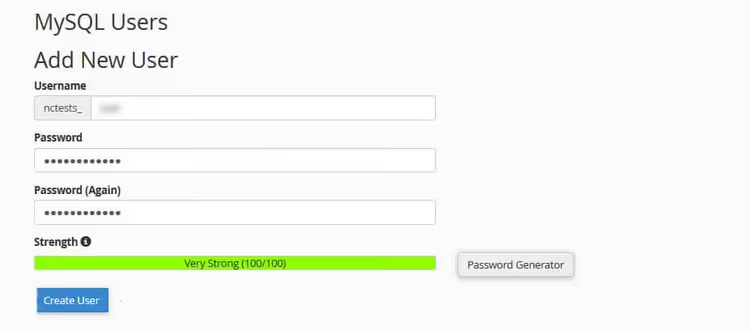
Proszę utworzyć nowego użytkownika MySQL: wymyślić login i silne hasło, zapisać je. Następnie proszę przypisać użytkownika do bazy danych, w tej samej sekcji cPanel znaleźć opcję „Dodaj użytkownika do bazy danych", wybrać dopiero co utworzoną bazę i użytkownika, zaznaczyć pole „Wszystkie uprawnienia" i zatwierdzić.
Nazwa bazy, login i hasło będą potrzebne podczas instalacji świeżego WordPressa, proszę mieć je pod ręką.
Krok 5. Czysta instalacja WordPress
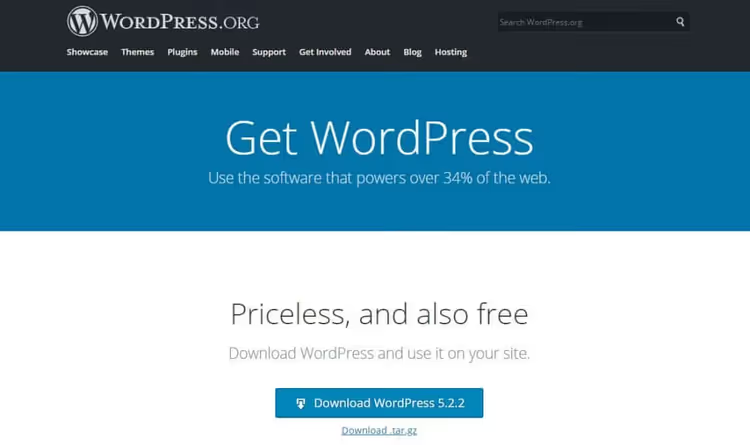
Proszę pobrać najnowszą wersję WordPress z oficjalnej strony, otrzymają Państwo archiwum ZIP. Proszę rozpakować je na komputerze: w środku znajdują się foldery systemowe wp-admin, wp-includes, wp-content oraz pliki takie jak wp-config-sample.php.
Proszę wgrać CAŁĄ zawartość folderu WordPress (nie sam folder, lecz pliki znajdujące się w środku) do katalogu głównego witryny przez FTP. System zaproponuje nadpisanie folderu wp-content, proszę odmówić: znajduje się tam już Państwa oryginalny folder z motywami i przesłanymi plikami.
Teraz proszę otworzyć witrynę w przeglądarce, uruchomi się kreator instalacji. Na pierwszym ekranie proszę wybrać język polski.
Na etapie łączenia z bazą danych proszę wprowadzić utworzone w poprzednim kroku nazwę bazy, login i hasło. Host bazy danych u większości dostawców to localhost. Prefiks tabel proszę pozostawić jako wp_ (chyba że istnieją szczególne wymogi bezpieczeństwa). Proszę kliknąć „Wyślij".
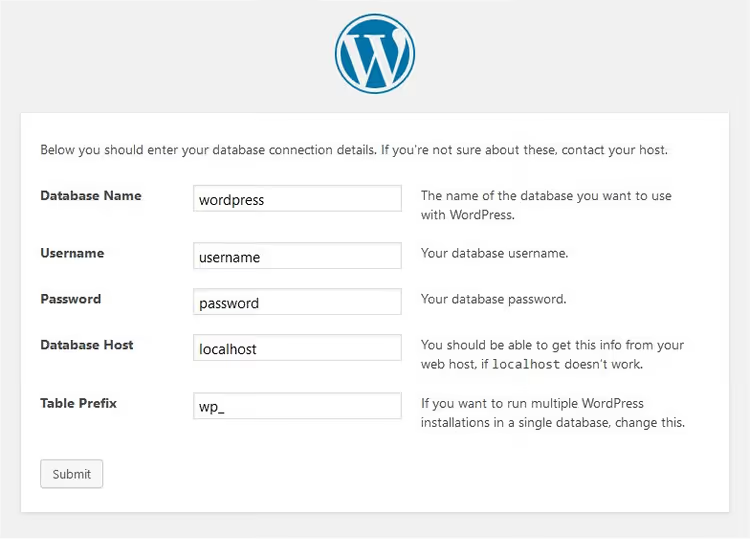
WordPress sprawdzi połączenie i wyświetli komunikat o powodzeniu. Proszę kliknąć „Rozpocznij instalację".

Proszę wypełnić informacje o witrynie: tytuł, nazwę administratora (NIE admin, proszę wymyślić unikalną), hasło oraz email. Proszę kliknąć „Zainstaluj WordPress". Po zakończeniu proszę zalogować się do nowego panelu administracyjnego.
Przede wszystkim proszę usunąć testowy wpis „Hello World" (w polskiej wersji „Witaj, świecie!") przez „Wpisy → Wszystkie wpisy → Kosz". Następnie proszę usunąć testowy komentarz w sekcji „Komentarze".
Krok 6. Przywracanie przesłanych plików, obrazów i motywów
Proszę połączyć się z witryną przez FTP i przejść do folderu wp-content. Obok niego proszę otworzyć na komputerze ten lokalny folder wp-content, który pobrali Państwo w kroku 3.
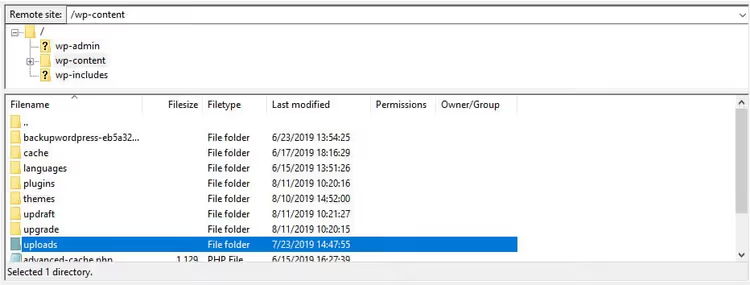
Proszę wgrać zawartość lokalnego folderu uploads do wp-content/uploads na serwerze. Analogicznie proszę przenieść folder z Państwa motywem z lokalnego themes do wp-content/themes. Wtyczek proszę na razie nie ruszać, zainstalujemy je ponownie w kroku 8.
Po wgraniu proszę wejść do panelu administracyjnego, przejść do „Wygląd → Motywy" i aktywować swój motyw. Proszę sprawdzić, czy pliki multimedialne wyświetlają się w „Media → Biblioteka".
Krok 7. Import treści z XML
W panelu administracyjnym WordPress proszę przejść do „Narzędzia → Import".
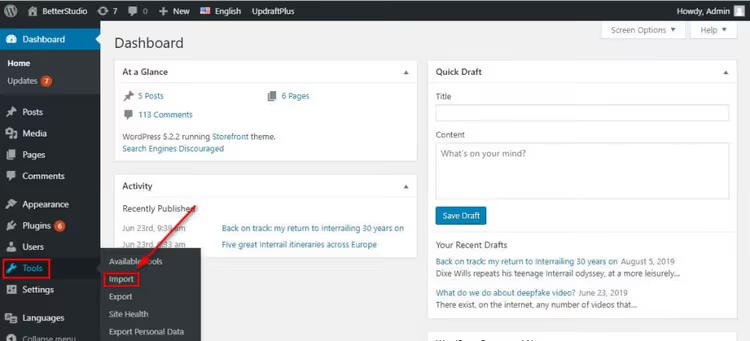
Przy pozycji WordPress proszę kliknąć „Zainstaluj teraz". Spowoduje to pobranie WordPress Importer, oficjalnej wtyczki do importu XML. Po instalacji proszę kliknąć „Uruchom importer".
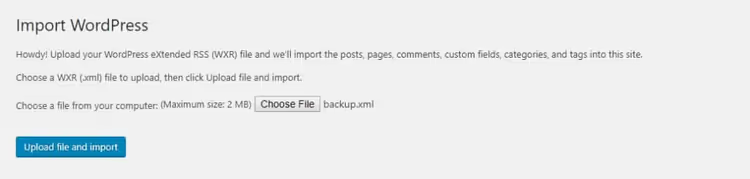
Na stronie, która się otworzy, proszę kliknąć „Wybierz plik" i wskazać dokument XML wyeksportowany w kroku 2. Proszę kliknąć „Prześlij plik i zaimportuj".
WordPress zaproponuje przypisanie autora do importowanej treści. Proszę wybrać utworzone przez siebie konto administratora. Koniecznie należy zaznaczyć opcję „Importuj załączniki", co pobierze obrazy z folderu uploads i powiąże je z wpisami.
Proszę kliknąć „Wyślij" i poczekać na zakończenie. Po zakończeniu proszę otworzyć witrynę i upewnić się, że wszystkie wpisy i strony są na swoim miejscu.
Krok 8. Instalowanie wtyczek pojedynczo
Wtyczki proszę instalować ręcznie i pojedynczo. Masowa aktywacja przez skopiowanie folderu plugins jest niebezpieczna: przy nowej wersji WordPress stare wersje wtyczek mogą powodować konflikty i nie dowiedzą się Państwo, która konkretnie spowodowała błąd.
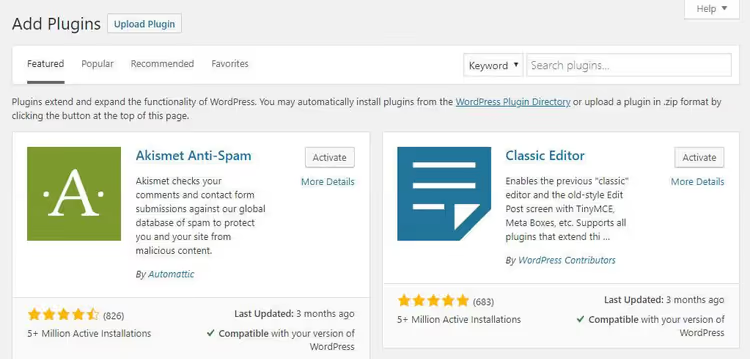
Proszę otworzyć „Wtyczki → Dodaj nową" i wpisać nazwę każdej wtyczki w wyszukiwarkę. Zainstalować → Aktywować → sprawdzić, czy witryna działa. Jeśli po aktywacji konkretnej wtyczki witryna się psuje, znaleźli Państwo winowajcę. Proszę poszukać alternatywy w repozytorium WordPress.org lub zaktualizować wtyczkę do wersji zgodnej z Państwa wersją WP.
W przypadku wtyczek, których nie ma w repozytorium (premium, niestandardowe), proszę przesłać archiwum ZIP za pomocą przycisku „Prześlij wtyczkę" na tej samej stronie. Po zainstalowaniu każdej wtyczki proszę wejść w jej ustawienia i przywrócić wymaganą konfigurację.
Wideo: ponowna instalacja WordPress krok po kroku
Na tym wideo cały proces jest pokazany w przystępny sposób, od kopii zapasowej do końcowego sprawdzenia witryny na hostingu cPanel.
⁉️🤔 Często zadawane pytania
Czy stracę treść podczas ponownej instalacji WordPress?
Nie, jeśli postępują Państwo zgodnie z powyższą instrukcją. Treść (wpisy, strony, komentarze) jest zapisywana w eksporcie XML, a pliki multimedialne w folderze wp-content. Jedyne, co jest tracone bezpowrotnie, to ustawienia wtyczek, których Państwo nie udokumentowali. Przed usunięciem proszę zrobić zrzuty ekranu stron ustawień lub wypisać kluczowe parametry.
Czy można ponownie zainstalować WordPress bez dostępu do panelu administracyjnego?
Tak. Kroki 1 (kopia zapasowa) i 2 (eksport) wymagają panelu administracyjnego, ale jeśli jest on niedostępny, proszę wykonać kopię zapasową przez phpMyAdmin (eksport bazy danych) i pobrać wp-content przez FTP. Eksport XML zostanie utracony, ale treść pozostanie w zrzucie bazy danych. W kroku 7 zamiast importu XML konieczny będzie import zrzutu SQL przez phpMyAdmin, jest to nieco trudniejsze, ale rezultat jest ten sam.
Czy konieczne jest tworzenie nowej bazy danych?
Zdecydowanie zalecane. Jeśli pozostawią Państwo starą bazę, świeża instalacja WordPress utworzy nowe tabele z tym samym prefiksem
wp_i może nadpisać pozostałości starych danych. Nowa baza z czystym prefiksem wyklucza konflikt. Starą bazę można usunąć po pomyślnej ponownej instalacji.
Co zrobić, jeśli po instalacji WordPress witryna się nie otwiera?
Proszę sprawdzić trzy rzeczy. Po pierwsze: czy nazwa bazy danych, login i hasło w pliku
wp-config.phpsą poprawne (ten plik jest tworzony automatycznie podczas instalacji, ale czasami uprawnienia do zapisu na to nie pozwalają). Po drugie: czy prefiks tabel w bazie danych i wwp-config.phpjest zgodny. Po trzecie: czy folderwp-content/themes/ваша-темаzostał przesłany, bez aktywnego motywu WordPress wyświetla biały ekran.
Ile czasu zajmuje pełna ponowna instalacja?
Na standardowym hostingu z biblioteką multimediów do 500 MB, 25-40 minut. Większość czasu zajmuje pobieranie i przesyłanie folderu
wp-contentprzez FTP. Import treści XML dla stu wpisów trwa 1-2 minuty.
Co robić po ponownej instalacji WordPress?
Witryna znów działa, treść jest na miejscu, motyw jest aktywny. Teraz ostatnie szlify, które przekształcają „awaryjne odzyskiwanie" w pełnoprawną, działającą witrynę.
Po pierwsze, proszę skonfigurować kopię zapasową według harmonogramu. UpdraftPlus umożliwia automatyczne przesyłanie kopii zapasowych na Dysk Google raz w tygodniu. Proszę wejść w „Ustawienia → UpdraftPlus Backups → zakładka Ustawienia" i określić harmonogram: pliki, co tydzień, baza danych, codziennie.
Po drugie, proszę zainstalować wtyczkę bezpieczeństwa. Po ponownej instalacji ma Pan/Pani czystego WordPressa i jest to idealny moment na Wordfence lub Solid Security. Proszę włączyć uwierzytelnianie dwuskładnikowe dla konta administratora.
Po trzecie, proszę sprawdzić indeksowanie. Proszę wejść do Google Search Console i upewnić się, że wyszukiwarka widzi strony, a mapa witryny jest aktualna. Jeśli adresy URL uległy zmianie, proszę skonfigurować przekierowania 301 za pomocą wtyczki takiej jak Redirection.
Ponowna instalacja WordPressa to procedura, którą wystarczy przejść raz, aby przestać się jej obawiać. Jeśli pojawią się pytania, proszę zadawać je w komentarzach, pomożemy je wyjaśnić.

Profesjonalny zespół autorów i redaktorów specjalizujących się w tworzeniu treści wysokiej jakości.