













 AIIllustrationsbild: AI-genererad
🚀 Hur du snabbar upp en Elementor-sajt och får 100 i GTmetrix
Du kör din Elementor-sajt genom GTmetrix och får 45 poäng. Eller 52. Eller en ärlig 60, men med en röd TTFB och en kilometerlång lista med "bör åtgärdas"-punkter. En fråga maler i bakhuvudet: skulle inte Elementor vara snabbt?
Det är faktiskt snabbt. Problemet är inte sidbyggaren, utan det som finns under ytan: en server som kämpar med PHP 7.4, tre dussin tillägg med överlappande skript, typsnitt från en extern CDN och en databas som inte har rensats sedan lanseringsdagen. Elementor genererar ren HTML och CSS, men servern måste sätta ihop och leverera den HTML-koden på en bråkdels sekund.
Här nedan hittar du en steg-för-steg-guide utan utfyllnad och med riktiga skärmdumpar. När du är klar går din sajt från 45 till 95-100 poäng. Tidsåtgång: en halv dag. Inget av stegen kräver en utvecklare: allt görs från adminpanelen eller kontrollpanelen för webbhotellet.
💡 Snabb översikt:
- Uppgradera PHP till 8.3 eller 8.4 och sätt
memory_limittill 256 MB. Detta är grunden utan vilken cachning och minifiering gör nästan ingen nytta. - Installera WP Rocket, anslut Cloudflare CDN och ställ in automatisk databasrensning. Dessa tre åtgärder tillsammans ger den största hastighetsökningen.
- Gå igenom dina tillägg: inaktivera skript och stilmallar selektivt där de inte används via Perfmatters eller Asset CleanUp. Minska HTTP-förfrågningarna till runt femton per sida.
- Lagra typsnitt lokalt, storleksanpassa bilder korrekt och ersätt externa anrop med lokala alternativ. Det här är de sista punkterna som skiljer "bra" från "utmärkt".
- Öppna GTmetrix, gå till fliken Waterfall och arbeta metodiskt igenom flaskhalsarna. Varje röd post är ett specifikt tillägg, skript eller en mediafil som du kan åtgärda.
1. Servermiljö: webbhotell, PHP och minne
Den officiella optimeringsguiden för WordPress börjar med servermiljön. Om servern svarar på 800 millisekunder räddar ingen cache dig, besökaren är redan borta.
Uppgradera PHP till version 8.3 eller 8.4
PHP 7.4 slutade få säkerhetsuppdateringar i november 2022. Enligt färska Kinsta-tester ger en uppgradering från 7.4 till 8.2 en 2-3 gångers förbättring av hastigheten för att behandla förfrågningar. Versionerna 8.3 och 8.4 håller samma prestandanivå men med bättre säkerhet och stöd för modern syntax. Elementor rekommenderar minst 8.0, men i praktiken är 8.3 det vettiga minimumet idag.
Kontrollera din nuvarande version: Elementor → Systeminfo.
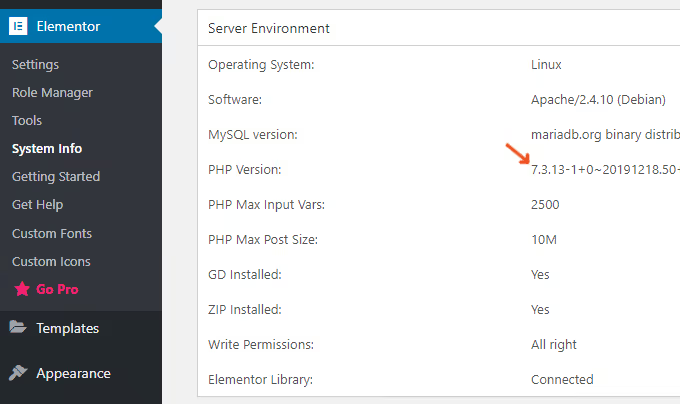
Gå till kontrollpanelen för ditt webbhotell, hitta PHP-versionshanteraren och byt till 8.3 eller 8.4. Gör en säkerhetskopia innan du gör detta.
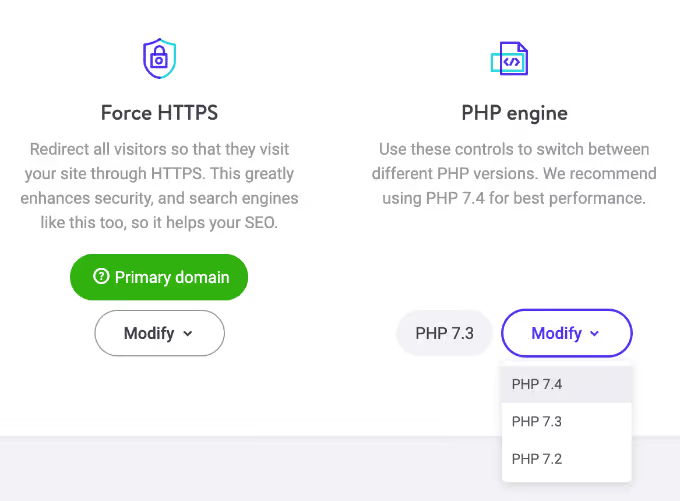
Efter uppgraderingen bläddrar du igenom din sajt: kontrollera att alla sidor laddas och att tillägg inte kastar fel. Ett tillägg som inte har uppdaterats på tre år och som går sönder på PHP 8.4 är ingen förlust, det är en anledning att hitta en levande ersättare.
Sätt minnesgränsen till 256 MB
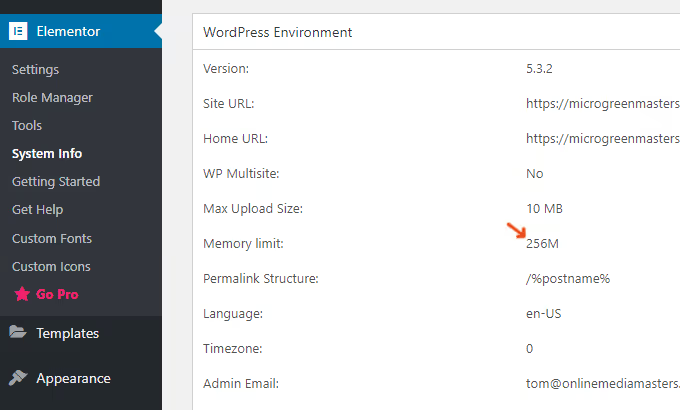
Dokumentationen för Elementor, WordPress och WooCommerce är alla överens om 256 MB. Kontrollera din nuvarande gräns på samma ställe: Elementor → Systeminfo.
Hos de flesta webbhotell kan du ändra gränsen direkt i kontrollpanelen:
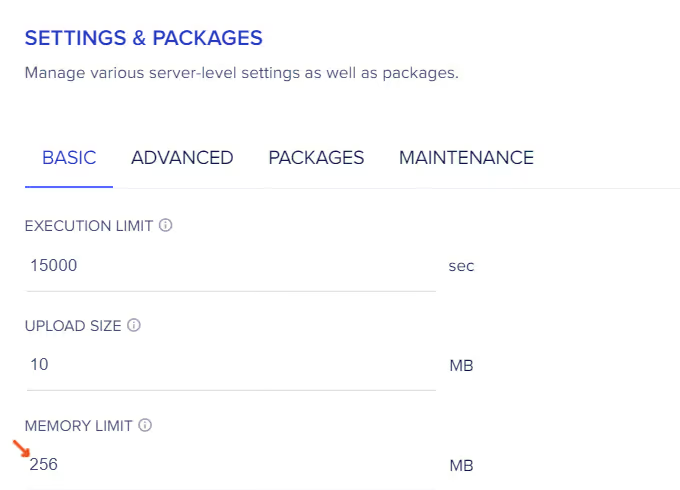
Om det här alternativet inte finns tillgängligt lägger du till följande rad i wp-config.php:
1 define( 'WP_MEMORY_LIMIT', '256M' );
Flytta från delat webbhotell till molnet
Delat webbhotell fungerar bra så länge din sajt har låg trafik och ingen WooCommerce. Utöver det kryper serversvarstiden (TTFB) över 200 ms, och GTmetrix markerar den i rött.
Molnhosting (DigitalOcean via Cloudways, Vultr, Linode) halverar laddningstiden jämfört med kvalitativa delade abonnemang. Sidor med hundratals bilder och hundratals kommentarer laddar inom 2 sekunder.

Skillnaden i nyckeltal syns med blotta ögat:
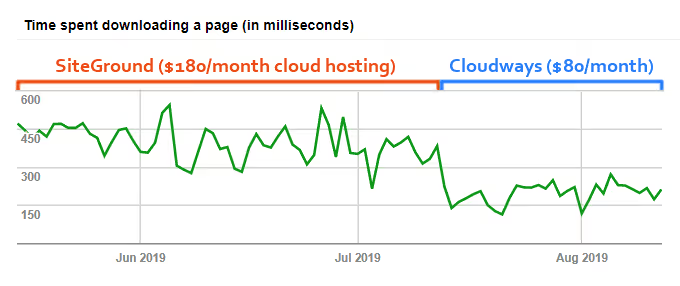
Sammanfattningsvis: delat webbhotell är okej för att komma igång. För ett projekt med trafik, en butik eller ett dussin tillägg är molnet det enda alternativet. Prisskillnaden betalar sig själv i hastighet.
2. Caching, databas och CDN
Efter servermiljön ger dessa tre komponenter de mest märkbara vinsterna. Enligt min erfarenhet löser caching, databasstädning och CDN de flesta hastighetsproblem på en genomsnittlig sajt.
WP Rocket: ett tillägg istället för fem
WP Rocket överträffar konsekvent WP Fastest Cache och W3 Total Cache i direkta GTmetrix-jämförelser. Orsaken är inte magi utan arkitektur: det kombinerar funktioner som vanligtvis kräver 5-6 separata tillägg. Sidcaching, databasstädning, lokal hosting av Google Analytics, sammanslagning av Google Fonts, lazy loading av bilder och video, Cloudflare-integration, WebP-caching, DNS-prefetching, webbläsarcaching för Facebook Pixel. Allt direkt ur kartongen.
Poängen är enkel: ju färre tillägg på din sajt, desto färre HTTP-förfrågningar. Och GTmetrix räknar förfrågningar.
Regelbunden databasstädning
Elementor och WordPress samlar på sig sidrevisioner, överblivna tabeller från borttagna tillägg, transienter och skräppostkommentarer. WP Rocket och WP-Optimize rensar upp den här röran med ett par klick.
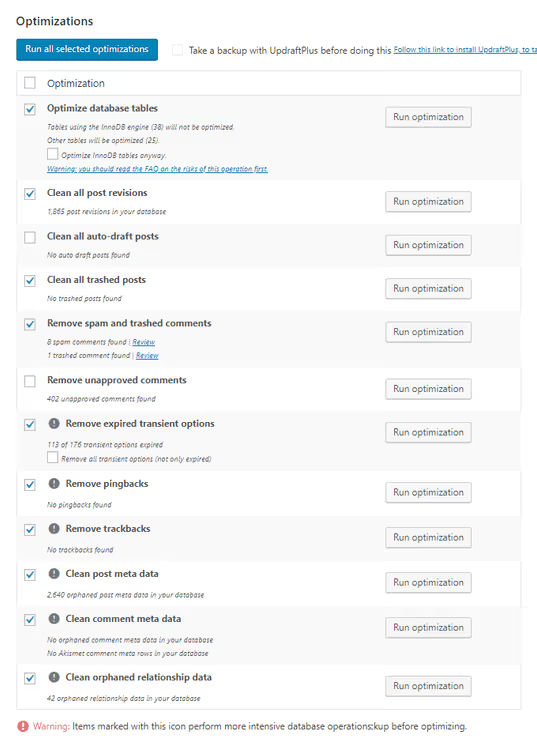
Gör en säkerhetskopia före städning. Och granska listan över objekt som ska raderas: ibland finns det utkast du inte vill förlora.
Cloudflare CDN: gratisnivå
Cloudflare är ett nätverk med över 200 datacenter, rekommenderat av WordPress själva. Gratisnivån täcker behoven för 95% av alla sajter.

Vissa webbhotell (SiteGround) aktiverar Cloudflare från sin egen panel. För alla andra: registrera dig för gratisnivån, ändra domänens NS-servrar och konfigurera tre inställningar:
- Hastighet: aktivera Brotli och Rocket Loader.
- Scrape Shield: aktivera hotlink-skydd.
- Page Rules: obligatoriska Cloudflare-regler för hastighet, säkerhet och kompatibilitet med adminpanelen.
3. Skript och tillägg: selektiv inaktivering
Det här avsnittet ger konsekvent 10-15 GTmetrix-poäng extra. Mekaniken är enkel: varje skript på en sida är en separat HTTP-förfrågan, och varje förfrågan lägger till millisekunder till den totala laddningstiden.
Vilka tillägg som saktar ner din sajt
De största bovarna: analysverktyg, backup-tillägg med bakgrundsskanning, sociala widgetar med räknare, livechattar, tunga kontaktformulär, bildspel, JetPack. Den gemensamma nämnaren är att tillägget körs konstant, även när dess funktionalitet inte behövs på en viss sida.
Tillvägagångssättet: antingen ta bort ett sådant tillägg och hitta en lättviktsersättning, eller se till att det bara laddas där det faktiskt behövs.
Asset CleanUp och Perfmatters
Båda verktygen löser samma problem: selektiv inaktivering av skript och stilar på enskild sidnivå. Perfmatters är en premiumlösning med ett bekvämt gränssnitt. Asset CleanUp är ett gratisalternativ med funktionalitet som täcker de flesta scenarier.
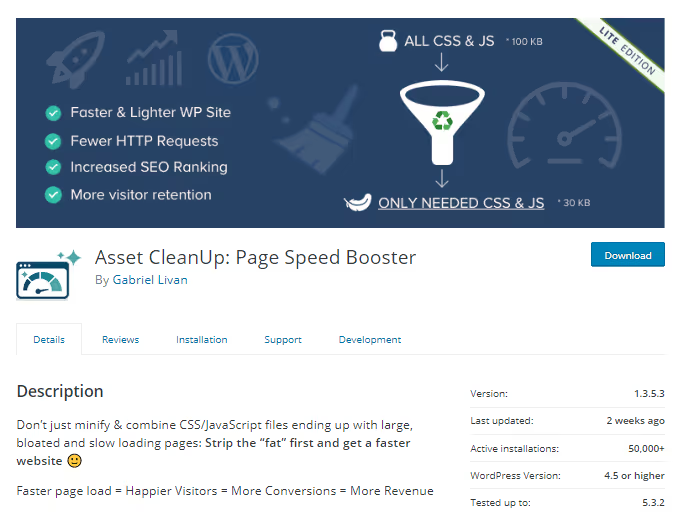
Så här gör du:
- Installera Asset CleanUp (gratis från repositoryt) eller Perfmatters.
- Öppna en sida för redigering och scrolla ner. Du ser allt som laddas på den.
- Avmarkera tillägg, skript och stilar som inte används på den här sidan.
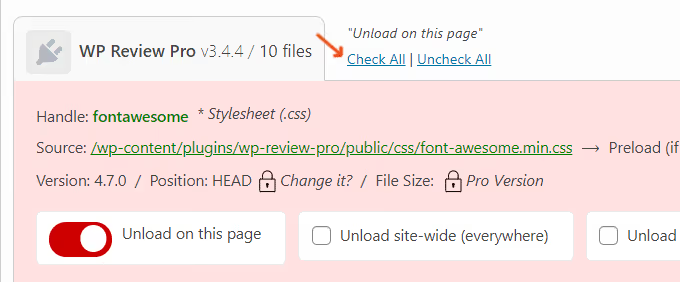
Du kan inaktivera per inläggstyp (inlägg, sidor, produkter) eller använda RegEx i premiumversionerna. Ett klassiskt exempel: ett kontaktformulärstillägg laddas bara på /contacts/, inte över hela sajten.
WooCommerce: ta bort överflödet
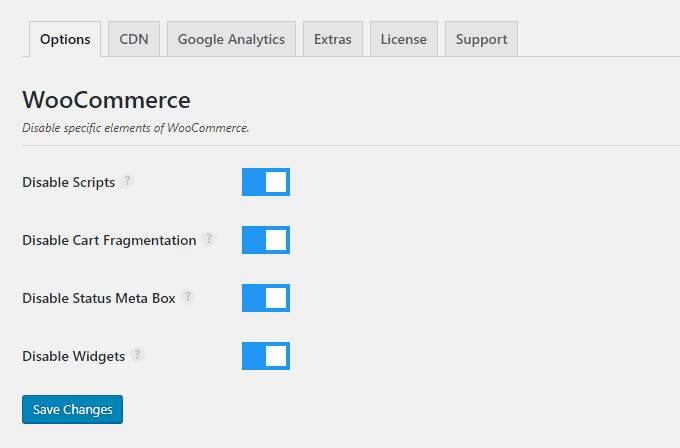
WooCommerce-skript och varukorgsfragment visas på varje sida som standard. Perfmatters kan ta bort dem med ett klick.
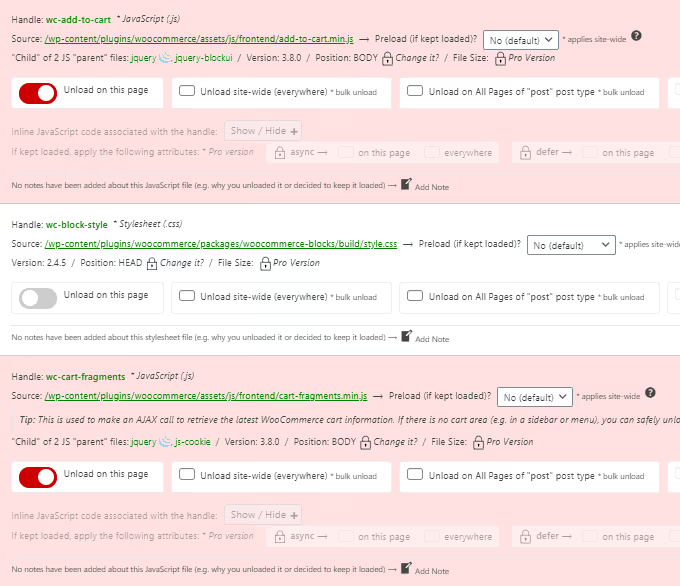
Att inaktivera skript och varukorgsfragment på alla sidor utom butiken och varukorgen kapar upp till tio onödiga förfrågningar:
Elementor editor loader
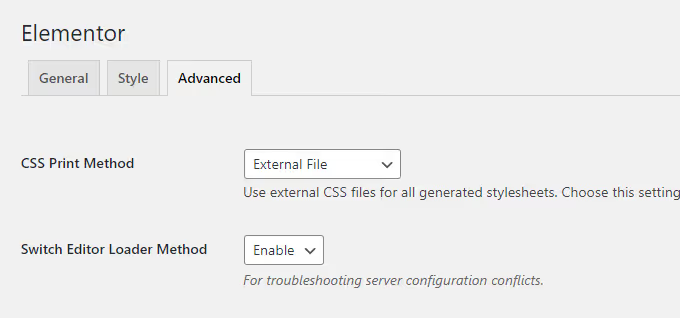
Om själva editorn är långsam eller hamnar i konflikt med servern, byt laddningsmetod. Elementors dokumentation beskriver den här inställningen som första försvarslinjen vid prestandaproblem i editorn.
Elementor → Inställningar → Avancerat → Editor Loader.
4. Typsnitt, mediefiler och externa anrop
Media och externa resurser är den vanligaste orsaken till gula och röda varningar i GTmetrix. Hosting och cachning har redan fått upp sajten till 80+, och här plockar du de sista poängen.
Hosta typsnitt lokalt
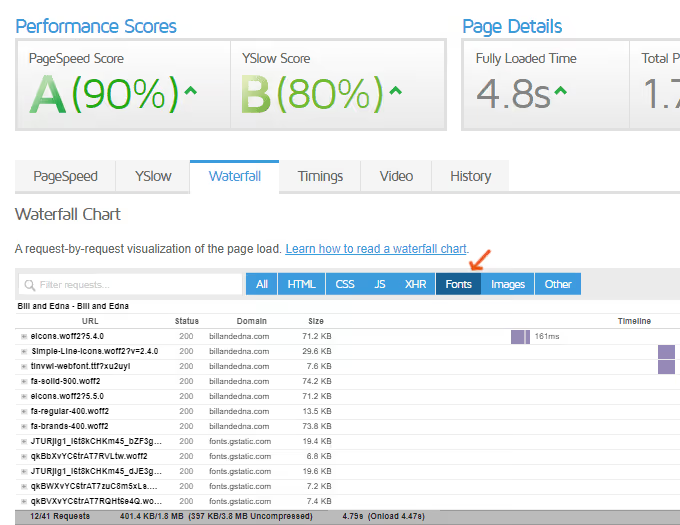
Google Fonts skapar externa anrop till Googles servrar. GTmetrix ser dem som en flaskhals och markerar dem ärligt: din sajt väntar på svar från någon annans server.
Har du Elementor Pro använder du anpassade typsnitt i inställningarna:
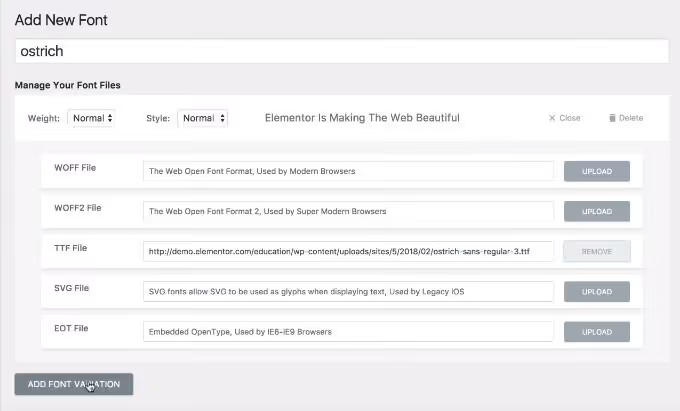
Utan Pro finns här en beprövad process i fem steg:
Steg 1. Försäkra dig om att typsnitten faktiskt är problemet. Öppna fliken Waterfall i GTmetrix:
Steg 2. Ladda ner de typsnitt du behöver från Google Fonts. Ta bara de vikter du faktiskt använder: varje extra vikt ger ett nytt anrop.
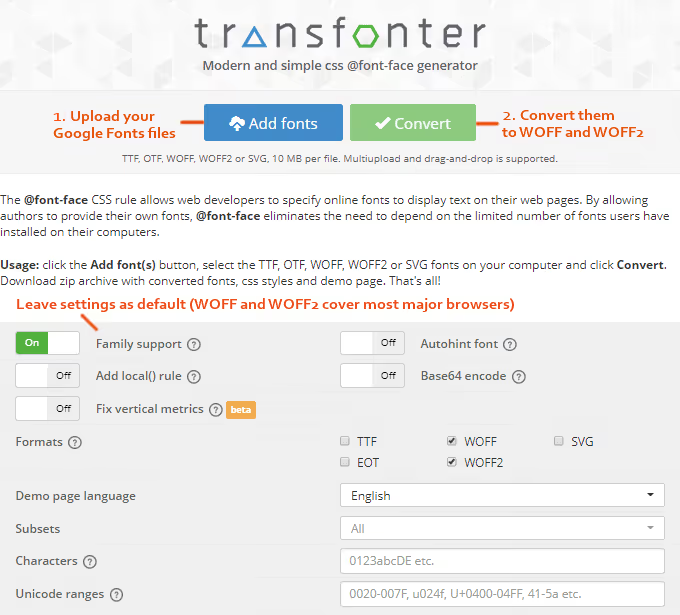
Steg 3. Konvertera de nedladdade typsnitten till webbformat med Transfonter:
Steg 4. Ladda upp filerna till WordPress och referera till dem i din CSS.
Steg 5. Testa visningen och lägg till reservtypsnitt ifall inläsningen misslyckas.
För en detaljerad guide om lokala typsnitt, se vår separata artikel.
Optimera tredjepartsanrop
Google Fonts är bara ett exempel. AdSense, Analytics, Google Maps, Tag Manager, inbäddade videor, Gravatars och sociala plugins skapar alla externa anrop som GTmetrix varken kan cacha eller optimera.
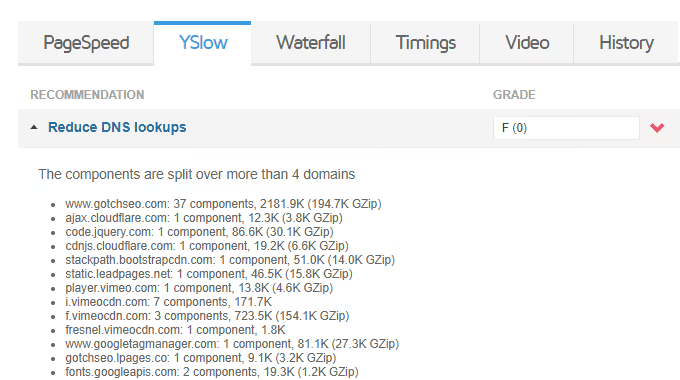
Så här hanterar du det:
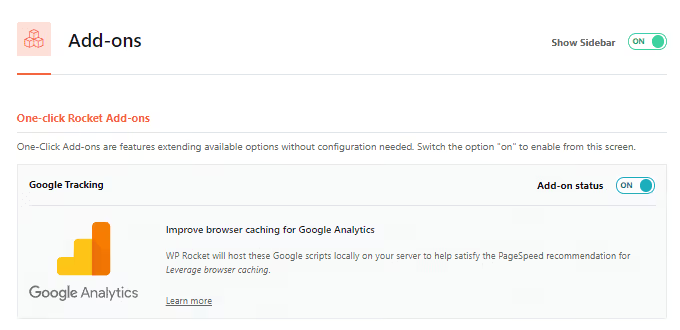
- WP Rocket kan hosta Google Analytics lokalt och lägga till webbläsarcachning för Facebook Pixel (fliken "Add-ons").
- Videor: WP Rocket ersätter iframen med en förhandsvisningsbild istället för att ladda spelaren direkt (fliken "Media").
- Sociala widgetar: använd en skärmdump och länk istället för ett inbäddat inlägg. Sparar upp till tio anrop.
- Disqus: ställ in villkorad laddning (kommentarer laddas först när läsaren scrollar ner).
- Skjut upp JavaScript-exekvering i inställningarna för ditt cachningsplugin.
Google AdSense är ett specialfall. Asynkron laddning är taket: du kan inte optimera det fullt ut. Gravatars är enklare att stänga av helt; inget gravatar-cachningsplugin gav märkbara resultat i praktiken. Google Tag Manager är bara meningsfullt på stora projekt med dussintals externa skript; på en liten sajt tillför det mer overhead än det sparar.
Anpassa bildstorlekar korrekt
Elementor (och GTmetrix) kräver att bilder skalas till visningsytans faktiska mått. Felet "Serve scaled images" är ett av de vanligaste.
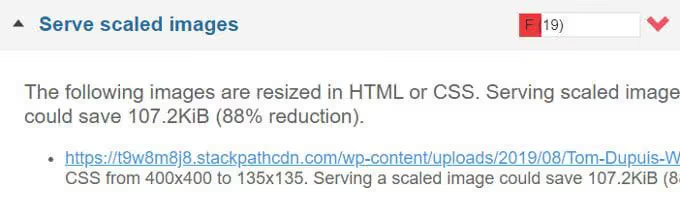
Tips: skapa en fusklapp med storlekar för din sajts typiska element (inläggsminiatyr, slider, innehållsbild, logotyp). Innan du laddar upp en ny bild, storleksanpassa den till de mått som krävs. GTmetrix själv föreslår rätt storlekar för varje problematisk fil.
5. Tema och slutlig diagnostik
Vid det här laget ligger din sajt redan på 85-90 poäng. Det enda som återstår är att pressa ut de sista procenten: tema och riktad städning baserat på GTmetrix-rapporten.
Ett lättviktstema som grund
Ett tema med en egen visuell byggare ovanpå Elementor är en dubbel smäll mot hastigheten. Välj ett minimalistiskt, rent tema och lägg till funktionalitet via plugins. Astra och GeneratePress är två beprövade alternativ: de krockar inte med Elementor, lägger till minimalt med egen kod och skapar inga extra anrop. Att byta tema är svårare än att ta bort ett onödigt plugin, så det är bättre att välja rätt från början.
Tre kontrollpunkter i GTmetrix
Det finns inget universellt recept: varje sajt är unik i sin mix av plugins och innehåll. Men GTmetrix visar exakt vad som saktar ner just din sajt. Tre mätvärden värda att fokusera på:
Time to first byte (TTFB).
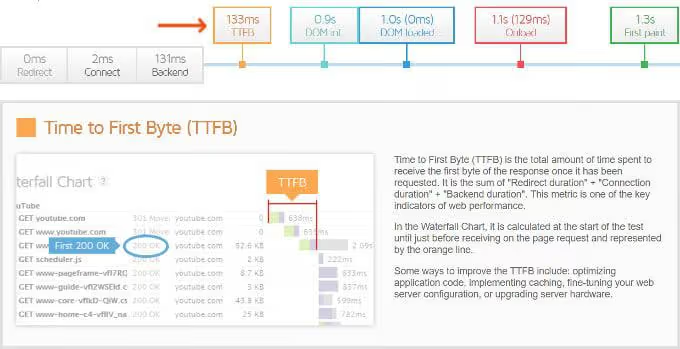
TTFB över 200 ms indikerar ett server-side-problem. Gå tillbaka till steg 1: hosting, PHP, cachning.
Ooptimerade bilder.
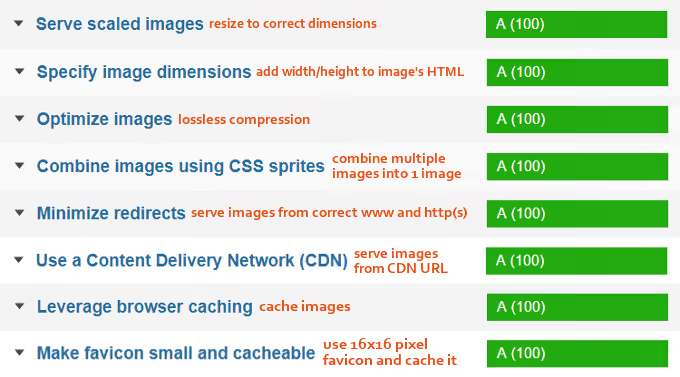
Att arbeta sig igenom listan uppifrån och ner, med storleksändring och komprimering, ger 5-8 poäng på en halvtimme.
Långsamma plugins.
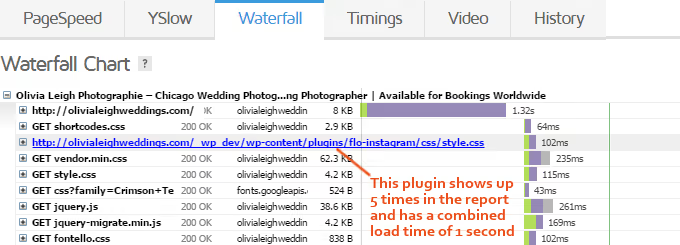
Sortera efter laddningstid och ta skoningslöst bort eller ersätt allt som hamnar överst på listan.
Här är en faktisk videogenomgång av Elementor-optimering för GTmetrix:
⁉️🤔 Vanliga frågor
Är Elementor långsamt i grunden?
Nej. Elementor genererar ren HTML och CSS som utdata. Problemet ligger alltid i kombinationen av servermiljö, plugins och ooptimerade mediefiler. På en korrekt konfigurerad host med WP Rocket och Cloudflare uppnår en Elementor-sajt genomgående maximala GTmetrix-poäng.
Räcker ett gratis caching-plugin istället för WP Rocket?
Gratislösningar (WP Fastest Cache, W3 Total Cache) täcker grundläggande cachingscenarier. Men WP Rocket kombinerar caching, databasstädning, lokal analys, lazy loading, Cloudflare-integration och teckensnittsoptimering i ett enda plugin. Var och en av dessa delar separat innebär ytterligare ett plugin och fler HTTP-förfrågningar. För en sajt med 20+ plugins gör det märkbar skillnad att ersätta 5-6 separata med ett enda WP Rocket.
Vilket webbhotell för Elementor 2026?
För att komma igång och för små projekt, SiteGround. Men så fort du lägger till WooCommerce, AdSense eller trafik över 10-20 tusen besök per månad, flytta till molnet. Cloudways med DigitalOcean eller Vultr erbjuder bäst pris-prestanda-förhållande. TTFB i molnet är vanligtvis 2-3 gånger lägre än på kvalitets-shared hosting.
Är Cloudflare nödvändigt om jag redan har WP Rocket?
Det här är olika optimeringsnivåer. WP Rocket cachar på servernivå, medan Cloudflare levererar statiskt innehåll via ett nätverk med 200+ datacenter. Tillsammans fungerar de som en tvånivå-cache: den första förfrågan går till servern, alla efterföljande kommer från det datacenter som ligger närmast användaren.
Hur lång tid tar full optimering?
Grundinställningarna (PHP, WP Rocket, Cloudflare, inaktivering av onödiga plugins) tar 2-3 timmar. Hela cykeln inklusive teckensnitt, bilder och finjustering för GTmetrix tar 4-6 timmar, beroende på sajtens storlek.
Vad du ska göra just nu: checklista för en halvdag
Börja med grunden, den ger de största vinsterna:
- Uppgradera PHP till 8.3+ och sätt
memory_limittill 256M. - Installera WP Rocket och konfigurera caching.
- Anslut Cloudflare på gratisnivån.
Resten uppnås genom riktade justeringar: inaktivera oanvända skript via Perfmatters eller Asset CleanUp, hosta teckensnitt lokalt, storleksändra bilder korrekt och arbeta dig igenom GTmetrix-flaskhalslistan uppifrån och ner.
En sajt på Elementor kan och bör ladda på under 2 sekunder. Allt som krävs är rätt servermiljö och disciplin med plugins.

Ett professionellt team av skribenter och redaktörer specialiserade på att skapa kvalitetsinnehåll.