













 IAImagem ilustrativa gerada por IA
🚀 Como acelerar um site Elementor e obter 100 no GTmetrix
Passa o teu site Elementor pelo GTmetrix e vês uma pontuação de 45. Ou 52. Ou um honesto 60, mas com um TTFB a vermelho e uma lista interminável de itens «a corrigir». Há uma pergunta que não te sai da cabeça: o Elementor não era suposto ser rápido?
Na verdade, é rápido. O problema não é o construtor de páginas, é o que está por baixo: um servidor a sufocar com PHP 7.4, três dúzias de plugins com scripts sobrepostos, tipos de letra de uma CDN externa e uma base de dados que não é limpa desde o dia do lançamento. O Elementor gera HTML e CSS limpos, mas o servidor tem de montar e entregar esse HTML numa fração de segundo.
Abaixo encontras um guia passo a passo, sem palha e com capturas de ecrã reais. No final, o teu site passa de 45 para 95-100 pontos. Tempo necessário: meio dia. Nenhum dos passos requer um programador: tudo se faz a partir do painel de administração ou do painel de controlo do alojamento.
💡 Visão geral rápida:
- Atualiza o PHP para 8.3 ou 8.4 e define o
memory_limitpara 256 MB. Esta é a base sem a qual a cache e a minificação não servem para quase nada. - Instala o WP Rocket, liga a CDN da Cloudflare e configura a limpeza automática da base de dados. Estas três ações combinadas proporcionam o maior ganho de velocidade.
- Revê os teus plugins: desativa seletivamente scripts e estilos onde não são usados, através do Perfmatters ou do Asset CleanUp. Reduz os pedidos HTTP para cerca de quinze por página.
- Aloja os tipos de letra localmente, redimensiona as imagens corretamente e substitui pedidos externos por alternativas locais. Estes são os pontos finais que separam o «bom» do «excelente».
- Abre o GTmetrix, vai ao separador Waterfall e trabalha metodicamente os estrangulamentos. Cada item a vermelho é um plugin, script ou ficheiro multimédia específico que podes corrigir.
1. Ambiente do servidor: alojamento, PHP e memória
O guia oficial de otimização do WordPress começa pelo ambiente do servidor. Se o servidor responder em 800 milissegundos, nenhuma cache te salva, o visitante já se foi embora.
Atualiza o PHP para a versão 8.3 ou 8.4
O PHP 7.4 deixou de receber atualizações de segurança em novembro de 2022. De acordo com testes de desempenho recentes da Kinsta, a atualização da versão 7.4 para a 8.2 proporciona uma melhoria de 2 a 3 vezes na velocidade de processamento de pedidos. As versões 8.3 e 8.4 mantêm o mesmo nível de desempenho, mas com melhor segurança e suporte de sintaxe moderna. O Elementor recomenda um mínimo de 8.0, mas, na prática, o 8.3 é o mínimo sensato atualmente.
Verifica a tua versão atual: Elementor → Informação do Sistema.
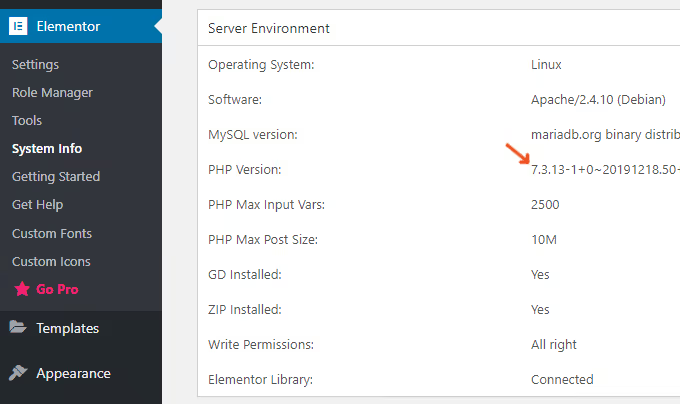
Vai ao painel de controlo do teu alojamento, localiza o gestor de versões do PHP e muda para 8.3 ou 8.4. Antes de o fazeres, cria uma cópia de segurança.
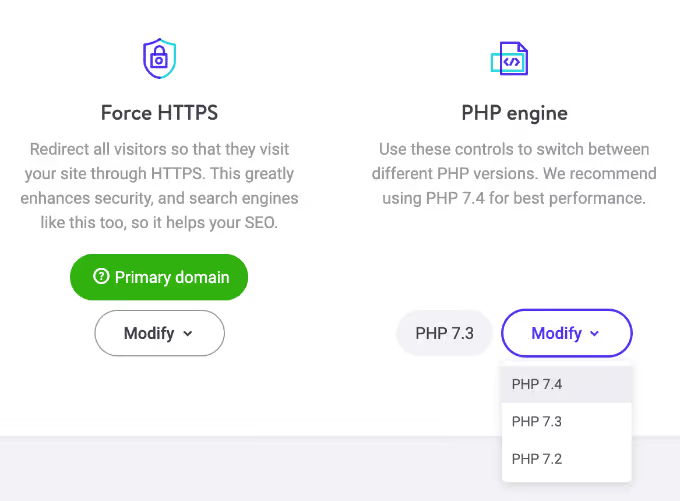
Após a atualização, navega pelo teu site: verifica se todas as páginas carregam e se os plugins não estão a dar erros. Um plugin que não é atualizado há três anos e que se parte no PHP 8.4 não é uma perda, é uma razão para encontrares um substituto ativo.
Define o limite de memória para 256 MB
A documentação do Elementor, do WordPress e do WooCommerce é unânime nos 256 MB. Verifica o teu limite atual no mesmo local: Elementor → Informação do Sistema.
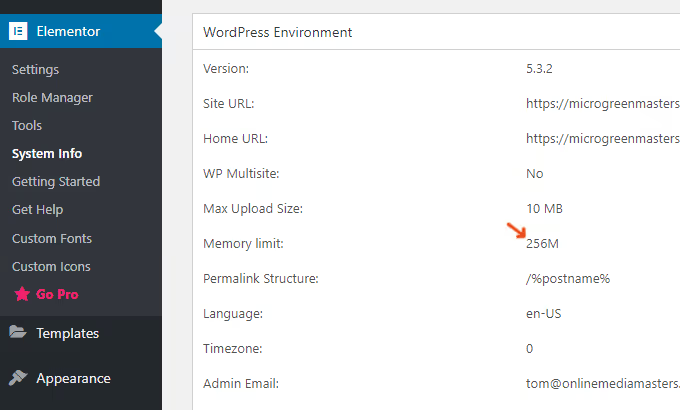
Na maioria dos fornecedores de alojamento, pode alterar o limite diretamente no painel de controlo:
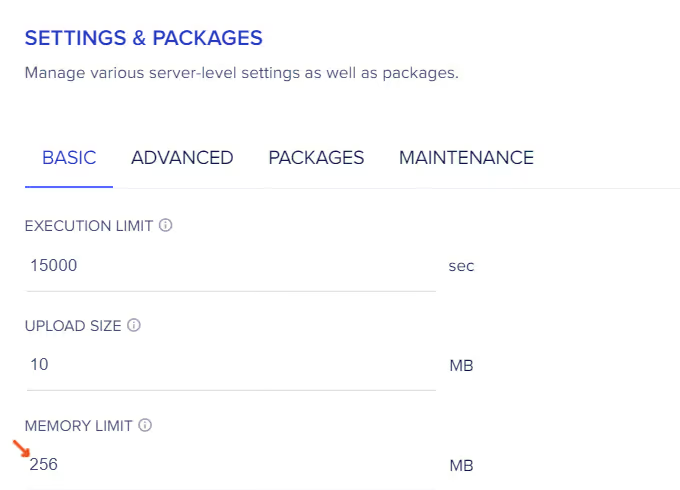
Se esta opção não estiver disponível, adicione a seguinte linha ao wp-config.php:
1 define( 'WP_MEMORY_LIMIT', '256M' );
Migrar de alojamento partilhado para cloud
O alojamento partilhado funciona bem enquanto o seu site tiver pouco tráfego e não tiver WooCommerce. A partir daí, o tempo de resposta do servidor (TTFB) ultrapassa os 200 ms e o GTmetrix assinala-o a vermelho.
O alojamento cloud (DigitalOcean via Cloudways, Vultr, Linode) reduz o tempo de carregamento para metade em comparação com planos partilhados de qualidade. Páginas com centenas de imagens e centenas de comentários carregam em menos de 2 segundos.

A diferença nas métricas principais é visível a olho nu:
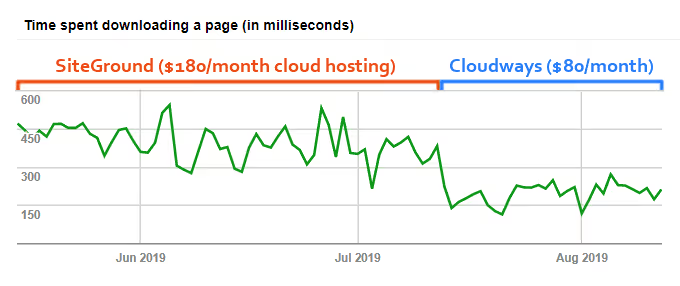
Resumindo: o alojamento partilhado é adequado para começar. Para um projeto com tráfego, uma loja ou uma dúzia de plugins, a cloud é a única opção. A diferença de preço compensa em velocidade.
2. Cache, base de dados e CDN
Depois do ambiente do servidor, estes três componentes proporcionam os ganhos mais notórios. Na minha experiência, a cache, a limpeza da base de dados e a CDN resolvem a maioria dos problemas de velocidade num site comum.
WP Rocket: um plugin em vez de cinco
O WP Rocket supera consistentemente o WP Fastest Cache e o W3 Total Cache em comparações diretas no GTmetrix. A razão não é magia, mas sim a arquitetura: combina funções que normalmente exigem 5 ou 6 plugins separados. Cache de páginas, limpeza da base de dados, alojamento local do Google Analytics, combinação de Google Fonts, carregamento diferido de imagens e vídeo, integração com a Cloudflare, cache WebP, pré-obtenção de DNS, cache de navegador para o Facebook Pixel. Tudo de origem.
A lógica é simples: quantos menos plugins no seu site, menos pedidos HTTP. E o GTmetrix conta os pedidos.
Limpeza regular da base de dados
O Elementor e o WordPress acumulam revisões de artigos, tabelas residuais de plugins eliminados, transientes e comentários de spam. O WP Rocket e o WP-Optimize limpam esta desordem com alguns cliques.
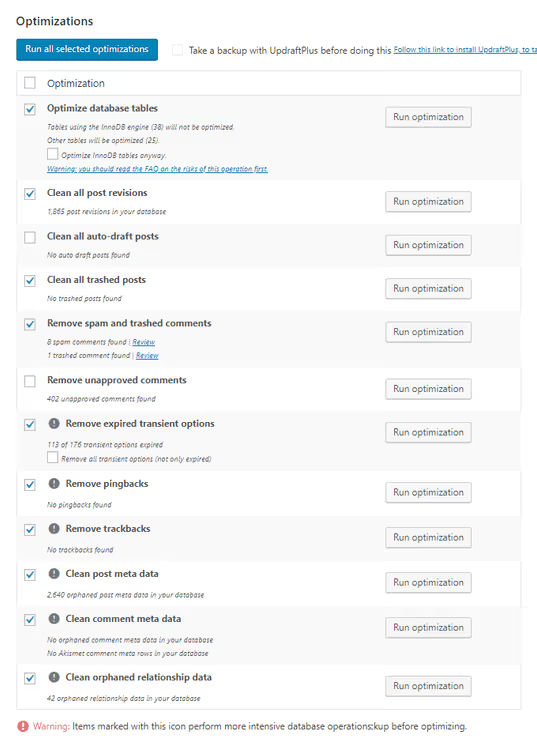
Antes da limpeza, faça uma cópia de segurança. E reveja a lista de itens a eliminar: por vezes, há rascunhos que não quer perder.
CDN da Cloudflare: plano gratuito
A Cloudflare é uma rede de mais de 200 centros de dados, recomendada pelo próprio WordPress. O plano gratuito cobre as necessidades de 95% dos sites.

Alguns alojamentos (SiteGround) ativam a Cloudflare a partir do seu próprio painel. Para todos os outros: registe-se no plano gratuito, altere os servidores NS do seu domínio e configure três definições:
- Velocidade: ative o Brotli e o Rocket Loader.
- Scrape Shield: ative a proteção de hotlink.
- Page Rules: regras Cloudflare obrigatórias para velocidade, segurança e compatibilidade com o painel de administração.
2. Scripts e plugins: desativação seletiva
Esta secção acrescenta consistentemente 10 a 15 pontos no GTmetrix. A mecânica é simples: cada script numa página é um pedido HTTP separado e cada pedido acrescenta milissegundos ao tempo total de carregamento.
Que plugins tornam o seu site mais lento
Os maiores culpados: análises, plugins de backup com verificação em segundo plano, widgets de redes sociais com contadores, chats ao vivo, formulários de contacto pesados, sliders, JetPack. O ponto comum é que o plugin está sempre a correr, mesmo quando a sua funcionalidade não é necessária numa página específica.
A abordagem: ou remove esse plugin e encontra um substituto leve, ou fá-lo carregar apenas onde é realmente necessário.
Asset CleanUp e Perfmatters
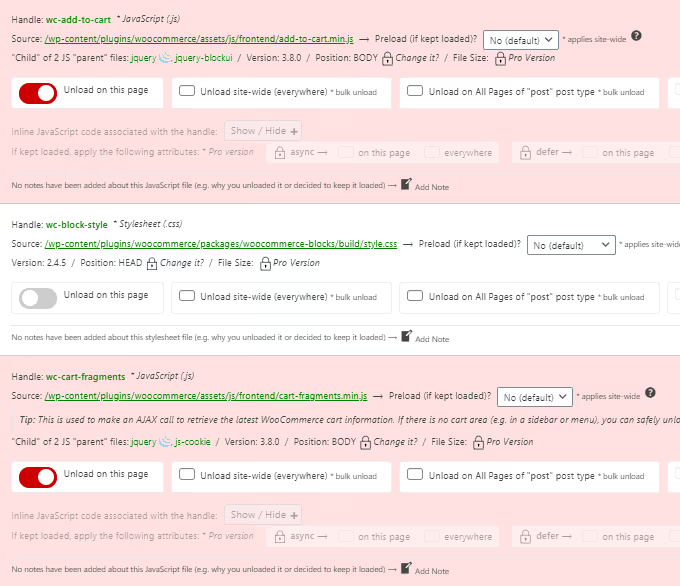
Ambas as ferramentas resolvem o mesmo problema: desativar seletivamente scripts e estilos ao nível de cada página. O Perfmatters é uma solução premium com uma interface conveniente. O Asset CleanUp é uma alternativa gratuita com funcionalidades que cobrem a maioria dos cenários.
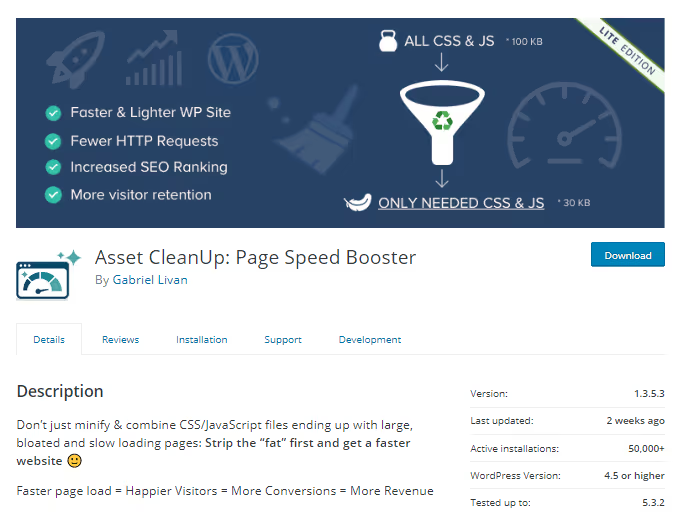
Eis o que fazer:
- Instale o Asset CleanUp (gratuito no repositório) ou o Perfmatters.
- Abra uma página para edição e desça. Verá tudo o que carrega nela.
- Desmarque os plugins, scripts e estilos que não são usados nesta página.
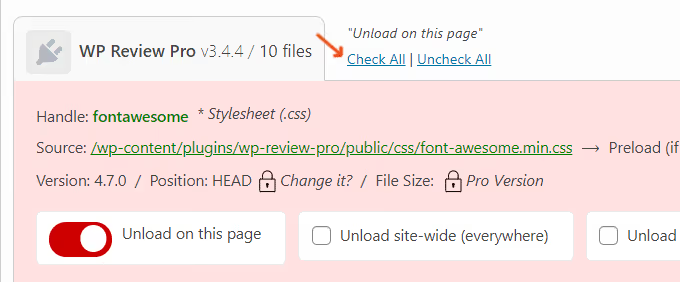
Pode desativar por tipo de conteúdo (artigos, páginas, produtos) ou usar RegEx nas versões premium. Um exemplo clássico: um plugin de formulário de contacto carrega apenas em /contacts/, e não em todo o site.
WooCommerce: remova o excesso
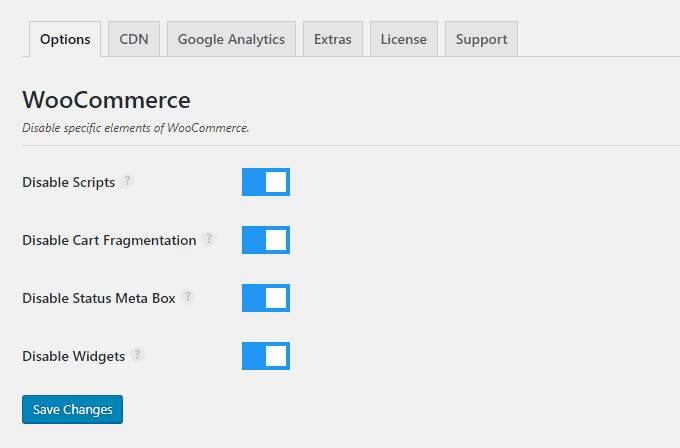
Os scripts e fragmentos de carrinho do WooCommerce aparecem em todas as páginas por predefinição. O Perfmatters pode removê-los com um clique.
Desativar scripts e fragmentos de carrinho em todas as páginas, exceto na loja e no carrinho, elimina até dez pedidos desnecessários:
Carregador do editor Elementor
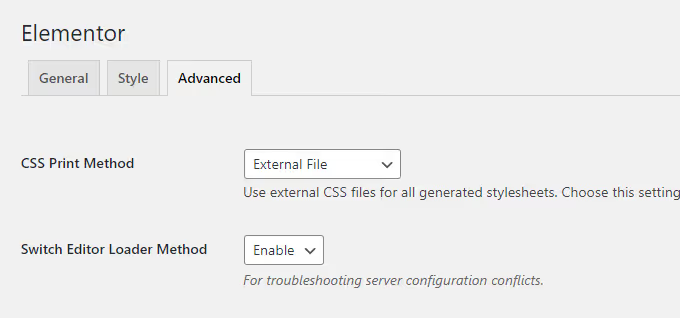
Se o próprio editor estiver lento ou entrar em conflito com o servidor, altere o método de carregamento. A documentação do Elementor descreve esta configuração como a primeira linha de defesa para problemas de desempenho do editor.
Elementor → Definições → Avançadas → Editor Loader.
4. Fontes, ficheiros multimédia e pedidos externos
Os ficheiros multimédia e os recursos externos são a causa mais comum de avisos amarelos e vermelhos no GTmetrix. O alojamento e a cache já empurraram o site para mais de 80, e aqui ganha os pontos que faltam.
Aloje as fontes localmente
As Google Fonts geram pedidos externos aos servidores da Google. O GTmetrix vê-os como um estrangulamento e, honestamente, destaca-os: o seu site está à espera de uma resposta do servidor de outra pessoa.
Se tiver o Elementor Pro, utilize fontes personalizadas nas definições:
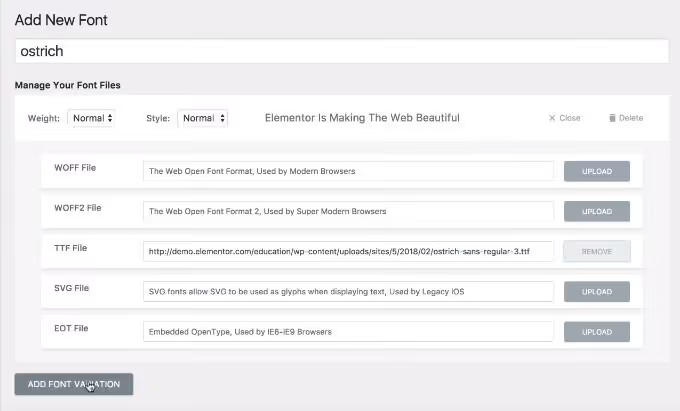
Sem o Pro, eis um processo comprovado de cinco passos:
Passo 1. Certifique-se de que as fontes são realmente o problema. Abra o separador Waterfall no GTmetrix:
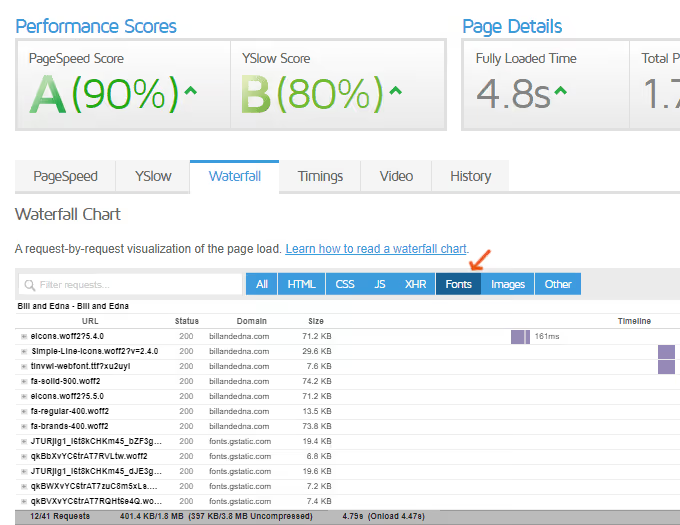
Passo 2. Transfira as fontes necessárias do Google Fonts. Apenas obtenha os pesos que realmente utiliza: cada um extra adiciona um pedido.
Passo 3. Converta as fontes transferidas para formatos web utilizando o Transfonter:
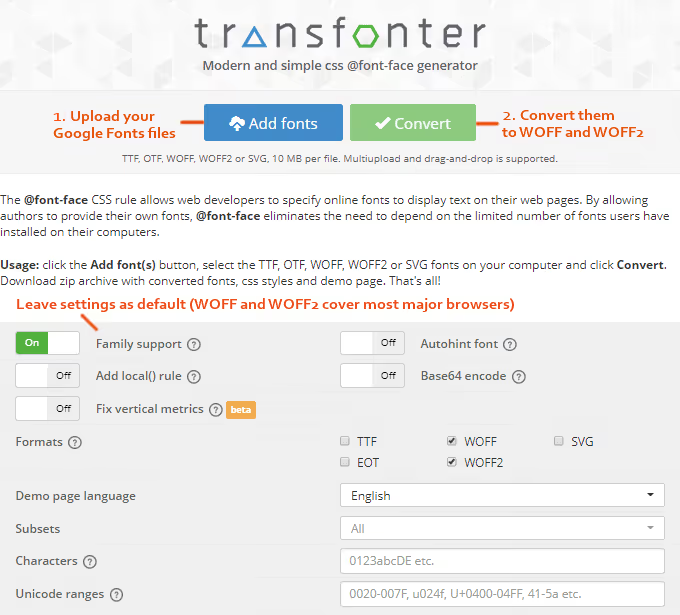
Passo 4. Carregue os ficheiros para o WordPress e faça referência a eles no seu CSS.
Passo 5. Teste a visualização e adicione fontes de substituição caso o carregamento falhe.
Para um guia detalhado sobre fontes locais, consulte o nosso artigo separado.
Otimize os pedidos de terceiros
O Google Fonts é apenas um exemplo. O AdSense, o Analytics, o Google Maps, o Tag Manager, os vídeos incorporados, os Gravatars e os plugins sociais criam todos pedidos externos que o GTmetrix não consegue armazenar em cache nem otimizar.
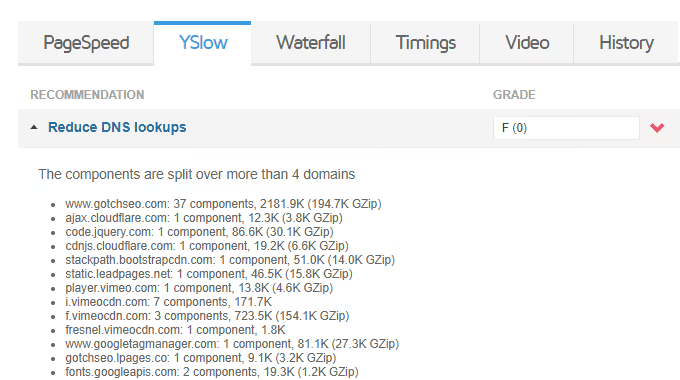
O que fazer em relação a isso:
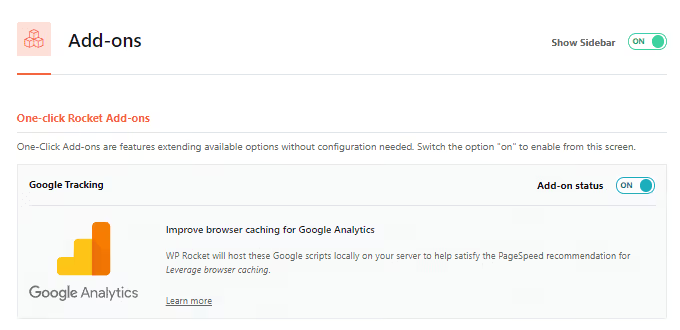
- O WP Rocket pode alojar o Google Analytics localmente e adicionar cache do navegador para o Facebook Pixel (separador «Add-ons»).
- Vídeos: o WP Rocket substitui o iframe por uma imagem de pré-visualização em vez de carregar o leitor imediatamente (separador «Media»).
- Widgets sociais: utilize uma captura de ecrã e um link em vez de uma publicação incorporada. Poupa até dez pedidos.
- Disqus: configure o carregamento condicional (os comentários carregam apenas quando o leitor faz scroll para baixo).
- Adie a execução de JavaScript nas definições do seu plugin de cache.
O Google AdSense é um caso especial. O carregamento assíncrono é o limite: não o pode otimizar totalmente. Os Gravatars são mais fáceis de desativar completamente; nenhum plugin de cache de gravatar produziu resultados visíveis na prática. O Google Tag Manager só faz sentido em projetos grandes com dezenas de scripts externos; num site pequeno, acrescenta mais sobrecarga do que aquilo que poupa.
Dimensione as imagens corretamente
O Elementor (e o GTmetrix) exigem que as imagens sejam dimensionadas para as dimensões reais da área de visualização. O erro «Serve scaled images» é um dos mais comuns.
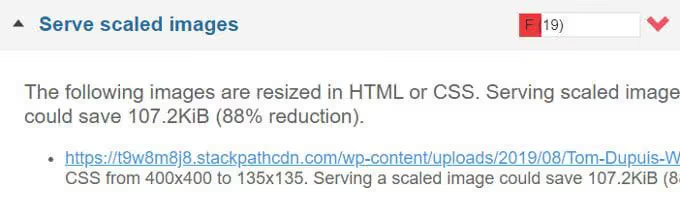
Dica: crie uma folha de consulta com os tamanhos dos elementos típicos do seu site (miniatura de artigo, slider, imagem no conteúdo, logótipo). Antes de carregar uma nova imagem, redimensione-a para as dimensões necessárias. O próprio GTmetrix sugere os tamanhos corretos para cada ficheiro problemático.
5. Tema e diagnósticos finais
Neste ponto, o seu site já está com 85 a 90 pontos. Só falta espremer as últimas percentagens: tema e limpeza direcionada com base no relatório do GTmetrix.
Um tema leve como base
Um tema com o seu próprio construtor visual por cima do Elementor é um duplo golpe na velocidade. Escolha um tema minimalista e limpo e adicione funcionalidades através de plugins. O Astra e o GeneratePress são duas opções comprovadas: não entram em conflito com o Elementor, adicionam um código próprio mínimo e não criam pedidos extra. Substituir um tema é mais difícil do que remover um plugin desnecessário, por isso é melhor escolher corretamente desde o início.
Três pontos de controlo no GTmetrix
Não há uma receita universal: cada site é único na sua mistura de plugins e conteúdo. Mas o GTmetrix mostra exatamente o que está a tornar o seu site específico mais lento. Três métricas nas quais vale a pena focar:
Tempo até ao primeiro byte (TTFB).
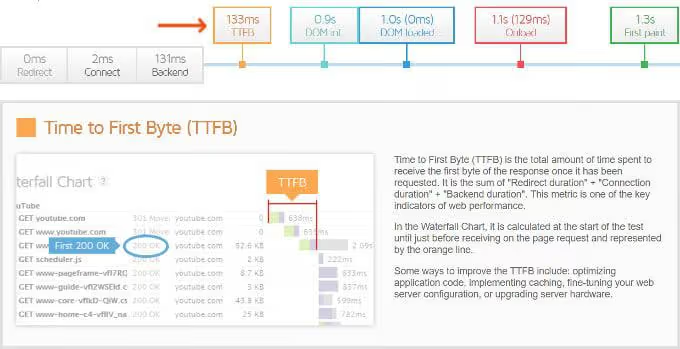
Um TTFB acima de 200 ms indica um problema do lado do servidor. Volte ao passo 1: alojamento, PHP, cache.
Imagens não otimizadas.
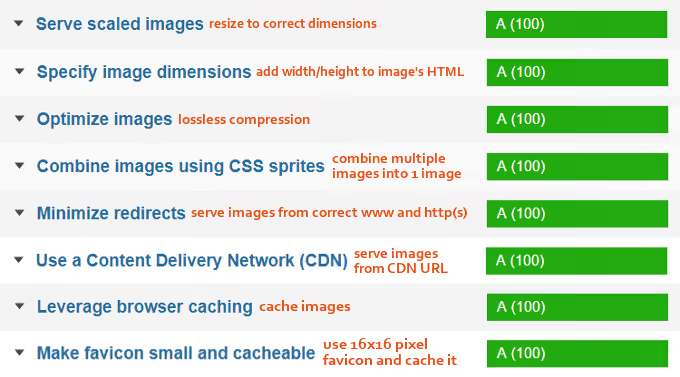
Percorrer esta lista de cima para baixo, redimensionando e comprimindo, permite obter 5 a 8 pontos em meia hora.
Plugins lentos.
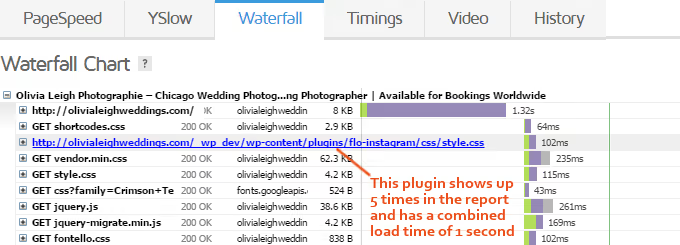
Ordene por tempo de carregamento e remova ou substitua sem piedade tudo o que estiver no topo da lista.
Aqui está um vídeo real de otimização do Elementor para o GTmetrix:
⁉️🤔 Perguntas frequentes
O Elementor é inerentemente lento?
Não. O Elementor gera HTML e CSS limpos como resultado. O problema está sempre na combinação do ambiente de servidor, plugins e ficheiros multimédia não otimizados. Num alojamento bem configurado com WP Rocket e Cloudflare, um site em Elementor atinge consistentemente as pontuações máximas no GTmetrix.
Um plugin de cache gratuito é suficiente em vez do WP Rocket?
As soluções gratuitas (WP Fastest Cache, W3 Total Cache) cobrem cenários básicos de cache. Mas o WP Rocket combina cache, limpeza da base de dados, análise local, carregamento diferido, integração com a Cloudflare e otimização de fontes num só plugin. Cada um destes itens em separado significa mais um plugin e mais pedidos HTTP. Para um site com mais de 20 plugins, substituir 5 ou 6 plugins separados por um único WP Rocket faz uma diferença notória.
Qual o alojamento para Elementor em 2026?
Para começar e para projetos pequenos, SiteGround. Mas assim que adicionar WooCommerce, AdSense ou tráfego acima de 10 a 20 mil visitas por mês, mude para a cloud. Cloudways com DigitalOcean ou Vultr oferece a melhor relação preço-desempenho. O TTFB na cloud é tipicamente 2 a 3 vezes mais baixo do que num bom alojamento partilhado.
A Cloudflare é necessária se já tiver o WP Rocket?
São níveis de otimização diferentes. O WP Rocket faz cache ao nível do servidor, enquanto a Cloudflare serve conteúdo estático através de uma rede de mais de 200 centros de dados. Juntos funcionam como uma cache de dois níveis: o primeiro pedido vai ao servidor, todos os seguintes vêm do centro de dados mais próximo do utilizador.
Quanto tempo demora uma otimização completa?
A configuração básica (PHP, WP Rocket, Cloudflare, desativação de plugins desnecessários) demora 2 a 3 horas. O ciclo completo, incluindo fontes, imagens e ajustes finos para o GTmetrix, demora 4 a 6 horas, dependendo do tamanho do site.
O que fazer agora mesmo: lista de tarefas para meio dia
Comece pela base, é aí que estão os maiores ganhos:
- Atualize o PHP para 8.3+ e defina o
memory_limitpara 256M. - Instale o WP Rocket e configure a cache.
- Ligue a Cloudflare no plano gratuito.
O resto consegue-se com ajustes direcionados: desative scripts não utilizados com o Perfmatters ou Asset CleanUp, aloje as fontes localmente, redimensione as imagens corretamente e percorra a lista de estrangulamentos do GTmetrix de cima para baixo.
Um site em Elementor pode e deve carregar em menos de 2 segundos. Basta o ambiente de servidor certo e disciplina com os plugins.

Uma equipa profissional de escritores e editores especializados na criação de conteúdo de qualidade.